ルーターを変えたのに遅い…次に疑うべきポイント

ルーターを変えたのに遅い…次に疑うべきポイント

「Wi-Fiが遅いからルーターを買い替えたのに、あまり改善しない」——このケースは珍しくありません。

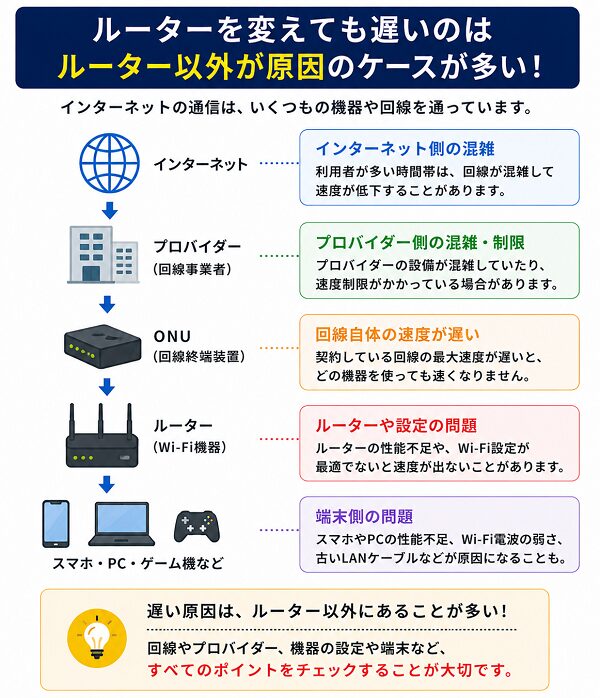
実は、通信速度はルーターだけで決まるわけではなく、回線方式・接続環境・時間帯・設定など複数の要因が絡み合っていますルーター交換で改善しない場合は、次のポイントを順番に確認していきましょう

ルーター以外が原因のケース

回線そのものが遅くなっていないか確認する

ルーターを最新機種に買い替えても速度が改善しない場合、原因は回線そのものにある可能性が高いです。通信速度は「回線 × ルーター × 端末 × 環境」の掛け算で決まります

そのため、最初に行うべきは“回線単体の実力”を確認することです。

まずは有線接続で速度を測る

Wi-Fi経由ではなく、LANケーブルで直接接続して測定します。

確認手順
  • パソコンをルーターにLAN接続
  • 他の端末の通信を停止
  • 速度測定を複数回実施

有線でも遅い場合、ルーターではなく回線側が原因です。

目安
  • 下り30Mbps未満 → 要確認
  • 上り10Mbps未満 → 双方向通信に不安
  • Ping40ms以上 → 遅延が発生しやすい
 

まずはWi-Fiを介さず、回線そのものの速度を確認することが重要です。

夜だけ遅いなら「混雑」の可能性

昼は速いのに夜だけ遅い場合、回線混雑が疑われます。

特に影響を受けやすい回線例
  • フレッツ光
  • ドコモ光
  • ソフトバンク光
確認ポイント
  • 20時〜23時の速度測定
  • 平日と休日の比較
  • Ping値の変動
 

夜間だけ極端に落ちる場合は、IPv6未対応やマンション内の帯域共有が原因のことがあります。

マンションタイプの構造を確認する

集合住宅では、建物内で回線を共有している場合があります。

チェック項目
  • マンションタイプか戸建てタイプか
  • 建物一括契約回線か
  • 最大速度の上限
 

同じ1Gbps表記でも、実際は建物全体で分配しているケースがあります。

プランの上限速度を見直す

契約プラン自体が制限要因になることもあります。

確認すべき点
  • 最大100Mbpsプランになっていないか
  • 通信制限条件はないか
  • データ容量制限はないか
 

特に古い契約をそのまま使っている場合、上位プランへ変更するだけで改善することもあります。

回線障害や工事情報を確認する

一時的な回線障害も考えられます。

確認事項
  • 通信会社の障害情報
  • メンテナンス予定
  • 地域的なトラブル
 

速度が急に落ちた場合は、外部要因の可能性も疑いましょう。

【切り分けの最終チェックリスト】

回線そのものを疑う際の順番:

  1. 有線で測定
  2. 夜間速度を確認
  3. プラン内容を確認
  4. 建物構造を確認
  5. 障害情報を確認

ここまで確認して問題があれば、回線変更やIPv6対応プランへの切り替えを検討します。

IPv6(IPoE)接続になっているか

光回線を契約しているのに夜になると遅くなる場合、原因は回線速度ではなく「接続方式」にある可能性があります

同じ光回線でも、従来方式(IPv4 PPPoE)と新方式(IPv6 IPoE)では混雑耐性が大きく異なります。ルーターを替えても改善しないときは、まずIPv6(IPoE)で接続できているかを確認することが重要です。

【IPv6(IPoE)とは何か】

接続方式には大きく2種類あります。

  • IPv4(PPPoE方式):従来型。混雑しやすい
  • IPv6(IPoE方式):新方式。混雑しにくい

PPPoEは利用者が集中すると「網終端装置」で渋滞が起きやすいのが弱点です。一方、IPoEは混雑ポイントを回避する仕組みのため、夜間でも安定しやすいのが特徴です。

対象回線の例:

  • フレッツ光
  • ドコモ光
  • ソフトバンク光
 

これらはIPv6オプションに対応している場合が多いですが、契約・設定が必要なケースがあります。

IPv6になっているか確認する方法

確認は次の順で行います。

  1. プロバイダーのマイページを確認
  2. ルーター管理画面で接続方式を確認
  3. IPv6接続確認サイトでチェック

ルーター画面に「IPv6接続中」「IPoE接続」と表示されていれば有効です。

表示例

  • IPv4 PPPoE → 未対応
  • IPv6 IPoE → 対応済み
 

曖昧な表示の場合は、プロバイダーへ確認するのが確実です。

IPv6対応でも遅い場合のチェック

「IPv6対応」と書いてあっても、実際に有効になっていないことがあります。

確認ポイント

  • IPv6オプションが有効化されているか
  • ルーターがIPv6対応モデルか
  • ルーターのファームウェアが最新か
  • 二重ルーター構成になっていないか
 

特に市販ルーターを使っている場合、設定を手動で変更する必要があります。

【IPv6に切り替えるメリット】

IPv6 IPoEに切り替えることで期待できる改善

  • 夜間速度の安定
  • Ping値の低下
  • 動画の読み込み改善
  • オンライン会議の安定

特にマンションタイプ回線では効果を感じやすいです。

【切り分けの具体的手順】

ルーター交換後も遅い場合、次の順で確認します。

  1. 有線接続で速度測定
  2. 接続方式を確認(IPv4かIPv6か)
  3. IPv6オプション加入状況確認
  4. ルーター設定を確認

多くの場合、「IPv6未設定」がボトルネックになっています。

LANケーブルの規格を確認する

ルーターを最新機種に交換しても速度が出ない場合、意外と見落とされがちなのがLANケーブルです。回線やルーターが高速でも、ケーブルの規格が古いと通信速度は制限されます

特に以前から使っているケーブルをそのまま流用している場合は、規格確認が必須です

【LANケーブルには「規格」がある】

LANケーブルには通信速度に応じた規格があります。ケーブルの被膜部分に「CAT○」と印字されています。

主な規格
  • CAT5:最大100Mbps
  • CAT5e:最大1Gbps
  • CAT6:最大1Gbps(より安定)
  • CAT6A:最大10Gbps
  • CAT7以上:10Gbps対応(家庭では過剰な場合も)
 

現在の光回線(1Gbps)を利用している場合、最低でもCAT5e以上が必要です。理想はCAT6以上です。

古いケーブルは速度を制限する

  • 回線:1Gbps
  • ルーター:1Gbps対応
  • LANケーブル:CAT5(100Mbps)

この場合、通信速度は最大100Mbpsに制限されます。

確認方法

  • ケーブル表面の印字を確認
  • 印字がない古いケーブルは交換推奨
  • 長年使用しているものは劣化も疑う
 

ケーブルは消耗品です。曲げや圧迫で内部が劣化することもあります。

ケーブルの長さと品質も影響する

規格だけでなく、長さや品質も重要です。

チェックポイント

  • 必要以上に長すぎないか
  • 極端に安価な製品でないか
  • コネクタ部分が緩んでいないか
 

一般家庭であれば、5m以内のCAT6ケーブルで十分安定します。

【10Gbps回線の場合の注意】

最近は10Gbps回線も増えています。

対応が必要なもの:

  • CAT6A以上のケーブル
  • 10G対応ルーター
  • 10G対応LANポート

どれか一つでも未対応だと、最大速度は出ません。

【切り分け手順】

ルーター交換後も遅い場合の確認順:

  1. 有線接続で測定
  2. ケーブル規格を確認
  3. 別のケーブルで再測定
  4. ポートの差し替え

ケーブルを交換するだけで速度が改善するケースは少なくありません。

接続端末の性能を疑う

ルーターを交換し、IPv6も有効、LANケーブルも問題なし。それでも遅い場合は「接続している端末」がボトルネックになっている可能性があります。

通信速度は回線だけでなく、パソコンやスマートフォンの性能にも大きく左右されます。特に数年前の端末では、高速回線の性能を活かしきれないことがあります

【Wi-Fi規格に対応しているか確認する】

まず確認すべきは、端末がどのWi-Fi規格に対応しているかです。

主な規格
  • Wi-Fi4(802.11n)
  • Wi-Fi5(802.11ac)
  • Wi-Fi6(802.11ax)

例えば、ルーターがWi-Fi6対応でも、端末がWi-Fi4までしか対応していなければ、通信速度は大きく制限されます。

確認方法

  • パソコンのネットワークアダプター情報を見る
  • メーカー仕様表を確認する
  • スマートフォンの公式スペックを見る
 

古いノートPCはWi-Fi4止まりのこともあります。

有線接続でも遅い場合の確認

LAN接続でも遅い場合は、端末のネットワークポートや処理性能を疑います。

確認ポイント

  • LANポートが1Gbps対応か
  • 100Mbpsポートではないか
  • USB-LANアダプターの規格は十分か
 

安価なUSBアダプターは100Mbps制限の製品もあります。

CPUやメモリ不足の影響

通信速度は、端末の処理能力にも影響されます。

影響が出るケース

  • 古いCPUで高負荷状態
  • メモリ不足で動作が重い
  • ウイルス対策ソフトが過剰動作
 

オンライン会議や動画再生時に端末が重くなる場合、通信ではなく処理能力が原因の可能性があります。

バックグラウンド通信を確認する

知らない間に大量通信していることがあります。

確認項目

  • クラウド同期(OneDrive、iCloudなど)
  • OSアップデート
  • アプリの自動更新
  • 動画自動再生
 

これらが動いていると、帯域を消費して速度低下が起きます。

ドライバやOSの更新状況

ネットワークアダプターのドライバが古いと、通信効率が落ちることがあります。

確認事項

  • OSは最新か
  • ネットワークドライバは最新か
  • メーカーの更新プログラムがあるか
 

特にWindowsパソコンでは改善例が多いポイントです。

【切り分け手順】

端末が原因かどうかを確認する方法:

  1. 別の端末で速度測定
  2. 有線とWi-Fiで比較
  3. バックグラウンド通信を停止
  4. OS・ドライバ更新

別端末で速い場合、その端末がボトルネックです。

結論:高速回線でも端末が古ければ意味がない

通信速度は「回線 × ルーター × 端末」で決まります。

特に確認すべき点

  • Wi-Fi規格対応状況
  • LANポートの上限
  • 処理性能
  • バックグラウンド通信

回線やルーターを疑う前に、端末性能を確認することで原因特定が進みます。

同時接続台数と利用状況

インターネット回線は、水道と同じで“同時に使えば分かち合う”仕組みです。ルーターや回線が高速でも、同時に複数の端末やアプリが通信していれば、体感速度は低下します

特に一人暮らしでも、スマホ・PC・テレビ・ゲーム機などが常時接続されていると、知らないうちに帯域を消費しています

まず確認すべき「同時接続台数」

自宅のWi-Fiに何台接続されているか把握していますか。

確認ポイント

  • スマートフォン
  • パソコン
  • タブレット
  • スマートテレビ
  • ゲーム機
  • スマート家電

ルーターの管理画面から、現在接続中の端末一覧を確認できます。

目安

  • 1人暮らしでも5〜10台接続は珍しくない
  • 台数が増えるほど帯域は分散する
 

接続しているだけで、バックグラウンド通信が発生していることがあります。

帯域を大量消費する利用状況

特に通信を圧迫しやすい使い方は次の通りです。

  • 4K動画の視聴
  • 動画配信サービスの同時再生
  • オンラインゲーム
  • クラウドバックアップ
  • 大容量ファイルのダウンロード
 

例えば、4K動画は1台で20〜30Mbps以上使うことがあります。複数同時視聴すると、100Mbps回線では不足することもあります。

バックグラウンド通信の見落とし

利用していないつもりでも、端末は常に通信しています。

代表例

  • OSアップデート
  • クラウド同期(写真・書類)
  • アプリの自動更新
  • セキュリティソフトの更新
 

特にパソコン起動直後は、大量通信が発生することがあります。

家族・隣室利用の影響(集合住宅)

マンションタイプ回線の場合、建物全体で帯域を共有していることがあります。

該当しやすい回線例

  • フレッツ光
  • ドコモ光
 

夜間や休日に遅くなる場合は、建物内利用者の影響を受けている可能性があります。

【切り分けの具体的手順】

同時接続が原因か確認する方法:

  1. 他の端末のWi-Fiを一時オフ
  2. 動画やクラウド同期を停止
  3. 有線接続で再測定
  4. ルーターの接続台数を確認

これで速度が改善すれば、帯域の分散が原因です。

ルーターの性能も影響する

古いルーターは、多数同時接続に弱い傾向があります。

確認事項

  • Wi-Fi6対応か
  • 同時接続推奨台数
  • デュアルバンド/トライバンド対応

接続台数が多い場合は、性能の高いルーターが必要です。

ルーターの設置環境を再確認

最新のWi-Fiルーターに買い替えても速度が改善しない場合、原因は“設置環境”にあることが少なくありません

Wi-Fiは電波通信のため、置き場所・高さ・周囲の障害物によって大きく影響を受けます。性能だけでなく、設置方法の見直しが重要です。

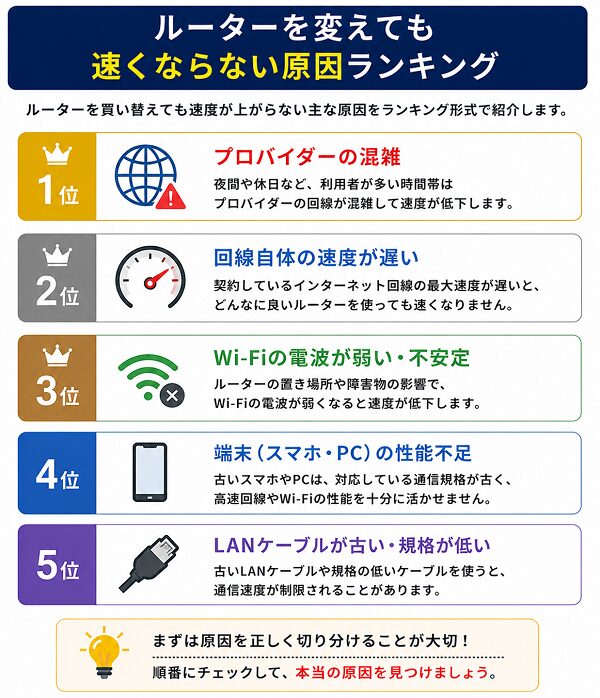
ルーターを変えても速くならない原因ランキング

ルーターの理想的な設置場所

まずは基本の設置条件を確認します。

理想的な設置位置
  • 部屋の中央付近
  • 床から1〜2mの高さ
  • 開けた場所
  • 壁や家具から離す
 

Wi-Fiの電波は球状に広がります。部屋の隅や床置きでは、電波が十分に広がりません。

避けるべき設置環境

次のような場所は通信品質を低下させます。

【避けたい設置場所】

  • 床に直置き
  • 金属棚の中
  • テレビ台の裏
  • 電子レンジの近く
  • 水槽の近く
  • 厚い壁の裏側
 

特に電子レンジは2.4GHz帯に干渉しやすく、通信が不安定になります。

周波数帯の使い分け

Wi-Fiには主に2つの周波数帯があります。

2.4GHz

  • 壁に強い
  • 遠くまで届きやすい
  • 混雑しやすい

5GHz

  • 速度が速い
  • 干渉が少ない
  • 障害物に弱い
 

ルーターがデュアルバンド対応なら、用途に応じて使い分けましょう。近距離で高速通信したい場合は5GHzが有利です。

マンション特有の電波干渉

集合住宅では、近隣のWi-Fiと電波が重なることがあります。

起きやすい問題
  • 同じチャンネルの混雑
  • 2.4GHz帯の過密状態

対策

ルーターの自動チャンネル設定を有効化

  • 5GHz帯を優先使用
  • Wi-Fi6対応機種を利用
 

Wi-Fi6は混雑環境に強い設計になっています。

アンテナの向きも影響する

外付けアンテナがある機種では、向きも重要です。

基本

  • 1本は縦
  • 1本は横
 

これにより、異なる方向へ電波が広がりやすくなります。

【切り分け方法】

設置環境が原因か確認する手順:

  1. ルーターを部屋中央に移動
  2. 高さを上げる
  3. 有線接続で速度確認
  4. 5GHzに切り替える

これで改善すれば、設置環境がボトルネックです。

返信を残す

メールアドレスが公開されることはありません。 が付いている欄は必須項目です

日本語が含まれない投稿は無視されますのでご注意ください。(スパム対策)