

【結論】
帯域とは、一定時間にどれだけ多くのデータを流せるかという“通信の通り道の広さ”を表す考え方です。
通信速度と似ていますが、同じ意味ではありません。帯域が広くても、混雑・Wi-Fi・端末・サーバー側の影響で実測速度は下がります。
夜にネットが遅くなるのは、利用者が増えて共有している帯域が混雑することが理由の1つです。
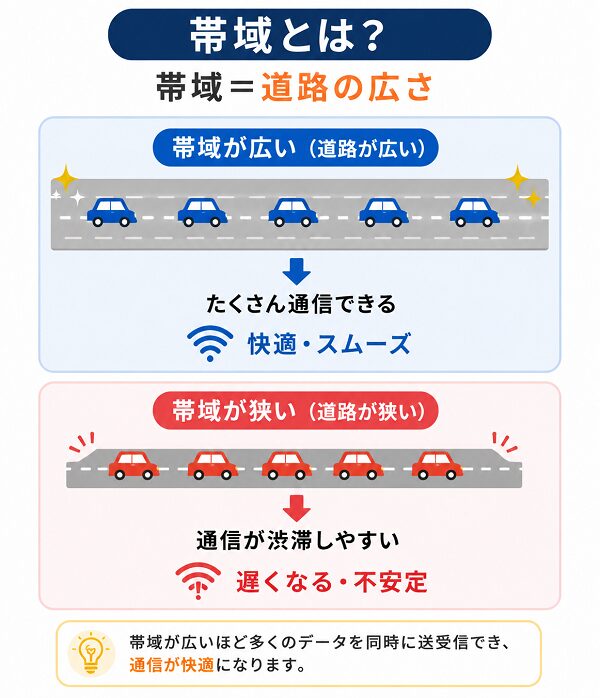
帯域とは「通信の通り道の広さ」
帯域は、インターネット通信で一度にどれだけ多くのデータを流せるかをイメージするための言葉です。
道路に例えると分かりやすくなります。
| 通信 | 道路のイメージ |
|---|---|
| 帯域が狭い | 1車線の道路 |
| 帯域が広い | 複数車線の道路 |
道路が広ければ、同時に多くの車を流せます。通信も同じで、帯域に余裕があるほど複数の通信を同時に処理しやすくなります。
帯域は「最大速度」そのものではなく、「同時通信を受け止める余裕」と考えると理解しやすくなります。
帯域と通信速度は何が違う?
帯域と速度は混同されやすい言葉です。
| 項目 | 意味 |
|---|---|
| 帯域 | 通信できる容量・余裕 |
| 通信速度 | 実際にどれだけ速くデータを送受信できるか |
帯域が広くても、実際の通信速度は必ずしも最大まで出ません。
実測速度には次のような要素が影響します。
- 利用者数
- 時間帯
- プロバイダー混雑
- Wi-Fi環境
- ルーター性能
- 端末性能
- 接続先サーバー
「1Gbps回線=常に1Gbps使える」ではない
回線サービスに書かれている1Gbpsなどの数字は、通常は技術規格上の最大値です。
実際には回線設備を複数利用者で共有し、さらに宅内機器や接続先の影響も受けます。
【実測が下がる例】
- 夜に利用者が集中
- 家族が同時に動画視聴
- Wi-Fiが混雑
- 古いルーターを利用
- 接続先サーバー側が混雑
帯域不足になると何が起きる?
通信量が帯域の余裕を超えると、データの待ち時間が増えます。
その結果、次のような症状が出ます。
- 動画の読み込みが止まる
- Webページ表示が遅くなる
- オンラインゲームの遅延が増える
- Web会議の映像が荒れる
- ファイルのアップロードが遅くなる
「回線が壊れている」のではなく、同じ通り道を使う通信が多すぎて詰まっている場合があります。
家庭内でも帯域不足は起こる
帯域不足はプロバイダー側だけの問題ではありません。
家庭内でも、複数端末が同時に大容量通信をすると帯域を使い切ることがあります。
例|家族4人で同時利用
- テレビで4K動画
- PCでゲームダウンロード
- スマホで動画視聴
- クラウドへ写真バックアップ
これらが同時に動くと、1台だけ使っているときより各端末の速度が落ちることがあります。
他の端末の通信を一度止め、1台だけで速度測定すると家庭内帯域不足か判断しやすくなります。
なぜ夜になると遅くなる?
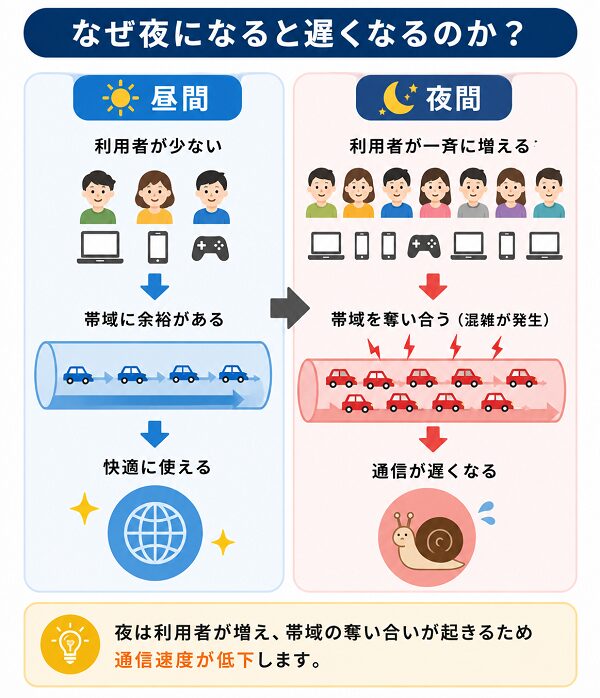
夜は、自宅でインターネットを使う人が増える時間帯です。
- 動画視聴
- オンラインゲーム
- SNS
- クラウド同期
- Web会議
同じネットワーク設備を利用する人が増えると、共有している帯域が混雑し、1人あたりの実効速度が下がる場合があります。
夜間混雑と帯域不足は同じ?
完全に同じではありませんが、関係があります。
夜間混雑は「利用者が多い時間帯に共有設備へ通信が集中している状態」です。
帯域に十分な余裕があれば混雑の影響は小さくできますが、通信量が設備容量へ近づくほど速度低下や遅延が発生しやすくなります。
帯域不足だけでなく、PPPoE終端設備の混雑、Wi-Fi混雑、家族の同時利用も確認します。
PPPoEとIPoEでも混雑の影響が変わる
同じ1Gbps契約でも、インターネットへの接続方式によって混雑の起きやすさが変わる場合があります。
IPv4 PPPoEでは、利用者が集中する設備がボトルネックになることがあります。
IPv6 IPoEやIPv4 over IPv6は、PPPoEとは異なる経路を使うため、夜間混雑の改善につながる場合があります。
ただし、Wi-Fiや宅内LANが原因なら接続方式を変えても改善しません。
Wi-Fiにも帯域がある
光回線が高速でも、Wi-Fi側の帯域が不足すれば端末は遅くなります。
特に次の条件で混雑しやすくなります。
- 接続台数が多い
- 2.4GHz帯へ端末が集中
- 周辺住宅のWi-Fiが多い
- 古いWi-Fi規格を使っている
2.4GHzと5GHzでは使える帯域が違う
Wi-Fiでは2.4GHz帯と5GHz帯などを使い分けます。
2.4GHz帯
- 遠くまで届きやすい
- 壁に強い
- 周辺機器と干渉しやすい
5GHz帯
- 高速通信しやすい
- 利用できるチャネルが多い
- 壁・距離の影響を受けやすい
回線が速いのにWi-Fiだけ遅い場合は、周波数帯の変更で改善することがあります。
「帯域制限」と「帯域不足」は違う
帯域不足は、通信が集中して結果的に遅くなる状態です。
一方、帯域制限は、サービス提供側が通信量や利用条件に応じて速度を制御することを指します。
| 状態 | 意味 |
|---|---|
| 帯域不足 | 通信量が多く混雑している |
| 帯域制限 | 提供側が意図的に速度等を制御 |
最大速度が高ければ帯域も広い?
一般的には高速プランほど大きな通信量を扱える設計ですが、実際の快適さは最大速度だけでは決まりません。
たとえば10Gbps契約でも、
- LANポートが1Gbps
- Wi-Fiが古い
- 接続先サーバーが遅い
場合は性能を活かせません。
帯域不足かを確認する4つの方法
- 1台だけで測る
- 有線LANで測る
- 昼と夜を比較する
- 家族の同時通信中と停止中を比較する
1台だけ速いなら家庭内の同時通信を疑う
他端末を止めたときだけ速度が大きく改善するなら、家庭内で帯域を使い切っている可能性があります。
大容量通信を行う端末の利用時間をずらす、QoS機能を使う、高性能ルーターへ変更するなどを検討します。
有線は速いならWi-Fi側を疑う
有線LANでは十分速く、Wi-Fiだけ遅いなら光回線側の帯域不足ではない可能性が高くなります。
ルーター配置・周波数帯・Wi-Fi規格を先に見直します。
昼は速く夜だけ遅いなら共有設備・ISP側を疑う
同じ端末・有線LANで、昼は速く夜だけ大きく低下するなら、利用集中の影響を受けている可能性があります。
この場合は現在の接続方式やプロバイダーの混雑状況を確認します。
実測速度に影響する要因を分ける
- 回線:契約プラン・建物配線
- ISP:混雑・接続方式
- 宅内LAN:ルーター・LANポート
- Wi-Fi:電波・周波数帯・端末数
- 端末:PC・スマホ性能
- 接続先:サーバー側混雑
帯域を広げる前にボトルネックを探す
「遅いから10ギガにする」という判断は、原因によっては効果がありません。
まず、どこで通信が詰まっているか確認します。
最も狭い部分が全体の速度を決めます。10Gbps回線でも途中に100Mbps機器があれば、その区間がボトルネックになります。
帯域を増やした方がよい家庭
- 家族の同時利用が非常に多い
- 大容量ダウンロードを頻繁に行う
- 複数人で4K動画を視聴
- NAS・クラウドへ大容量転送
- 複数PCで業務データを扱う
帯域を増やしても効果が薄いケース
- Wi-Fiだけ遅い
- 1台の端末だけ遅い
- 100Mbps機器がある
- VDSLが上限
- 特定サイトだけ遅い
家庭用では「最大値」より必要量を下回らないことが重要
最高速度が大きいことより、利用時間帯に必要な速度を安定して確保できる方が実用上重要です。
たとえば、昼900Mbps・夜30Mbpsより、昼300Mbps・夜250Mbpsの方が快適に感じる用途もあります。
よくある勘違い
帯域=通信速度
関連はありますが同じ意味ではありません。
1Gbps契約なら1台で1Gbps使える
実測は設備・端末・混雑などで変わります。
夜に遅いなら帯域だけが原因
PPPoE、Wi-Fi、家族利用など複数要因があります。
10ギガにすれば全部解決する
宅内機器・配線がボトルネックなら効果が限定されます。
帯域不足チェックリスト
- 1台だけで測定した
- 有線LANで測定した
- 昼と夜を比較した
- 同時通信を止めて比較した
- Wi-Fi周波数帯を確認した
- PPPoE/IPoEを確認した
- LANポート速度を確認した
- VDSLか確認した
まとめ|帯域は「通信の余裕」、速度は「実際の速さ」
【この記事の結論】
- 帯域:同時に流せるデータ量の余裕
- 速度:実際に出る通信速度
- 夜間低下:利用集中で共有帯域が混雑する場合がある
- 家庭内:Wi-Fiや複数端末でも帯域不足は起こる
- 改善:どこがボトルネックか確認してから帯域を広げる
「帯域が広い回線」を選ぶだけでは、必ずしも快適になるとは限りません。
回線・ISP・宅内LAN・Wi-Fi・端末のうち、どこで通信が詰まっているかを確認することが重要です。
関連して確認したい記事
- 下り・上り速度とは?Ping・パケットロスまで用途別にわかりやすく解説
- 夜だけネットが遅い原因|IPv4 PPPoEとIPv6 IPoEの違いを解説
- ネット速度改善の優先順位|回線乗り換え前に試す6ステップ




