

【結論】
家庭のネット配線は「ONUまたはホームゲートウェイ → ルーター1台 → 必要な機器」まで減らすと、トラブルを切り分けやすくなります。
LANポートが足りないときだけスイッチングハブを追加し、Wi-Fiが届かない場所だけアクセスポイントを追加するのが基本です。
ルーターを何台も直列につなぐ、古い100Mbpsハブを残す、中継機を増やしすぎると、速度低下や設定トラブルの原因になります。
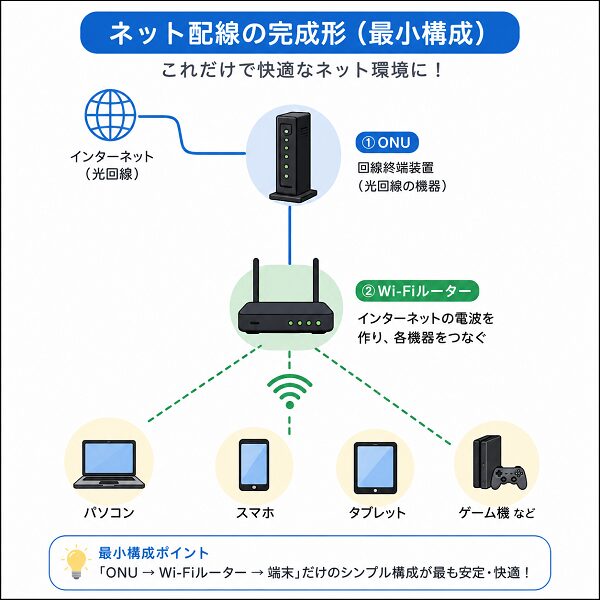
最小構成は「ONU→ルーター→端末」
光回線 → ONU → ルーター → PC・テレビ・ゲーム機・Wi-Fi端末
ホームゲートウェイにONU・ルーター機能が統合されている場合は、機器1台で済むこともあります。
機器は多いほど速くなるわけではありません。必要な役割だけ残す方が、配線・管理・トラブル対応が簡単です。
まず今の配線を書き出す
配線整理の最初に、機器名と接続順を紙やメモへ書きます。
- ONU
- ホームゲートウェイ
- Wi-Fiルーター
- スイッチングハブ
- 中継機
- メッシュWi-Fi
- PC・テレビ・ゲーム機
「どの機器がルーターなのか」が分からない場合は、型番と説明書を確認します。
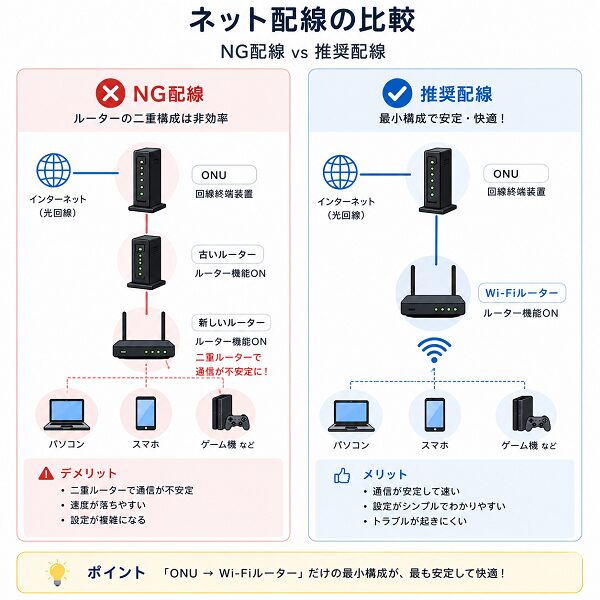
NG配線と推奨配線を比べる
| 配線 | 評価 |
|---|---|
| ONU→ルーター→端末 | 基本構成 |
| ONU→ルーター→ハブ→端末 | LAN不足時に有効 |
| ONU→ルーター→ルーター | 二重ルーターに注意 |
| ルーター→ハブ→有線AP | 広い家で有効 |
ONUは何台も置く必要はない
一般的な光回線では、回線終端にONUまたはONU機能付き機器を置きます。
家の各部屋にONUを置くのではなく、ONUから先をLANやWi-Fiで分配します。
ルーターは原則1台を基準にする
家庭内ネットワークでは、まずルーター1台で構成を作ります。
市販Wi-Fiルーターを追加する場合、上流のホームゲートウェイにもルーター機能があると二重ルーターになることがあります。
【二重ルーターで起きやすいこと】
- ポート開放が複雑
- オンラインゲームのNAT問題
- VPN設定が難しい
- プリンター・NASが見つかりにくい
ホームゲートウェイがルーターなら市販機はAPモードも検討
上流機器がルーターとして動いている場合、市販Wi-Fiルーターをアクセスポイント/ブリッジモードで使う方法があります。
この構成なら、ルーター機能を重複させずWi-Fiだけ強化できます。
ハブはLANポートが足りないときだけ追加
スイッチングハブは、有線LANポートを増やす機器です。
【ハブが必要な例】
- PC
- テレビ
- ゲーム機
- NAS
- 有線アクセスポイント
ルーターのLANポートだけで足りるなら、ハブを追加する必要はありません。
古い100Mbpsハブを残さない
1ギガ回線を使っていても、途中に100Mbps対応ハブがあると、その区間は100Mbps付近が上限になります。
有線速度が90Mbps前後で頭打ちになる場合は、ハブ・LANポート・USB-LANアダプターを確認します。
1ギガ環境では1GbE対応を基準にする
1ギガ光回線なら、ルーター・ハブ・PC側LANが1GbE対応か確認します。
10ギガ回線では2.5GbE/10GbE対応も検討します。
LANケーブルは必要以上に高規格でなくてもよい
配線速度に合うカテゴリを選びます。
| 用途 | 考え方 |
|---|---|
| 1GbE | Cat5e以上を基準 |
| 2.5GbE | 配線長・機器仕様を確認 |
| 10GbE | Cat6A等を検討 |
回線より高価なケーブルへ交換しても、ルーターやPCがボトルネックなら速度は上がりません。
固定機器はできるだけ有線化する
動かさない機器は有線LANへつなぐと、Wi-Fiの混雑を減らせます。
- デスクトップPC
- テレビ
- ゲーム機
- NAS
- プリンター
Wi-Fiは移動する端末、有線は固定端末と分けると、宅内ネットワークを整理しやすくなります。
Wi-Fiが弱い部屋だけAPを追加する
ルーター近くは速いのに一部の部屋だけ弱い場合、回線やルーターを二重化せずアクセスポイントを追加します。
LAN配線があるなら、有線APが安定しやすい構成です。
中継機は必要な場所だけ使う
中継機を何台も追加すると、無線区間が増えて構成が複雑になります。
弱い場所が1部屋程度なら中継機、複数階で広いならメッシュWi-Fiや有線APを検討します。
配線をスター型にすると管理しやすい
各部屋への有線LANを1か所のルーター/ハブから分岐させる構成は、管理しやすくなります。
ONU → ルーター → ハブ → 各部屋LAN
部屋ごとにルーターを直列接続するより、ネットワーク構成が明確になります。
新築なら情報盤から各部屋へ有線LAN
新築・リフォーム時は、情報分電盤やルーター設置場所から各部屋へLAN配線を用意すると、後からアクセスポイントや有線端末を追加しやすくなります。
特に次の場所はLAN口があると便利です。
- 書斎
- テレビ裏
- ゲーム部屋
- 各階のWi-Fi設置場所
ルーターを収納の奥に入れない
配線を隠すためにWi-Fiルーターまで収納の奥へ入れると、無線性能が落ちる場合があります。
ONU・ハブは情報盤へ入れ、Wi-Fiアクセスポイントだけ開けた場所へ出す構成も検討できます。
電源タップも整理する
ONU・ルーター・ハブ・NASなどを増やすと、電源ケーブルも増えます。
機器ごとにラベルを付け、どのACアダプターか分かるようにしておくと、再起動・交換時に誤って別機器を抜く事故を減らせます。
配線ラベルを付ける
LANケーブルの両端に接続先を記載します。
- 書斎
- TV
- 2F AP
- NAS
- ゲーム機
ハブへ5本以上つなぐ場合、ラベルだけでも保守がかなり楽になります。
長すぎるLANケーブルを束ねすぎない
必要以上に長いケーブルは配線を複雑にします。
適切な長さへ交換し、電源ケーブルと混線しすぎないよう整理します。
配線変更は1つずつ行う
ルーター、ハブ、LANケーブルを一度に全部変えると、改善した原因や不具合の原因が分からなくなります。
- 現状速度を測る
- 1つだけ変更
- 再測定
- 問題なければ次へ
最小構成へ戻すとトラブル原因を見つけやすい
ネットが不安定になったときは、一度構成を単純化します。
- ONU
- ルーター1台
- PC1台を有線
この状態で正常なら、その後追加したハブ・AP・中継機・端末側を順に戻して原因を探します。
症状別|どこを減らすか
| 症状 | 確認するもの |
|---|---|
| NATが厳しい | 二重ルーター |
| 約100Mbpsで頭打ち | 古いハブ・LAN |
| Wi-Fiだけ弱い | AP配置 |
| 全体が不安定 | 最小構成へ戻す |
| NASが見えない | ネットワーク分離・ルーター |
おすすめの完成形
【一般家庭】
ONU/ホームゲートウェイ → ルーター1台 → 必要ならギガ対応ハブ → 固定機器は有線、スマホ等はWi-Fi
【2階建て・LAN配線あり】
ONU → ルーター → ハブ → 各階LAN → 有線アクセスポイント
チェックリスト
- ONUとルーターの役割を確認した
- ルーター機能が重複していない
- 不要なハブを外した
- 100Mbps機器が混ざっていない
- 固定機器を有線化した
- Wi-Fi APは必要な場所だけ追加した
- LANケーブルへラベルを付けた
- トラブル時に最小構成へ戻せる
まとめ|「増やす」より先に「役割を重複させない」
【最小構成の原則】
- ONU/ホームゲートウェイで回線を受ける
- ルーター機能は原則1か所
- LAN不足時だけハブ追加
- 弱い場所だけAP追加
- 固定機器は有線化
家庭のネット配線は、機器を追加するほど快適になるわけではありません。
ONU・ルーター・ハブ・アクセスポイントの役割を重複させず、必要な場所にだけ機器を置くことで、速度低下や設定トラブルを減らしながら管理しやすいネットワークを作れます。
関連して確認したい記事




