

【この記事の結論】
オンラインゲームのラグを減らすには、最大通信速度だけを見るのではなく、Ping・ジッター・パケットロス・有線接続・接続方式・家庭内の同時通信を順番に確認します。
特に、①有線LANへ切り替える → ②夜のPingとパケットロスを測る → ③IPv6/IPoE環境を確認する → ④大容量通信を止める → ⑤NAT・サーバー地域を確認するの順で切り分けると、原因を見失いにくくなります。
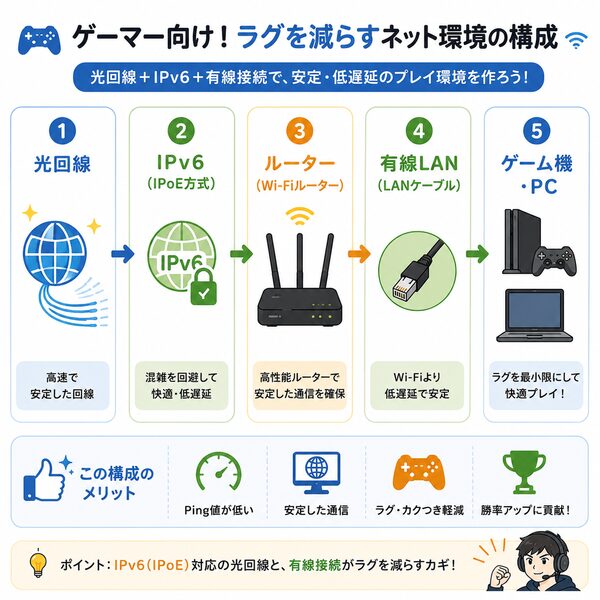
ゲームでは「Mbps」より通信の安定性を見る
ゲーム中に必要なデータ量は、動画視聴や大容量ダウンロードほど大きくないことがあります。そのため、下り速度が十分でもラグが発生するケースがあります。
| 指標 | 見ること |
|---|---|
| Ping | 応答までの遅延 |
| ジッター | Pingのばらつき |
| パケットロス | 通信データの欠損 |
| 下り・上り速度 | 必要な通信量を確保できるか |
「300Mbps出ているからラグは回線ではない」とは言い切れません。速度が十分でも、Pingの急上昇やパケットロスがあれば操作遅延やワープにつながります。
STEP1|まずWi-Fiをやめて有線LANで試す
ゲーム機やPCをWi-Fiで使っているなら、最初に有線LANへ切り替えて比較します。
- 近隣Wi-Fiとの電波干渉
- 壁・床・距離による電波低下
- 2.4GHz帯の混雑
- Wi-Fiの瞬間的な遅延変動
有線にしただけでラグが改善するなら、回線契約を変える前に宅内Wi-Fiを見直す方が効率的です。
STEP2|夜のPing・ジッター・パケットロスを確認する
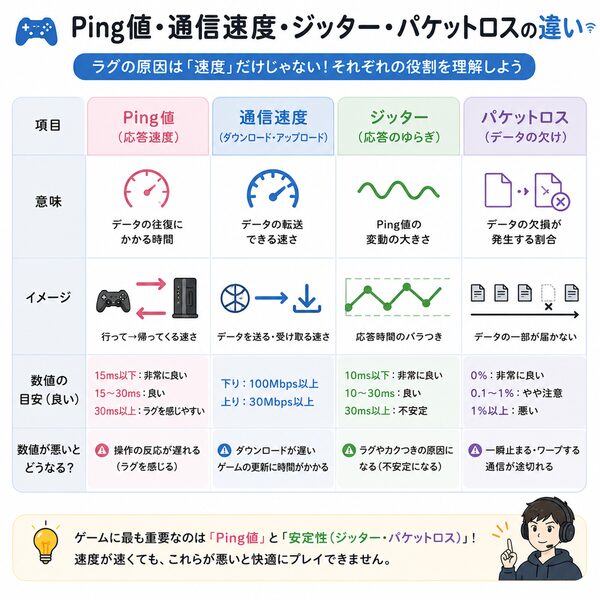
測定するときは、1回だけの数値よりゲームをする時間帯に安定しているかを確認します。
【測り方】
- 同じPC・ゲーム機で測る
- できれば有線LANにする
- 昼と夜で複数回測る
- Pingの平均だけでなく変動を見る
- パケットロスが出ていないか確認する
夜だけPingが大きく悪化する場合は、宅内Wi-Fiだけでなく回線や接続方式の混雑も疑います。
STEP3|IPv6/IPoE・IPv4 over IPv6を確認する
現在PPPoE接続を使っていて夜だけ遅延が大きくなる場合は、IPoE系接続を利用できるか確認します。
- プロバイダーがIPoEへ対応しているか
- IPv4 over IPv6を利用できるか
- 対応ルーターが必要か
- 現在、本当にIPoE接続になっているか
IPoEへ変えれば必ず低Pingになるわけではありませんが、PPPoE側の混雑が原因なら改善候補になります。
STEP4|家族の大容量通信を止めて比較する
ゲーム中に家族が4K動画、クラウドバックアップ、大容量ダウンロードなどを行うと、家庭内の回線利用が増えます。
【テスト方法】
一度だけ、家族の動画・ダウンロード・クラウド同期を止めた状態でゲームを試してください。
それでラグが減るなら、回線そのものより家庭内の同時通信が原因候補です。
STEP5|ルーターの性能と設定を確認する
回線が十分でも、古いルーターや設定がボトルネックになることがあります。
| 確認項目 | 見るポイント |
|---|---|
| 有線ポート | ギガビット以上に対応しているか |
| IPoE対応 | 契約中方式に対応しているか |
| ファームウェア | 更新されているか |
| QoS | ゲーム通信を優先できるか |
ただし、QoSは有効にすれば必ず改善する機能ではありません。設定後にPingや体感を比較し、悪化するなら元へ戻します。
STEP6|NATタイプ・ポート制約を確認する
マッチング、ボイスチャット、ホスト接続などで問題が出る場合は、NATタイプも確認します。
【NATを疑う症状】
- 特定の相手とだけつながりにくい
- ボイスチャットに参加できない
- マッチングが不安定
- ホスト機能が使いにくい
IPv4 over IPv6方式によっては利用できるIPv4ポートに制約が出る場合があります。ポート開放が必要なゲームでは、回線・プロバイダー・ルーターの仕様を確認してください。
STEP7|ゲームサーバーの地域も確認する
自宅回線が正常でも、遠い地域のゲームサーバーへ接続するとPingは高くなりやすくなります。
- 国内サーバーでは快適か
- 海外サーバーだけ遅いか
- 特定ゲームだけラグいか
- すべてのゲームで同じか
特定タイトル・特定サーバーだけで発生するなら、自宅回線を変更しても改善幅が小さい場合があります。
ラグの原因を結果から逆算する
| 症状 | 優先して見る場所 |
|---|---|
| Wi-Fiだけラグい | 無線環境・有線化 |
| 夜だけ有線でもラグい | 回線混雑・接続方式 |
| 家族利用時だけラグい | 同時通信・QoS |
| 特定ゲームだけラグい | ゲームサーバー・NAT |
| 常時パケットロス | 配線・ルーター・ONU・回線 |
回線を乗り換える前に確認する4条件
ラグがあるからといって、すぐプロバイダーを変える必要はありません。
【乗り換え判断】
- 有線LANでもラグが出る
- 複数端末でも同じ症状が出る
- 夜だけPing・パケットロスが悪化する
- 接続方式や宅内設定を見直しても改善しない
この4条件がそろうほど、回線・プロバイダー側を見直す理由が強くなります。
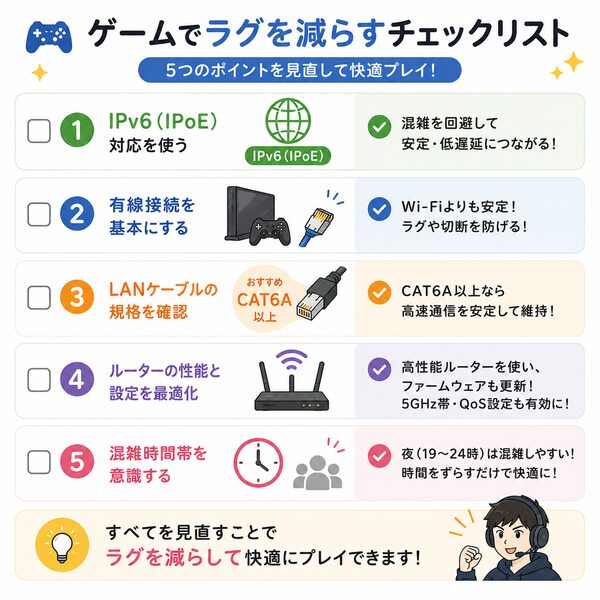
新しく回線を選ぶなら最大速度よりこの5項目
- 有線で使える光回線か
- IPv6/IPoE系接続を利用できるか
- 夜間のPing・安定性を確認できるか
- 建物内の配線方式に速度上限がないか
- NAT・ポート条件が自分のゲーム用途に合うか
回線契約そのものを比較したい場合は、ラグを減らす回線の選び方へ進むと、回線側の比較に集中できます。
Pingだけで回線を決めない
Pingは重要ですが、測定先によって数値が変わります。同じ回線でも、ゲームサーバーまでの距離や経路が違えば結果は変わります。
【見るべき組み合わせ】
- Pingが低い
- ジッターが小さい
- パケットロスが少ない
- 夜も大きく悪化しない
単発の最小Pingより、自分が実際にプレイする時間帯の安定性を優先してください。
近いゲーム回線記事との使い分け
「ゲーマー向け回線の選び方」:ゲーマーが契約前に回線を比較する記事
この記事:ラグがあるとき、回線と宅内設定を順番に改善する記事
「クラウドゲーム向け回線の選び方」:クラウドゲーム特有の回線条件を判断する記事
「NATタイプで困ったときの対処」:NATタイプで困ったときに原因と対処を深掘りする記事
ゲーマー向け最終チェックリスト
- 有線LANで試した
- 昼と夜のPingを比較した
- ジッター・パケットロスを確認した
- IPoE接続を確認した
- 家族の大容量通信を止めて試した
- ルーターを確認した
- NATタイプを確認した
- 特定サーバーだけの問題か確認した
- それでも改善しなければ回線変更を検討する
まとめ|ラグは「回線速度」ではなく原因を順番に潰す
ゲーマーがラグを減らすには、最大1Gbps・10Gbpsといった数字だけで判断しないことが重要です。
有線化 → Ping・ジッター・パケットロス測定 → IPv6/IPoE確認 → 同時通信の整理 → NAT・サーバー確認の順で進めると、原因を切り分けやすくなります。
宅内環境を改善しても夜間の有線通信が不安定なら、その段階で回線・プロバイダーの見直しを検討してください。




