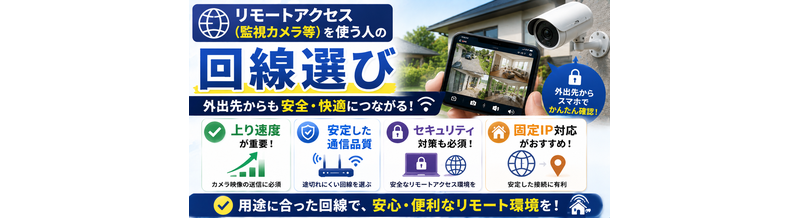
最初に「クラウド経由」か「自宅へ直接接続」かを分ける 監視カメラ・NAS・リモートデスクトップを外出先から使う場合、必要な回線条件は用途で変わります。
メーカーのクラウド経由で使う機器なら、主に上り速度と安定性を確認します。一方、自宅機器へ直接接続したい場合は、グローバルIP、CGNAT、固定IP、ポート制限、VPN対応まで確認が必要です。
回線名や最大速度だけで選ばず、まず接続方式を決めてから必要条件を絞るのが失敗しにくい方法です。
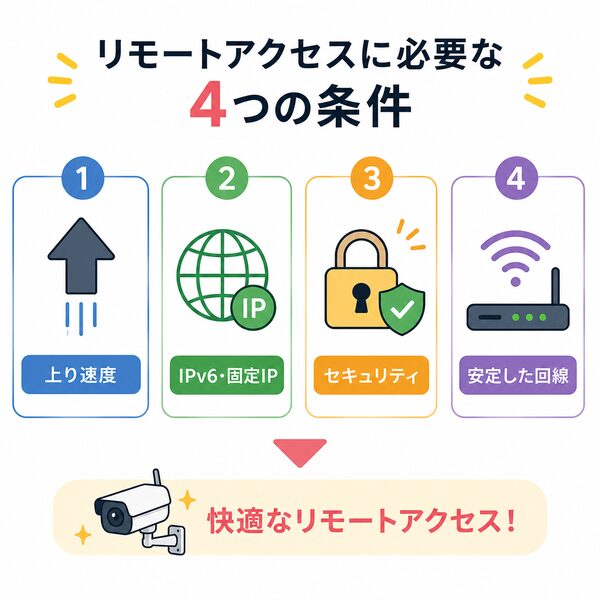
最初に用途を2種類へ分ける
| 方式 | 主に確認すること |
|---|---|
| クラウド経由 | 上り速度・安定性・データ通信量 |
| 自宅へ直接接続 | グローバルIP・CGNAT・固定IP・VPN等 |
クラウド経由型
監視カメラやスマートホーム機器の多くは、メーカー側のクラウドを経由して外出先から確認する方式です。この場合、自宅へ直接ポートを開けなくても使える製品があります。
直接接続型
NAS、自宅サーバー、VPNサーバー、リモートデスクトップなどを自宅ネットワークへ直接つなぐ場合は、回線側の接続仕様が重要になります。
「外から見たい」という目的が同じでも、クラウド型と直接接続型では必要条件が違います。
条件1:上り速度を優先して確認する
監視カメラ映像やNASのファイルを自宅から外へ送るときは、下りより上り通信を使います。
- 監視カメラのライブ映像
- 録画データのクラウド保存
- NASから外部へのファイル送信
- 自宅PCのリモート操作
必要帯域はカメラの画質・圧縮方式・フレームレート・台数によって変わります。固定の「○Mbpsあれば必ず十分」という数値より、機器メーカーが示す必要帯域と実際の上り速度を比較してください。
複数カメラは「1台分×同時送信台数」で考える
カメラが複数台あり、同時にクラウドへ送信する場合は、1台分の必要帯域だけでなく合計を見ます。
必要な上り帯域 = 1台あたりの送信帯域 × 同時送信台数 + 他の上り通信の余裕
さらに、家族のオンライン会議・写真バックアップ・動画投稿が同時に動くなら、その分の上り帯域も必要です。
条件2:CGNATや外部接続制限を確認する
自宅機器へ直接アクセスしたい場合、回線側で外部からの着信接続を受けられるかが重要です。
【契約前に確認】
- IPv4のグローバルIPが割り当てられるか
- CGNAT環境か
- 固定IPオプションがあるか
- ポート転送に制限があるか
- IPv6で外部接続できる構成か
CGNATでは、複数利用者でグローバルIPv4アドレスを共有するため、外部から自宅へ直接接続する構成が難しい場合があります。
【重要】IPv6対応=外部接続できる、ではない
IPv6へ対応していても、ルーターやプロバイダーのファイアウォール、接続サービスの仕様によって外部からの接続可否は変わります。
固定IPが必要なケース
外部から毎回同じアドレスへ接続したい場合や、業務機器側で接続元・接続先IPを固定したい場合は固定IPが必要になることがあります。
| 用途 | 固定IPの必要性 |
|---|---|
| クラウド型カメラ | 通常は必須ではない |
| メーカーアプリ経由 | 通常は必須ではない |
| NASへ直接接続 | 構成によって必要 |
| VPNサーバー | 固定IPまたは名前解決手段を検討 |
| 業務システム | 接続要件次第 |
動的IPでもDDNS等を利用できる構成はありますが、対応可否はルーター・サービス側で確認してください。
条件3:ポート開放よりVPN・クラウド経由を優先できないか検討する
外部から自宅へ接続するためにポートを公開すると、インターネットから到達できる入口が増えます。
そのため、対応しているなら次の順で検討する方が安全です。
- メーカー公式のクラウド接続
- ルーター/NASの公式リモートアクセス機能
- VPN経由
- 必要性を確認したうえで個別ポート公開
「ポート開放できる回線」を探す前に、ポートを開けずに目的を実現できないかを確認してください。
回線タイプ別に向き・不向きを考える
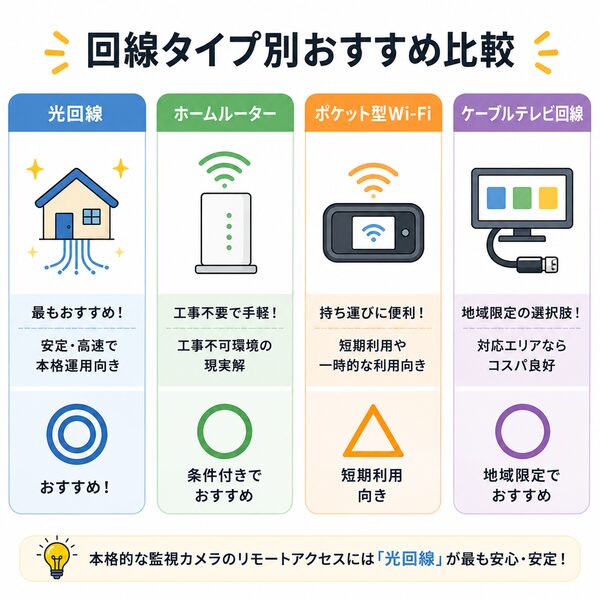
| 回線タイプ | リモート用途で見る点 |
|---|---|
| 光回線 | 上り・安定性・固定IP/外部接続条件を確認 |
| ホームルーター | CGNAT・外部着信制限・上りの安定性を確認 |
| モバイルWi-Fi | 常設運用より仮設・短期用途向きか確認 |
| CATV | 上り速度・グローバルIP・固定IP条件を確認 |
光回線
常時接続・複数カメラ・NASなどでは候補にしやすい回線です。ただし、同じ光回線でも固定IP・グローバルIP・IPv4 over IPv6の仕様はプロバイダーごとに異なります。
ホームルーター
クラウド型カメラなら利用できるケースがあります。一方、外部から自宅へ直接アクセスする用途では、CGNATやポート制限の確認が必要です。
モバイルWi-Fi
工事不要で使えますが、常時稼働する監視用途では電波状況・速度変動・再起動・給電まで含めて確認します。
条件4:回線が切れたときの復旧も考える
監視カメラやNASは、自宅に人がいないときに使うことが多いため、速度だけでなく障害後に自動復旧できるかも重要です。
- ONU・ルーターが再接続できるか
- 停電復旧後にカメラやNASが自動起動するか
- 回線断時に通知できる仕組みがあるか
- 遠隔からルーター再起動が必要にならない構成か
業務・防犯で重要度が高い場合は、UPSやモバイル回線のバックアップも検討します。
セキュリティは回線速度より優先する
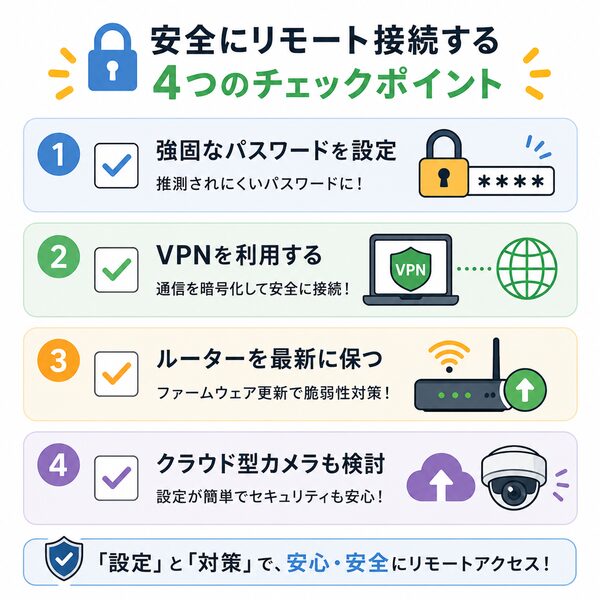
【最低限の確認】
- 初期ID・初期パスワードを変更する
- 二要素認証が使えるなら有効化する
- ファームウェアを更新する
- 不要な外部公開機能を無効にする
- 使っていないポートやサービスを公開しない
- 管理画面をインターネットへ直接公開しない
監視カメラやNASは長期間稼働し続ける機器なので、「設定したら終わり」ではなく、更新が提供されているか定期的に確認してください。
監視カメラはメーカーの接続方式を先に確認する
カメラを購入する前に、次の仕様を確認します。
- クラウド経由で閲覧する方式か
- 月額クラウド料金が必要か
- 録画先はSDカード/NAS/クラウドのどれか
- 外部接続にポート開放が必要か
- 必要な上り帯域はいくらか
クラウド型なら回線の固定IP要件を減らせる場合があります。
NASは「外へ公開する」より公式リモート機能・VPNを確認する
NASへ外部から接続したい場合、単純なポート公開より、メーカー公式のリモート接続機能やVPN経由を利用できないか確認します。
特に個人情報・写真・業務データを保存しているNASでは、利便性より安全性を優先してください。
回線選びの5ステップ
【契約前チェック】
- 接続方式:クラウド経由か直接接続か
- 上り:必要帯域を実測で確保できるか
- アドレス:CGNAT・グローバルIP・固定IPを確認
- 安全性:VPN・公式クラウドを優先できるか
- 復旧性:停電・回線断後も自動復旧できるか
回線選びの5ステップ|サービス比較
| サービス | 特徴 | 公式サイト |
|---|---|---|
|
|
ドコモの対象スマホとのセット割が利用でき、家族の通信費も比較しやすい。 | 公式サイトを見る |
|
|
SoftBank・Y!mobileの対象プランでセット割を検討できる。 | 公式サイトを見る |
|
|
au・UQ mobileの対象スマホ割引と光回線料金をあわせて比較できる。 | 公式サイトを見る |
|
|
利用状況に合うプランを選び、月額料金と速度条件を比較できる。 | 公式サイトを見る |
|
|
契約期間の縛りがないプランを中心に、解約条件を比較しやすい。 | 公式サイトを見る |





PRを含みます。料金・提供条件・特典は申込先でご確認ください。
ケース別の結論
家庭用クラウドカメラ1〜2台
上り速度と安定性を確認し、メーカーのクラウド接続が問題なく使えるなら、固定IPは必須ではないことが多いです。
複数カメラ+クラウド常時録画
必要な上り帯域を台数分で計算し、家族の上り通信を含めても余裕がある回線を選びます。
NASへ外から直接アクセス
CGNAT、グローバルIP、固定IP、IPv6、VPN対応を確認します。回線申込前にNAS・ルーター側の接続方式も確認してください。
工事不可物件
ホームルーター等でもクラウド型カメラなら使える可能性があります。直接接続が必要なら、外部着信制限を先に確認します。
業務・防犯で停止できない
回線だけでなく、UPS、バックアップ回線、障害通知、自動復旧まで含めて設計します。
リモートアクセス用の回線選びでは、「速い回線」ではなく「自分の接続方式が使えて、安全に継続運用できる回線」を選ぶことが重要です。
まとめ|上り速度より先に「接続方式」を決める
監視カメラ・NAS・リモートデスクトップを使う場合、最初にクラウド経由か自宅へ直接接続するかを決めます。
- クラウド型か直接接続型か確認
- 必要な上り帯域を計算
- CGNAT・グローバルIP・固定IP条件を確認
- VPNや公式リモート機能を優先
- 停電・回線断後の復旧方法を確認
特に直接接続用途では、契約後に「外からつながらない」と気付くと回線変更が必要になることがあります。契約前に、回線会社・プロバイダー・ルーター・利用機器の4者の仕様を確認しておくと失敗を減らせます。




