

【結論】
MTUは、ネットワーク上で1回に分割せず送れるパケットサイズの上限を示す値です。
MTUを大きくすれば回線速度そのものが速くなるわけではありません。通常はルーターやOSの自動設定に任せ、VPN・PPPoE・特定サイトだけ開けないなど、MTU不一致を疑う症状があるときだけ確認するのが基本です。
この記事では、MTUの意味、MSSとの違い、速度への影響、変更を検討する条件を初心者向けに整理します。
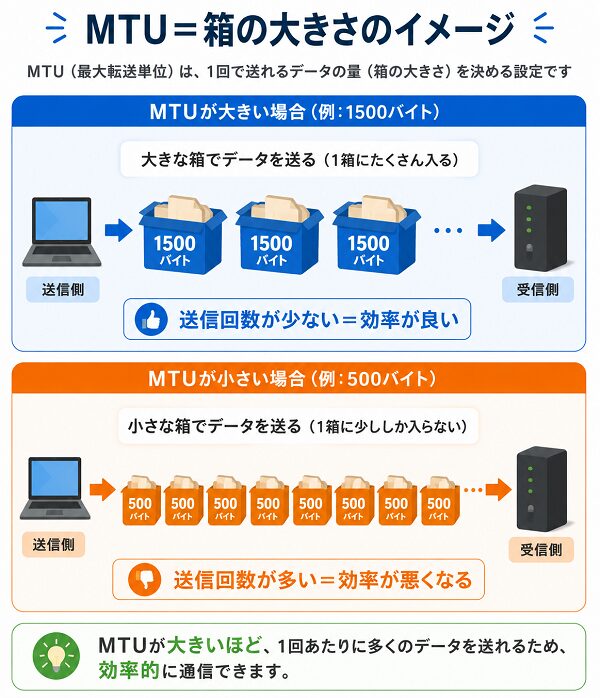
MTUとは「1回で運べるパケットの上限」
MTUはMaximum Transmission Unitの略です。
通信を荷物の配送にたとえると、MTUは1箱に入れられる荷物の最大サイズです。
ネットワークでは、データをパケットに分けて送ります。経路上にはそれぞれ「この大きさまでなら1回で通せる」という上限があり、その上限がMTUです。
MTUが1500なら「1500バイトのデータ本文」ではない
ここは混同しやすいポイントです。
MTUはアプリのデータだけではなく、IPヘッダーを含むIPパケット全体の大きさとして扱われます。さらにTCP通信ではTCPヘッダーも必要です。
【MTUとMSS】
- MTU:IPパケット全体の上限
- MSS:TCPで1セグメントに入れられるデータ部分の上限
たとえば一般的なIPv4/TCPで追加オプションがない場合、MTU 1500ならIPヘッダー20バイト+TCPヘッダー20バイトを引き、MSS 1460になる例があります。
【注意】
MSSは常に「MTU−40」と決め打ちできるわけではありません。IP/TCPオプション、VPN、トンネルなどで追加ヘッダーが入れば条件は変わります。
MTUは回線速度を決める数字ではない
MTUを1500から大きくしたからといって、1Gbps回線が2Gbpsになることはありません。
実効速度へ大きく影響しやすいのは、次のような要素です。
- 契約回線の帯域
- 混雑状況
- PPPoE/IPoEなどの接続方式
- Wi-Fi・有線LAN環境
- ルーター・PC性能
- 接続先サーバー
MTUは「速度の上限」ではなく、パケットをどの大きさで効率よく運べるかに関係する設定です。
MTUが合っていないと何が起こる?
問題になるのは、端末が送ろうとするパケットより、途中経路で通せるMTUが小さい場合です。
| 症状 | MTUとの関係 |
|---|---|
| 特定サイトだけ開けない | Path MTU Discoveryがうまく働かない可能性 |
| VPNで大きな通信だけ失敗 | 暗号化・トンネル分の追加ヘッダー |
| 大容量アップロードが止まる | 経路MTUとの不一致を疑う余地 |
| PPPoE利用時 | Ethernetより小さいMTUになる場合がある |
ただし、これらの症状が出たからといってMTUが原因とは限りません。Wi-Fi・DNS・VPN・ファイアウォール・接続先障害なども同時に切り分けます。
Path MTUとは「経路全体で通せる最大サイズ」
インターネット通信では、自宅から相手サーバーまで複数のネットワークを通ります。
その経路の中で最も小さいMTUが、実際に分割なしで通せる最大サイズになります。これをPath MTU(PMTU)と呼びます。
自宅LANのMTUが1500でも、途中経路がそれより小さければ、その経路に合わせる必要があります。
IPv4のPath MTU DiscoveryはRFC 1191、IPv6はRFC 8201で仕組みが標準化されています。
PPPoEで1492が出てくる理由
PPPoEでは、Ethernet上にPPPoEとPPPの情報を追加します。
RFC 2516では、標準的なEthernetのペイロード1500オクテットに対し、PPPoEヘッダー6オクテット+PPP Protocol ID 2オクテットが必要なため、PPP MTUは1492を超えないよう規定されています。
- Ethernetの代表的なMTU:1500
- PPPoEで追加される情報:8バイト
- PPPoEのPPP MTU上限:1492
ただし、実際の家庭回線で使う値はサービス・ルーター・接続方式に従います。数字だけを見て手動変更する必要はありません。
IPoEなら必ずMTU 1500とは限らない
「PPPoEは1492、IPoEは必ず1500」と単純化するのは危険です。
IPv4 over IPv6では、MAP-E・DS-Liteなど通信方式によってカプセル化や変換の仕組みが異なります。利用者が見るべきなのは、方式名からMTUを推測することではなく、契約事業者・ルーターの推奨設定です。
IPv6・IPoE・PPPoEの違い自体は、v6プラス・IPv6・IPoE・PPPoEの違いで整理しています。
VPNではMTU問題が起きやすくなる理由
VPNでは元のパケットへ暗号化・トンネル用ヘッダーが追加されます。
そのため、通常時は問題なくてもVPN接続時だけ実効的に使えるパケットサイズが小さくなることがあります。
- 接続はできるが一部サイトだけ開かない
- 小さい通信は通るが大きなファイル転送で止まる
- リモートデスクトップが特定操作で固まる
- VPN接続時だけアップロードが失敗する
会社PCだけ遅い・不安定な場合は、MTUだけでなくVPN・セキュリティソフト・NICも切り分けます。
MTUを手動変更する前に確認する5項目
- 通常通信でも症状が出るか
- VPN接続時だけか
- 特定サイト・特定アプリだけか
- 別端末でも再現するか
- 事業者・ルーターに推奨値があるか
この5点を確認せずにMTUだけ変更すると、別の通信を不安定にする可能性があります。
「MTU最適化ツール」で最小値を探せば速くなる?
通常利用ではおすすめしません。
MTUは「小さいほど安定」「大きいほど高速」という単純なものではありません。必要以上に小さくすると、同じデータ量を送るためのパケット数やヘッダー比率が増えます。
【避けたい操作】
- 根拠なくMTUを小さくする
- 速度テスト1回だけで設定を決める
- PCとルーターを同時に変更する
- 事業者の自動設定を無視する
MTUが原因かを判断する順番
| 順番 | 確認 |
|---|---|
| 1 | 症状を再現する |
| 2 | VPNオン/オフで比較 |
| 3 | 別端末・別回線で比較 |
| 4 | ルーター・事業者の推奨値を確認 |
| 5 | 必要なら管理者・サポート指示で調整 |
プロバイダー選びでMTUを最優先にする必要はない
一般家庭でプロバイダーを選ぶ場合、MTU値だけを比較しても実用的ではありません。
先に見るべきなのは、次の項目です。
- 利用できる回線
- PPPoE/IPoE等の接続方式
- 実質総額
- 速度・混雑傾向
- サポート
- 解約条件
PPPoEとIPoEの経路差や混雑を知りたい場合は、PPPoEはなぜ夜に混みやすい?を確認してください。
公式仕様で確認したポイント(2026年10月27日時点)
まとめ
MTUは、ネットワークで分割せずに運べるパケットサイズの上限です。回線速度そのものを決める値ではありません。
通常はOS・ルーター・事業者の自動設定に任せて問題ありません。確認する価値があるのは、VPN利用時だけ通信が止まる、特定サイトだけ開けない、大きなデータだけ送れないなど、MTU不一致を疑える症状がある場合です。
MTUは「速くするために触る設定」ではなく、「通信経路とサイズが合わないときに確認する設定」と覚えると分かりやすくなります。




