v6プラスにしたのに遅い…よくある原因と対処

v6プラスにしたのに遅い…よくある原因と対処

インターネット回線を快適にするために「v6プラス(IPv6接続)」を利用している人は多くいます。v6プラスは従来のIPv4接続よりも混雑を回避しやすく、通信速度が安定しやすいと言われています

しかし実際には「v6プラスにしたのに速度が遅い」と感じるケースもあります。その原因は回線そのものではなく、ルーター設定やWi-Fi環境、接続機器など別の要因であることが少なくありません。

ここでは、v6プラスにしても速度が遅いときによくある原因と対処方法について詳しく解説します。

v6プラスのよくある誤解図

v6プラス対応ルーターを使っていない

インターネットを利用してWebサイトへアクセスする際には、「DNS」という仕組みが必ず利用されています。

普段は意識することがほとんどありませんが、DNSはインターネット通信をスムーズに行うために欠かせない重要なシステムです

DNSがあることで、人間が覚えやすいドメイン名を使ってWebサイトへアクセスできるようになっています。ここでは、DNSの基本的な仕組みや役割、インターネット通信における重要性について詳しく解説します。

DNSの基本的な役割

DNSは「Domain Name System」の略で、インターネット上のドメイン名をIPアドレスに変換する仕組みです。

インターネット上のすべてのサーバーはIPアドレスで識別されていますが、人間にとって数字の羅列は覚えにくいため、ドメイン名が利用されています。

DNSの主な役割
  • ドメイン名をIPアドレスに変換する
  • インターネット上のサーバーの場所を特定する
  • Webサイトへのアクセスを可能にする

例えば、ブラウザにWebサイトのURLを入力すると、DNSがそのドメインに対応するIPアドレスを検索し、目的のサーバーへ接続します。

ドメイン名とIPアドレスの関係

インターネット上のサーバーは、すべてIPアドレスによって識別されています。しかし、IPアドレスは数字の組み合わせで構成されているため、人が覚えるのは簡単ではありません。

そこで利用されるのがドメイン名です。

主なポイント
  • IPアドレスはサーバーの住所のようなもの
  • ドメイン名は人間が覚えやすい名前
  • DNSが両者を結びつける役割を持つ

この仕組みによって、ユーザーはIPアドレスを覚える必要がなく、簡単にWebサイトへアクセスできるようになっています。

DNSの仕組み(名前解決)

DNSは「名前解決」と呼ばれるプロセスによって、ドメイン名をIPアドレスに変換します。この処理は、Webサイトにアクセスするたびに行われています。

基本的な流れ
  • ユーザーがブラウザでURLを入力する
  • コンピュータがDNSサーバーへ問い合わせる
  • DNSサーバーがIPアドレスを検索する
  • IPアドレスが返される
  • Webサーバーへ接続する

この一連の処理は非常に短時間で行われるため、ユーザーはほとんど意識することなくWebサイトを閲覧できます。

DNSサーバーの種類

DNSには複数の種類のサーバーがあり、それぞれ役割を分担しています。インターネット全体のDNSシステムは階層構造で管理されています。

主なDNSサーバーの種類
  • ルートDNSサーバー
  • トップレベルドメインDNSサーバー
  • 権威DNSサーバー
  • 再帰DNSサーバー

これらのサーバーが連携することで、ドメイン名から正しいIPアドレスを見つけることができます。

【DNSが重要な理由】

DNSはインターネットの基本的なインフラの一つであり、DNSが正常に動作しないとWebサイトへアクセスできなくなります。そのため、インターネット通信を支える非常に重要なシステムといえます。

  • Webサイトへアクセスするために必要
  • インターネット通信の最初の処理を担う
  • 世界中のサーバーを効率的に管理できる

このようにDNSは、インターネットを快適に利用するために欠かせない仕組みとして機能しています。

Wi-Fi環境が原因になっている

v6プラスを利用しているのに通信速度が遅いと感じる場合、原因が回線ではなくWi-Fi環境にあることも少なくありません

インターネットの速度は回線品質だけでなく、無線通信の状態やルーターの設置場所、電波干渉などさまざまな要因に影響されます。

そのため、v6プラスに変更してもWi-Fi環境が悪いままだと、通信速度は改善されない場合があります。ここでは、Wi-Fi環境が原因で通信速度が遅くなる主な理由と対処方法について詳しく解説します。

ルーターとの距離が遠い

Wi-Fiは無線通信のため、ルーターから離れるほど電波が弱くなります。距離が遠いと通信速度が低下したり、接続が不安定になることがあります。

よくある状況

  • ルーターが別の部屋にある
  • 家の端の部屋で利用している
  • 2階と1階で通信している
電波が弱くなる原因

  • 距離が遠い
  • 壁や床を通過する
  • 家具や設備が遮る

対処方法

  • ルーターを家の中央に設置する
  • 利用する部屋の近くに設置する
  • 中継機を利用する
 

ルーターの設置場所を見直すだけでも、通信速度が改善することがあります

壁や家具が電波を遮っている

Wi-Fiの電波は壁や家具などの障害物によって弱くなることがあります。特に鉄筋コンクリートの壁や金属製の家具は電波を遮りやすい特徴があります。

電波が弱くなりやすい障害物

  • コンクリート壁
  • 金属製家具
  • 水槽
  • 大型家電

このような環境では

  • 電波が届きにくい
  • 通信が不安定になる

ことがあります。

改善方法

  • ルーターを高い位置に設置する
  • 障害物の少ない場所に移動する
  • Wi-Fi中継機を利用する
 

設置環境を改善することで、電波の届きやすさが大きく変わる場合があります

2.4GHz帯を使用している

Wi-Fiには主に「2.4GHz」と「5GHz」の2つの周波数帯があります。2.4GHz帯は多くの機器が利用しているため、電波干渉が起きやすい特徴があります。

2.4GHzの特徴

  • 電波が遠くまで届く
  • 壁に強い
  • 電波干渉が多い

干渉の原因

  • 電子レンジ
  • Bluetooth機器
  • 周囲のWi-Fi

そのため、通信速度を重視する場合は5GHz帯を利用するのがおすすめです。

5GHzの特徴

  • 通信速度が速い
  • 電波干渉が少ない

ただし、5GHzは壁に弱いため、ルーターとの距離が近い場所での利用に向いています

古いWi-Fi規格を使用している

Wi-Fiの通信速度は、ルーターや端末が対応しているWi-Fi規格によっても変わります。古い規格を使用している場合、高速回線でも速度が制限されることがあります。

主なWi-Fi規格

  • Wi-Fi4(802.11n)
  • Wi-Fi5(802.11ac)
  • Wi-Fi6(802.11ax)

【古い規格の問題】

  • 最大通信速度が低い
  • 同時接続に弱い

特に次のような場合は注意が必要です。

  • 古いルーターを使用している
  • 古いスマートフォンやPC
 

最新のWi-Fi規格を利用することで、通信速度や安定性が大きく改善する可能性があります

同時接続が多すぎる

家庭内で多くの機器が同時にWi-Fiを利用している場合、通信速度が低下することがあります。これはルーターの処理能力や通信帯域が分散されるためです。

同時接続の例

  • スマートフォン
  • パソコン
  • スマートテレビ
  • ゲーム機
  • IoT家電

接続数が増えると

  • 通信速度が低下する
  • 接続が不安定になる
対処方法

  • 高性能ルーターを使用する
  • 有線接続を利用する
  • 不要な機器を切断する
 

家庭内の接続環境を見直すことで、Wi-Fi速度の改善につながることがあります

利用時間帯の回線混雑

v6プラス(IPv6 IPoE接続)は、従来の接続方式よりも回線混雑の影響を受けにくいと言われています。

しかし、完全に混雑の影響を受けないわけではありません

特にインターネット利用者が増える時間帯では、通信速度が低下することがあります。これは回線そのものだけでなく、プロバイダー設備や地域の利用状況などさまざまな要因が関係しています。ここでは、利用時間帯による回線混雑の原因と、その対処方法について詳しく解説します。

夜間は利用者が増える

インターネット回線は、多くの利用者が同時に接続すると通信速度が低下することがあります。特に夜間はインターネットを利用する人が増えるため、回線が混雑しやすい時間帯です。

混雑しやすい時間帯

  • 19時〜23時
  • 休日の夜
  • 大型連休

この時間帯には

  • 動画視聴
  • オンラインゲーム
  • 大容量ダウンロード

などの利用が増えるため、通信量が大きくなります。その結果、通信速度が低下することがあります

プロバイダー設備の混雑

回線速度は、プロバイダーの設備状況にも影響されます。プロバイダーの設備が混雑している場合、v6プラスでも通信速度が低下することがあります。

設備混雑の原因

  • 利用者数が多い
  • 地域ごとの回線利用集中
  • 設備増強が追いついていない

特に次のような地域では混雑が起こりやすいことがあります。

  • 都市部
  • 大型マンション
  • 新しい住宅エリア

このような場合、プロバイダーによって速度差が出ることがあります

マンション回線の共有

マンションタイプの回線では、同じ建物内の住人が回線を共有している場合があります。そのため、多くの住人が同時にインターネットを利用すると通信速度が低下することがあります。

マンション回線の特徴

  • 建物内で回線を共有する
  • 利用者数が増えると混雑する

混雑が起きやすい時間

  • 夜間
  • 休日

この場合

  • 動画が止まりやすい
  • ダウンロードが遅い

などの問題が発生することがあります。


戸建て回線の場合は、マンション回線よりも混雑の影響を受けにくいことがあります

一時的な回線障害や設備トラブル

回線が遅い原因は、単なる混雑ではなく一時的な回線障害や設備トラブルの可能性もあります。通信設備に問題がある場合、速度が大きく低下することがあります。

よくあるトラブル

  • プロバイダー設備の障害
  • メンテナンス作業
  • 回線機器の不具合

この場合

  • 突然通信速度が遅くなる
  • インターネットが不安定になる

などの症状が出ることがあります。

このような場合は、プロバイダーの障害情報を確認することが重要です

【混雑による速度低下の対処方法】

回線混雑による速度低下は完全に防ぐことは難しいですが、いくつかの対策を行うことで改善する可能性があります。

  • ルーターを再起動する
  • 有線接続を利用する
  • ルーターの設置場所を改善する

また、次のような方法もあります。

  • 混雑の少ない時間帯に利用する
  • プロバイダーを変更する
  • 高速回線プランへ変更する

これらの対策を行うことで、通信速度の改善や安定したインターネット環境につながる場合があります

端末やLANケーブルが古い

v6プラスを利用しているのに通信速度が遅い場合、原因が回線ではなく接続機器にあることもあります

インターネットの速度は回線だけでなく、パソコンやスマートフォン、ルーター、LANケーブルなどの機器性能にも大きく影響されます。

特に古い端末やLANケーブルを使用している場合、高速回線を契約していても本来の速度を十分に活かせないことがあります。ここでは、端末やLANケーブルが原因で通信速度が遅くなる理由と、その確認方法について詳しく解説します。

古いパソコンやスマートフォンの影響

インターネット速度は、接続している端末の性能にも大きく左右されます。古いパソコンやスマートフォンでは、通信処理能力が低く高速回線に対応できないことがあります。

古い端末で起こりやすい問題

  • 通信処理速度が遅い
  • Wi-Fi規格が古い
  • ネットワーク機能が低性能
よくある例

  • 数年以上前のスマートフォン
  • 古いノートパソコン
  • 古いOSを使用している端末

このような端末では、回線が高速でも通信速度が制限される可能性があります

Wi-Fi規格が古い場合

端末やルーターが対応しているWi-Fi規格によって、通信速度の上限が決まります。古いWi-Fi規格では高速通信に対応していない場合があります。

主なWi-Fi規格

  • Wi-Fi4(802.11n)
  • Wi-Fi5(802.11ac)
  • Wi-Fi6(802.11ax)

規格ごとの特徴

Wi-Fi4
  • 最大速度が比較的低い
  • 古い端末で多い
Wi-Fi5
  • 高速通信に対応
  • 現在多くの機器で利用
Wi-Fi6
  • 最新規格
  • 同時接続に強い
 

古いWi-Fi規格では、高速回線でも十分な速度が出ないことがあります

LANケーブルの規格による速度制限

有線接続の場合、LANケーブルの規格によって通信速度が制限されることがあります。古いLANケーブルでは高速通信に対応していないことがあります。

主なLANケーブル規格

  • Cat5
  • Cat5e
  • Cat6
  • Cat6A
速度の目安

Cat5

  • 最大100Mbps

Cat5e

  • 最大1Gbps

Cat6

  • 最大1Gbps以上

もし古いCat5ケーブルを使用している場合、回線速度が100Mbpsに制限される可能性があります

ルーターと端末の性能差

ルーターと端末の性能が合っていない場合も、通信速度が十分に出ないことがあります。高速ルーターを使用していても、端末側が対応していない場合は速度が制限されます。

よくあるケース

  • ルーターはWi-Fi6対応
  • 端末はWi-Fi4対応

この場合

  • 端末の性能に合わせた速度になる
 

通信速度は接続機器の中で最も低い性能に合わせて決まることがあります

【機器を見直すことで速度が改善する】

端末やLANケーブルが原因の場合、機器を見直すことで通信速度が改善することがあります。

  • 使用しているLANケーブルの規格
  • 端末のWi-Fi対応規格
  • ルーターの通信性能
改善方法
  • Cat6以上のLANケーブルを使用する
  • 最新のWi-Fi対応機器を利用する
  • 古い端末を新しいものに変更する

これらの機器環境を見直すことで、回線本来の通信速度を活かせる可能性があります

v6プラスが有効になっていない

v6プラス(IPv6 IPoE接続)は、従来のIPv4接続よりも回線混雑の影響を受けにくく、通信速度が安定しやすい接続方式です。

しかし、v6プラスを契約していても実際には有効になっていないケースがあります

その場合、従来の接続方式でインターネットを利用しているため、夜間の混雑などで速度が遅くなることがあります。設定ミスや接続環境の問題によってv6プラスが正しく利用されていないこともあるため、接続状態を確認することが重要です。ここでは、v6プラスが有効になっていない場合の原因と確認方法について詳しく解説します。

【v6プラスが有効になっていないとは】

v6プラスを申し込んでいても、実際の通信が従来の接続方式(PPPoE)になっている場合があります。この状態では、IPv6接続のメリットを十分に活かすことができません。

  • v6プラスを契約している
  • IPv6接続が有効になっていない
  • 実際にはIPv4接続で通信している

この場合

  • 夜間の速度低下が発生する
  • 動画が止まりやすい
  • ダウンロード速度が遅い

などの問題が起こることがあります。


実際にv6プラス接続になっているか確認することが重要です

ルーター設定が正しくない

v6プラスが有効になっていない原因として多いのが、ルーターの設定ミスです。対応ルーターを使用していても、設定が正しくないとv6プラス接続が利用できません。

Pdeme

よくある設定ミス

  • IPv6機能が無効になっている
  • PPPoE接続設定が残っている
  • v6プラス設定がオフになっている
確認するポイント
  • ルーター管理画面
  • IPv6接続設定
  • 接続方式
 

正しい設定に変更することで、v6プラス接続が有効になる可能性があります

プロバイダー側の設定が完了していない

v6プラスは申し込み後すぐに利用できるとは限りません。プロバイダー側で接続設定が完了するまで、一定の時間がかかることがあります。

よくあるケース
  • 申し込み直後
  • 回線開通直後
  • 設定反映待ち
設定反映までの目安
  • 数時間〜数日

この期間中は

  • IPv4接続で通信している
  • v6プラスが利用できない

ことがあります。


プロバイダーの接続状況を確認することが重要です

接続状態の確認方法

現在の接続方式がv6プラスになっているかどうかは、いくつかの方法で確認することができます。

主な確認方法
  • IPv6接続確認サイトを利用する
  • ルーターの管理画面を確認する
  • プロバイダーの接続状態を確認する

確認すべきポイント

  • IPv6接続が有効になっているか
  • IPoE接続になっているか
  • v6プラス接続表示があるか

これらを確認することで、現在の接続方式を把握することができます

【v6プラスを有効にするための対処方法】

v6プラスが有効になっていない場合、いくつかの対処方法を試すことで改善する可能性があります。

  • ルーターを再起動する
  • ルーター設定を確認する
  • IPv6設定を有効にする

さらに

  • 対応ルーターへ交換する
  • プロバイダーへ問い合わせる

などの方法もあります。これらの対処を行うことで、v6プラス接続が正常に利用できるようになる可能性があります

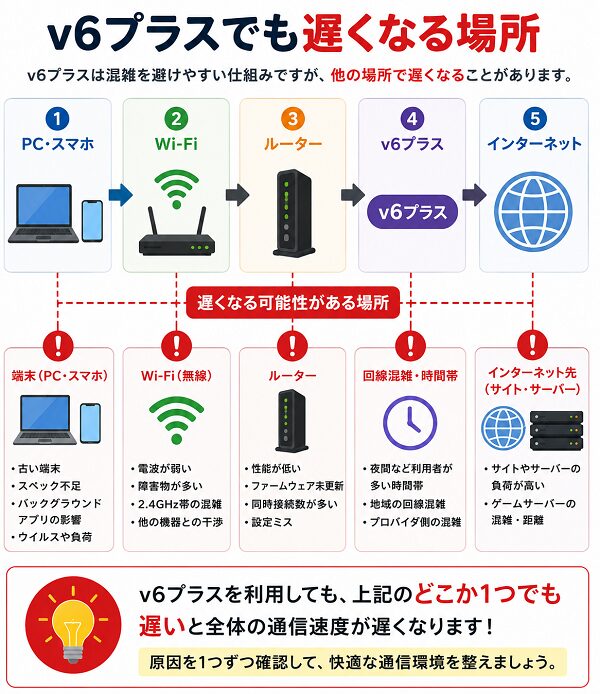
v6プラスでも遅くなる場所

返信を残す

メールアドレスが公開されることはありません。 が付いている欄は必須項目です

日本語が含まれない投稿は無視されますのでご注意ください。(スパム対策)