
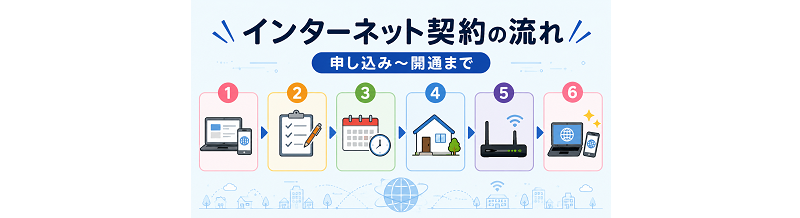
インターネット回線を初めて契約する場合、「何から始めればいいのか分からない」という人も多いでしょう。
申し込みをしてすぐ使えると思われがちですが、実際には回線の確認や工事日程の調整など、いくつかのステップがあります。
事前に契約の流れを理解しておくことで、手続きがスムーズになり、開通までの期間も把握しやすくなります。
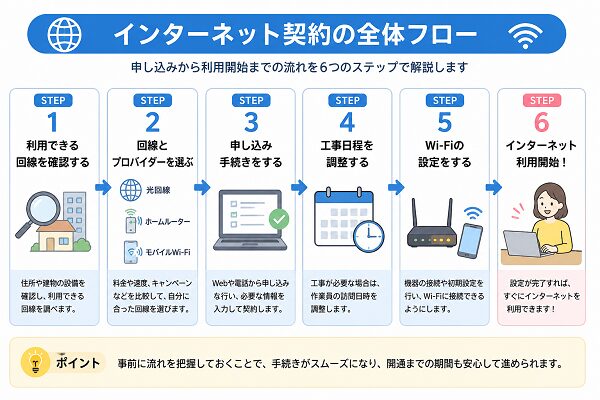
ここでは、超初心者でも分かるように、インターネット契約の申し込みから開通までの流れを、順番に解説します。
工事で確認したい条件
| 確認項目 | ポイント |
|---|---|
| 工事費・残債 | 工事の有無、標準工事費、派遣/無派遣、追加工事、工事費特典、途中解約時の残債を確認する |
Step1:利用できる回線を確認する
インターネット回線を契約する際、最初に行うべき重要なステップが「利用できる回線の確認」です。
インターネットは、どの回線でも自由に契約できるわけではなく、住んでいる地域や建物の設備によって利用可能な回線が決まっている場合があります。特にマンションやアパートでは、建物に導入されている回線が限定されていることもあるため、事前の確認がとても重要です。
ここでは、インターネット契約の最初のステップである「利用できる回線の確認方法」を詳しく解説します。
住所から対応回線を確認する
まず最初に行うのが、住んでいる住所で利用できるインターネット回線を調べることです。回線会社はそれぞれ提供エリアが決まっているため、住所によって契約できる回線が異なります。
- 回線の提供エリア
- 光回線が利用可能か
- 工事が必要かどうか
確認方法
- 回線会社のエリア検索
- プロバイダーの公式ページ
- インターネット回線比較サイト
住所を入力するだけで、利用できる回線の種類が表示されることが多く、契約前の基本的な確認作業になります。
住所から対応回線を確認する
| 確認項目 | ポイント |
|---|---|
| 料金・費用 | 本文の「住所から対応回線を確認する」に沿って、利用条件・費用・契約条件を確認する |
建物の回線設備を確認する
集合住宅では、建物自体にインターネット回線の設備が導入されている場合があります。この設備によって利用できる回線が決まることがあります。
- 建物に導入されている回線
- 共用回線か個別回線か
- 光回線の設備があるか
確認方法
- 管理会社に問い合わせる
- 大家に確認する
- 不動産会社に聞く
建物にすでに回線設備がある場合は、開通工事が簡単になるケースもあります。
マンションと戸建てで確認内容が変わる
インターネット回線は、住居タイプによって契約方法や利用可能な回線が変わることがあります。
マンション・アパートの場合
- 建物の回線設備を確認する
- 管理会社の許可が必要な場合がある
- 共用回線を利用することがある
戸建ての場合
- 自由に回線を選べることが多い
- 新しく工事が必要になる場合がある
特に集合住宅では、建物の設備状況によって回線選びが制限されることがあるため、事前確認が重要です。
工事が必要かどうかを確認する
光回線を利用する場合は、開通工事が必要になることがあります。工事の有無によって、インターネットを使い始めるまでの期間が変わります。
- 建物に回線設備がない
- 新しく光回線を引き込む場合
- すでに回線設備がある
- ホームルーターを利用する
光回線の場合、申し込みから開通まで2週間〜1か月程度かかることもあるため、早めに確認しておくと安心です。
【利用できる回線を比較して選ぶ】
利用できる回線が分かったら、次は料金や通信速度などを比較して自分に合った回線を選びます。
比較するポイント
- 月額料金
- 通信速度
- キャンペーン
- スマホセット割
利用できる回線を把握してから比較することで、契約後に「使えなかった」というトラブルを防ぐことができます。インターネット契約の最初のステップとして、必ず確認しておきたい重要なポイントです。

Step2:回線とプロバイダーを選ぶ
利用できるインターネット回線が確認できたら、次のステップは「回線とプロバイダーを選ぶ」ことです。
インターネットは回線だけで利用できるわけではなく、通信をインターネットにつなぐ役割を持つプロバイダーも必要になります。最近では、回線とプロバイダーがセットになっているサービスも多く、初心者でも選びやすくなっています。
ただし、料金や通信速度、キャンペーンなどはサービスによって異なるため、比較しながら選ぶことが大切です。ここでは、回線とプロバイダーの選び方を初心者向けに詳しく解説します。
回線とプロバイダーの違いを理解する
まず最初に理解しておきたいのが、回線とプロバイダーの役割の違いです。インターネットはこの2つがそろうことで利用できます。
回線の役割
- インターネット通信の通り道
- 光ファイバーなどの通信設備
- データを高速で送受信する
プロバイダーの役割
- 回線をインターネットにつなぐ
- 接続サービスを提供する
- メールサービスなどを提供する場合もある
簡単にいうと
- 回線 → インターネットの道路
- プロバイダー → インターネットにつなぐ入口
最近は回線とプロバイダーがセットになっているサービスが多く、別々に契約する必要がない場合もあります。
回線の種類を選ぶ
インターネット回線にはいくつかの種類があり、利用スタイルによって最適な回線が変わります。
- 光回線
- ホームルーター
- モバイルWi-Fi
光回線の特徴
- 通信速度が速い
- 通信が安定している
- データ容量が無制限
ホームルーターの特徴
- 工事不要で使える
- 設置が簡単
- すぐ利用できる
モバイルWi-Fiの特徴
- 持ち運びができる
- 外出先でも利用できる
通信速度や安定性を重視する場合は光回線、手軽さを重視する場合はホームルーターが選ばれることが多いです。
月額料金とキャンペーンを比較する
回線サービスは会社によって料金やキャンペーンが異なります。そのため、いくつかのサービスを比較することが重要です。
比較するポイント
- 月額料金
- 初期費用
- 工事費
- キャッシュバック
- 割引キャンペーン
【特に注意するポイント】
- 割引期間終了後の料金
- オプション加入の条件
- キャッシュバックの受け取り条件
広告の料金だけで判断するのではなく、実際の支払い総額を確認することが大切です。
スマホとのセット割を確認する
インターネット回線を選ぶときに重要なのが、スマートフォンとのセット割です。同じ通信会社の回線を利用すると、スマホ料金が割引されることがあります。
- ドコモユーザー → ドコモ系回線
- auユーザー → au系回線
- ソフトバンクユーザー → ソフトバンク系回線
【セット割のメリット】
- 毎月のスマホ料金が割引される
- 家族のスマホも対象になることがある
- 長期間で大きな節約になる
毎月数百円から千円程度安くなることもあるため、スマホとの相性は重要なポイントです。
【自分のネット利用スタイルで選ぶ】
回線選びで失敗しないためには、自分のインターネット利用スタイルを考えることが重要です。
- 動画やゲームをよくする → 光回線
- 手軽にネットを使いたい → ホームルーター
- 外出先でも使いたい → モバイルWi-Fi
このように、自分の使い方に合った回線を選ぶことで、料金と通信環境のバランスが取れたインターネット環境を作ることができます。回線とプロバイダーの選択は、その後のネット環境を左右する重要なステップです。

自分のネット利用スタイルで選ぶ
| 確認項目 | ポイント |
|---|---|
| 料金・費用 | 本文の「自分のネット利用スタイルで選ぶ」に沿って、利用条件・費用・契約条件を確認する |
Step3:申し込み手続きを行う
利用する回線とプロバイダーが決まったら、次に行うのが申し込み手続きです。申し込みはオンラインや店舗など複数の方法があり、手続き自体はそれほど難しくありません。
ただし、契約時には住所や支払い方法などの情報入力や、契約条件の確認が必要になります。また、申し込み後には回線会社から確認の連絡が来る場合もあります。
ここでは、インターネット契約の申し込み手続きの流れと、申し込み時に確認しておくべきポイントを詳しく解説します。
申し込み窓口を選ぶ
インターネット回線は、いくつかの窓口から申し込むことができます。窓口によってキャンペーンや特典が異なる場合があります。
- 公式サイト
- 代理店サイト
- 家電量販店
- 電話申し込み
それぞれの特徴
- 公式サイト → 契約内容が分かりやすく安心
- 代理店サイト → キャッシュバックが多い場合がある
- 家電量販店 → 店員に相談できる
初心者の場合は、条件が分かりやすい公式サイトからの申し込みが安心です。
申し込み窓口を選ぶ
| 確認項目 | ポイント |
|---|---|
| 料金・費用 | 本文の「申し込み窓口を選ぶ」に沿って、利用条件・費用・契約条件を確認する |
申し込み時に入力する情報
申し込み手続きでは、契約に必要な基本情報を入力します。オンライン申し込みの場合は、フォームに入力するだけで手続きが進みます。
- 名前
- 住所
- 電話番号
- メールアドレス
- 支払い方法
- クレジットカード
- 口座振替
入力内容は契約情報として登録されるため、正確に入力することが重要です。
契約プランを確認する
申し込み時には、料金プランや契約条件を確認する必要があります。キャンペーンや割引条件もこの段階で確認しておくことが大切です。
- 月額料金
- 割引キャンペーン
- 工事費
- 契約期間
- 解約違約金
【特に注意するポイント】
- 割引終了後の料金
- オプションの有無
- キャッシュバック条件
契約後に内容を変更するのは難しい場合もあるため、申し込み前にしっかり確認しておきましょう。
申し込み後の確認連絡
申し込みが完了すると、回線会社または代理店から確認の連絡が入ることがあります。これは契約内容の確認や、工事日程の調整のために行われます。
確認連絡の内容
- 申し込み内容の確認
- 契約プランの最終確認
- 工事日程の調整
連絡方法
- 電話
- メール
この確認が終わると、次のステップである工事日程の調整に進みます。
【申し込み時に準備しておくもの】
申し込み手続きをスムーズに進めるために、事前に必要なものを準備しておくと安心です。
準備しておくもの
- 本人確認書類
- クレジットカードまたは銀行口座
- メールアドレス
- スマートフォンまたはパソコン
これらを準備しておくことで、申し込み手続きがスムーズに進みます。インターネット契約の申し込みはそれほど複雑ではありませんが、契約条件や料金をしっかり確認することが重要です。
Step4:工事日程の調整
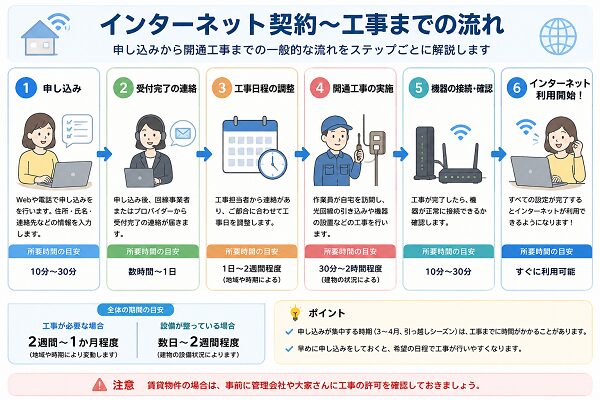
インターネット回線の申し込みが完了すると、次に行うのが「工事日程の調整」です。
特に光回線の場合は、回線を自宅に引き込むための開通工事が必要になります。この工事が完了することで、インターネットを利用できるようになります。
工事の内容や必要な時間は建物の設備状況によって異なりますが、事前に流れを理解しておくとスムーズに進めることができます。ここでは、インターネット回線の工事日程の調整から工事当日までの流れを詳しく解説します。
工事日程の連絡が届く
申し込み手続きが完了すると、回線会社から工事日程の調整について連絡があります。通常は電話やメールで連絡が入り、希望する日時を決めていきます。
- 電話連絡
- メール連絡
- マイページからの予約
確認される内容
- 住所
- 建物の種類
- 工事可能な日時
この段階で、自分の都合の良い日程をいくつか準備しておくとスムーズに調整できます。
工事までの期間の目安
光回線の工事は申し込み後すぐに行われるわけではなく、日程調整や予約状況によって待ち時間が発生することがあります。
一般的な開通までの期間
- 約2週間〜1か月程度
【工事が遅くなるケース】
- 引っ越しシーズン
- 工事予約が多い地域
- 建物設備の確認が必要な場合
急ぎでインターネットを使いたい場合は、ホームルーターなど工事不要の回線を検討する方法もあります。
工事の種類
光回線の工事には、建物の設備状況によっていくつかのパターンがあります。
- 新規回線工事
- 既存設備の利用工事
- 宅内機器の設置のみ
新規回線工事
- 電柱から光回線を引き込む
- 建物に回線を接続する
既存設備利用
- すでに回線設備がある
- 室内作業だけで完了する
建物によっては簡単な作業だけで開通する場合もあります。
工事当日の流れ
工事当日は、回線工事の担当者が自宅に訪問して作業を行います。作業時間は比較的短く、1時間程度で終わるケースが多いです。
工事当日の流れ
- 工事担当者が訪問
- 回線の引き込み作業
- 室内機器の設置
- 回線の接続確認
工事時間の目安
- 約30分〜1時間
基本的には立ち会いが必要になるため、工事時間は在宅しておく必要があります。
【工事前に準備しておくこと】
工事当日をスムーズに進めるために、事前にいくつか準備しておくと安心です。
準備しておきたいこと
- 作業スペースを確保する
- モデムやルーターの設置場所を決める
- コンセントを確保する
また、集合住宅では管理会社への確認が必要になる場合もあります。
これらを事前に準備しておくことで、工事がスムーズに進み、インターネットを早く利用できるようになります。工事が完了すると、いよいよインターネットの設定を行い、ネット環境が利用できるようになります。
Step5:開通後にインターネットを設定する
インターネット回線の工事が完了すると、最後に行うのが「インターネットの設定」です。
回線が開通していても、ルーターの接続やWi-Fiの設定を行わないと、パソコンやスマートフォンでインターネットを利用することはできません。
ただし、最近の機器は設定が簡単になっており、基本的な手順を理解していれば数分でインターネットを使えるようになります。ここでは、開通後に行うインターネット設定の流れを初心者向けに詳しく解説します。
必要な機器を確認する
まず最初に、インターネット接続に必要な機器がそろっているか確認します。回線の種類によって使用する機器は多少異なりますが、基本的な構成は同じです。
- ONU(光回線終端装置)
- Wi-Fiルーター
- LANケーブル
それぞれの役割
- ONU → 光回線を家庭用ネット回線に変換する
- ルーター → 複数の機器をインターネットに接続する
- LANケーブル → 機器同士を接続する
光回線の場合、ONUは工事担当者が設置することが多く、ルーターは自分で接続する場合が一般的です。
ルーターを接続する
インターネットをWi-Fiで使うためには、ルーターを接続する必要があります。接続は基本的にケーブルを差し込むだけで完了します。
接続の基本手順
- ONUとルーターをLANケーブルで接続する
- ルーターの電源を入れる
- 機器が起動するのを待つ
接続の流れ
- 回線 → ONU
- ONU → ルーター
- ルーター → パソコンやスマホ
ルーターのランプが正常に点灯すれば、インターネット接続の準備が完了しています。
接続の流れ
| 確認項目 | ポイント |
|---|---|
| 料金・費用 | 本文の「接続の流れ」に沿って、利用条件・費用・契約条件を確認する |
Wi-Fiの設定を行う
ルーターの接続が完了したら、スマートフォンやパソコンからWi-Fiに接続します。Wi-Fiの情報はルーター本体に記載されていることが多いです。
Wi-Fi接続の手順
- スマートフォンのWi-Fi設定を開く
- ルーターのネットワーク名を選ぶ
- パスワードを入力する
確認する情報
- Wi-Fiのネットワーク名(SSID)
- Wi-Fiパスワード
これらはルーターの裏面や側面のラベルに記載されています。
インターネット接続を確認する
Wi-Fi接続が完了したら、実際にインターネットが使えるか確認します。ブラウザを開いてページが表示されれば接続は成功です。
接続確認の方法
- スマートフォンでウェブページを開く
- パソコンでサイトを表示する
- ページが正常に表示されるか
- 通信が途中で切れないか
問題なくページが表示されれば、インターネットの設定は完了です。
トラブルが起きた場合の対処
設定後にインターネットがつながらない場合は、簡単な確認で解決することもあります。
- ルーターの電源が入っているか
- ケーブルが正しく接続されているか
- Wi-Fiパスワードが正しいか
それでも接続できない場合は
- ルーターを再起動する
- 回線会社のサポートに問い合わせる
最近のルーターは自動設定機能があるため、基本的な接続だけでインターネットが利用できるケースがほとんどです。
設定が完了すれば、パソコンやスマートフォンなど複数の機器をWi-Fiで接続して快適にインターネットを利用できるようになります。






