
【この記事の結論】
光回線・プロバイダー・ONU・ルーターは故障切り分けのために役割を分けて理解すると実用的です。『ネットが遅い/つながらない』とき、どの機器・契約が原因候補かを順番に確認できます。
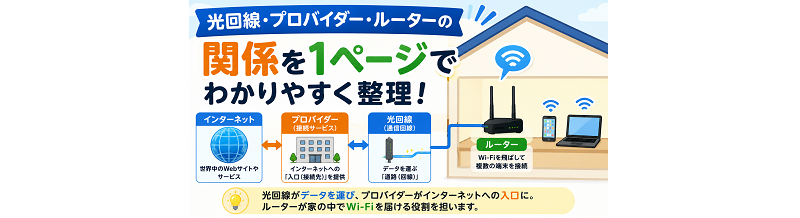
4つの役割を1枚で整理
| 要素 | 役割 | 異常時の例 |
|---|---|---|
| 光回線 | 建物まで通信を運ぶ | LOS/光ランプ異常 |
| ONU | 光信号とLAN信号を変換 | 電源/認証ランプ異常 |
| プロバイダー | インターネット接続 | 認証・IPoE・混雑 |
| ルーター | 家庭内へ通信を配る | Wi-Fiだけ不調 |
「全部つながらない」なら上流から見る
- ONUの電源・光ランプを確認
- ルーターのWAN/Internetランプを確認
- 有線PCで通信できるか確認
- Wi-Fiだけならルーター無線部を確認
- 障害情報を確認
【初期化は最後】
ルーター初期化は接続ID、SSID、IPv6設定等を消すことがあります。ランプ・配線・有線切り分けの前に初期化しないでください。
「有線はOK、Wi-FiだけNG」なら回線・ISPは後回し
有線で正常に通信できるなら、光回線からルーターWAN側までは動いている可能性が高くなります。Wi-Fi周波数、SSID、ルーター位置、端末側設定を優先します。
「夜だけ有線も遅い」なら接続方式を見る
昼は正常で夜だけ有線も遅い場合、利用者集中やPPPoE混雑が候補です。契約先がIPoE/IPv4 over IPv6に対応しているか確認します。
ONUとルーターが一体型でも役割は分けて考える
ホームゲートウェイなど、ONU・ルーター・ひかり電話機能が一体になっている機器があります。箱が1台でも内部の役割は別です。「光ランプは正常だがWi-Fiだけダメ」のように症状で分けます。
問い合わせ先を決めるフロー
| 症状 | 最初の問い合わせ候補 |
|---|---|
| 光/LOS異常 | 回線事業者 |
| 契約・認証/IPoE | プロバイダー/一体型事業者 |
| Wi-Fi設定 | ルーターメーカー/ISPサポート |
| 1台だけ | 端末メーカー |
ネットの仕組みを理解する一番のメリットは、不要なルーター買い替えや回線乗り換えを減らせることです。
通信は4段階でつながっている
大まかには「光回線設備 → ONU → ルーター → PC/スマホ」という順です。プロバイダーは回線をインターネットへ接続するサービスとして、この経路の外側に関わります。
| 症状 | 最初に見る場所 | 次の確認 |
|---|---|---|
| ONUの光ランプ異常 | 回線/ONU | 障害情報・配線 |
| 有線はOK、Wi-Fi不可 | ルーター | 無線設定・再起動 |
| 1台だけ不可 | 端末 | IP/Wi-Fi設定 |
| 全端末で有線も不可 | 回線/ISP/ルーター | 接続方式・障害 |
ONUとルーターを同じものだと思わない
ONUは光信号を宅内で扱える信号へ変換する機器、ルーターは家庭内の複数端末をネットへつなぎ分ける機器です。一体型機器もあるため、型番で確認します。
サポートへ連絡する前に5点をメモする
- いつから発生
- 全端末か1台か
- 有線でも発生するか
- ONU/ルーターのランプ状態
- 再起動・ケーブル交換を試したか
このページの目的は用語暗記ではなく、『ネットが切れたときどこを疑うか』を分かるようにすることです。
「ネットにつながらない」を順番に切り分ける
- ONUの光/認証ランプを見る
- ルーターを有線接続で試す
- 別端末でも同じか確認する
- 障害情報を見る
- 接続方式・ISP情報を確認する
この順番なら、端末1台の問題なのに回線会社へ問い合わせたり、回線障害なのにルーターを初期化したりする無駄を減らせます。
初期化は切り分けの最後
初期化するとPPPoE ID、Wi-Fi名、ポート設定などが消える場合があります。再起動と初期化を混同せず、設定バックアップがあるか確認してから行います。
【ランプの意味は機種ごとに違う】
赤ランプ=必ず同じ故障ではありません。型番の取扱説明書を基準に、点灯・点滅・消灯の意味を確認してください。
速度が遅い場合も同じ順番で見る
回線契約を高速化する前に、有線PCで速度を確認します。有線は速くWi-Fiだけ遅いならルーター・電波、有線も遅ければ回線・ISP・接続方式へ範囲を広げます。
機器を交換するときは一度に1つ
ONU、ルーター、LANケーブルを同時に変えると何が原因だったか分かりません。まずケーブル、次にルーターなど、変更点を1つずつ試すと切り分けやすくなります。




