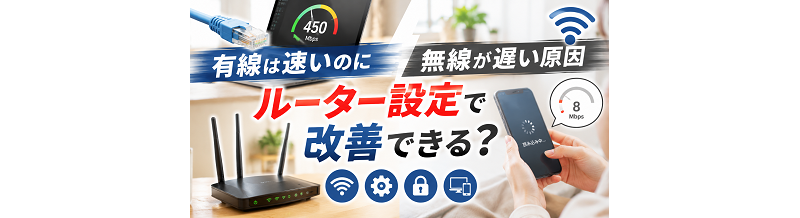
「有線接続では速いのに、Wi-Fiだと急に遅くなる」という現象は非常によくあるトラブルです。回線そのものに問題があるのではなく、ルーター設定やWi-Fi環境に原因があるケースが大半です。
プロバイダーを変更する前に、まずは家庭内の無線環境を見直すことで改善できる可能性があります。ここでは、主な原因と具体的な改善方法を詳しく解説します。
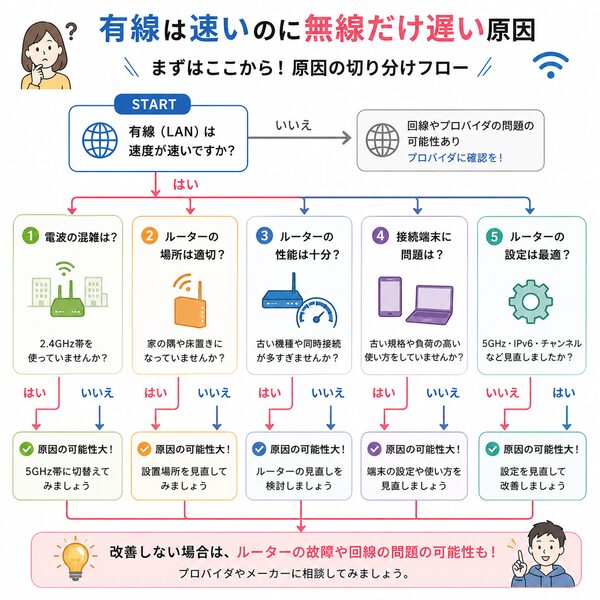
有線は速く無線だけ遅いときの確認項目
| 確認項目 | ポイント |
|---|---|
| 通信条件 | 2.4GHz/5GHz、チャンネル、設置場所、Wi-Fi規格、端末性能、同時接続台数を確認する |
2.4GHz帯の混雑が原因
「有線は速いのにWi-Fiだけ遅い」という場合、最も多い原因のひとつが2.4GHz帯の混雑です。特にマンションや住宅密集地では、周囲のWi-Fiと電波が干渉し、通信速度や安定性が低下します。
回線そのものではなく、無線環境の問題であるケースが非常に多いのです。ここでは、2.4GHz帯が遅くなる仕組みと具体的な改善策を詳しく解説します。
1. 2.4GHz帯の特徴とは
2.4GHz帯は、昔から使われているWi-Fiの周波数帯です。
- 障害物に強い
- 遠くまで届きやすい
- 対応機器が多い
一方で、
- 利用者が非常に多い
- 電波干渉が起きやすい
という弱点があります。
特に集合住宅では、周囲のWi-Fiと同じ帯域を共有するため混雑しやすくなります。
有線は速く無線だけ遅いときの確認項目
| 確認項目 | ポイント |
|---|---|
| 通信条件 | 2.4GHz/5GHz、チャンネル、設置場所、Wi-Fi規格、端末性能、同時接続台数を確認する |
2. 電波干渉が起きる仕組み
2.4GHz帯は利用できるチャンネル数が限られています。
そのため、
- 隣室のWi-Fi
- 上下階のWi-Fi
- 近隣住宅のWi-Fi
と電波が重なります。
- 電子レンジ
- Bluetooth機器
- ワイヤレスマウス
- コードレス電話
これらが同じ周波数帯を使用しているため、通信が不安定になります。
結果として、
- 速度低下
- 動画の停止
- ゲームのラグ
- 接続の切断
が発生します。
3. 混雑しやすい環境の特徴
次のような環境では、特に影響が出やすいです。
- マンションやアパート
- 鉄筋コンクリート住宅
- 都市部の住宅密集地
- 周囲にWi-Fi表示が多数ある
スマートフォンでWi-Fi一覧を見たとき、
- 10件以上表示される
- 同じチャンネル番号が多い
場合は、混雑している可能性が高いです。
4. 速度低下の具体的な症状
2.4GHz帯が混雑している場合、次のような現象が起きます。
- 夜だけ極端に遅い
- ルーターの近くでは速いが離れると不安定
- 動画が自動で低画質になる
- 再起動で一時的に改善
有線接続では問題がない場合、回線ではなく無線帯域の問題である可能性が高いです。
【改善するための具体策】
2.4GHz混雑は設定変更で改善できることが多いです。
- 5GHz帯に切り替える
- 2.4GHzと5GHzのSSIDを分離する
- チャンネルを自動から固定に変更
- ルーターを高い位置に設置
- Wi-Fi6対応ルーターへ買い替え
特に動画視聴やゲーム用途では、5GHz帯の利用が有効です。ただし、壁が多い住宅では電波が届きにくいため、設置場所も重要になります。

有線は速く無線だけ遅いときの確認項目
| 確認項目 | ポイント |
|---|---|
| 通信条件 | 2.4GHz/5GHz、チャンネル、設置場所、Wi-Fi規格、端末性能、同時接続台数を確認する |
ルーターの設置場所が悪い
「有線では速いのにWi-Fiだけ遅い」場合、意外と多い原因が“ルーターの設置場所”です。回線や機器に問題がなくても、置き場所が悪いだけで通信は大きく低下します。
電波は目に見えないため軽視されがちですが、設置環境は通信品質を左右する重要な要素です。ここでは、設置場所が悪いと起こる問題と、具体的な改善方法を詳しく解説します。
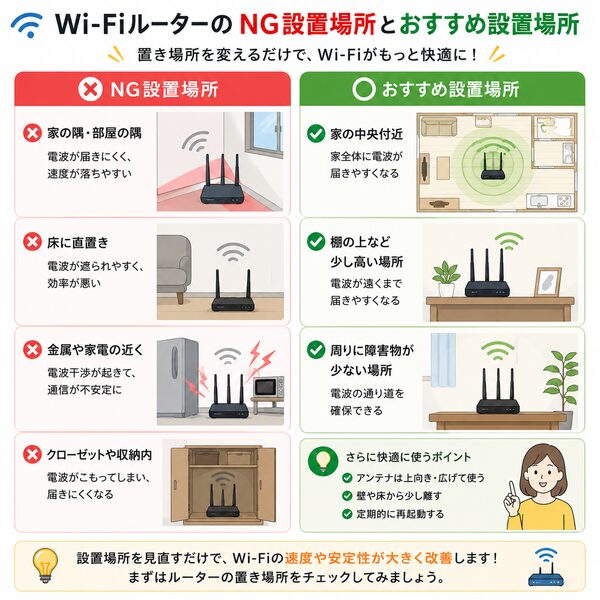
1. ルーターを家の隅に置いている
よくある失敗が、ルーターを部屋の隅に置いてしまうことです。
- 玄関横
- 壁際の床
- 配線都合で部屋の端
Wi-Fiの電波は基本的に“全方向”へ広がります。
家の隅に置くと、
- 電波の半分以上が屋外へ逃げる
- 反対側の部屋が弱くなる
- 階が変わると届きにくい
という状態になります。理想は「家の中央付近」です。
2. 床置きは電波効率が悪い
床に直置きしているケースも非常に多いです。
【床置きの問題点】
- 家具に遮られる
- 床材が電波を吸収
- 人の体に遮られやすい
Wi-Fiは障害物に弱いため、
- 棚の上
- 1〜2mの高さ
に設置するだけで改善することがあります。
特に鉄筋コンクリート住宅では高さが重要です。
3. 金属や家電の近くはNG
電波を妨げる物の近くに置くと、通信が不安定になります。
【避けるべき場所】
- テレビの裏
- 冷蔵庫の上
- 電子レンジの近く
- 金属ラックの中
電子レンジは2.4GHz帯と干渉します。金属は電波を反射・遮断するため、
- 突然速度が落ちる
- 特定方向だけ弱い
といった現象が起こります。
4. クローゼットや収納内に設置している
見た目を気にして収納の中に設置するケースもあります。
しかし、
- 扉が電波を遮断
- 壁で囲まれている
- 熱がこもりやすい
という問題があります。熱がこもると、
- 動作不安定
- 速度低下
- フリーズ
の原因にもなります。通気性の良い場所に設置しましょう。
【改善するための具体的な設置ポイント】
設置見直しで改善するための基本原則は次の通りです。
- 家の中央付近
- 床から1〜2mの高さ
- 周囲に障害物が少ない
- 金属や家電から離す
- 風通しが良い
さらに、
- 2階建てなら階段付近
- 広い家ならメッシュWi-Fi導入
も効果的です。
設置場所を変えるだけで、体感速度が大きく改善することもあります。
ルーター性能不足
有線では十分な速度が出ているのに、Wi-Fiだけ遅い。再起動すると一時的に改善する。こうした症状がある場合、原因はルーター性能不足の可能性があります。
回線そのものではなく、家庭内ネットワークの処理能力に負荷がかかっていることで、通信が安定しなくなるケースです。
家庭内ネットワークの処理能力が限界に達していると、複数端末の同時接続や通信量の増加に対応できず、速度低下や不安定な挙動が発生します。
ここでは、ルーター性能不足が起きる仕組みと見極め方、見極め方と改善方法を詳しく解説します。
1. ルーターは通信の処理装置
ルーターは単なる電波発信機ではありません。
- 複数端末の通信管理
- データの振り分け
- セキュリティ処理
- IPアドレス管理
内部にはCPUとメモリが搭載されています。
性能が低いと、
- 同時接続が増えると処理が追いつかない
- 通信が詰まる
- 応答が遅くなる
といった現象が発生します。
2. 性能不足で起きる典型的な症状
ルーター性能が足りない場合、次のような症状が出ます。
- 夜だけ極端に遅くなる
- 接続台数が増えると不安定
- 動画視聴中に止まる
- オンラインゲームでラグ
- 定期的に再起動が必要
特に家族利用では、
- スマホ複数台
- テレビで動画
- ゲーム機
- パソコン
が同時接続されるため、負荷が急増します。
3. 古いWi-Fi規格の限界
5年以上前のルーターでは、現代の利用環境に追いつかないことがあります。
【古い規格の問題点】
- 同時通信が苦手
- 最大速度が低い
- 混雑耐性が弱い
最新規格(Wi-Fi6以上)は、
- 同時接続効率が高い
- 帯域分割技術が進化
- 遅延が安定
しています。
高速回線契約でも、旧規格では性能を活かせません。
4. 同時接続推奨台数を確認する
ルーターには「推奨同時接続台数」があります。
- エントリーモデル:10台前後
- 中位モデル:20台前後
- 上位モデル:30台以上
4人家族では、
- スマホ×4
- パソコン×2
- テレビ×1
- ゲーム機×1
- IoT機器複数
で10台を超えることが普通です。
余裕のある設計が重要です。
5. 改善方法と選び方の基準
【性能不足が疑われる場合の対策】
- Wi-Fi6以上対応機種へ買い替え
- 同時接続20台以上推奨モデルを選択
- IPv6対応機種を選ぶ
- ファームウェア更新
- 使用年数5年以上
- 最大速度が100〜300Mbpsクラス
- 再起動が頻繁に必要
家族利用では“中位以上のモデル”が長期的に安心です。
接続端末側の問題
「Wi-Fiが遅い」と感じたとき、多くの人は回線やルーターを疑います。しかし実際には、“接続している端末側に原因があるケースも少なくありません”。
特定のスマートフォンやパソコンだけ遅い場合は、回線ではなく端末性能や設定がボトルネックになっている可能性があります。ここでは、接続端末側の問題について詳しく解説します。
1. 古いWi-Fi規格しか対応していない
端末が古い場合、最新の高速通信に対応していないことがあります。
- 古いスマートフォン
- 旧型ノートパソコン
- 古いゲーム機
これらは、
- Wi-Fi4までしか対応していない
- 5GHz非対応
- 最大通信速度が低い
といった制限があります。
ルーターがWi-Fi6対応でも、端末が古ければ速度は向上しません。
2. 端末の処理能力不足
通信速度は、端末のCPUやメモリ性能にも影響されます。
- 古いスマホで高画質動画視聴
- メモリ不足で動作が重い
- ブラウザタブを大量に開いている
この場合、
- 回線は速い
- 端末が処理しきれない
という状態になります。
特定の端末だけ遅い場合は、端末性能が原因の可能性が高いです。
3. バックグラウンド通信の影響
端末は見えないところで通信を行っています。
- OSアップデート
- アプリ自動更新
- クラウド同期
- 写真バックアップ
これらが動作中だと、
- 帯域が圧迫される
- 速度測定値が低下する
- 動画が止まりやすい
という現象が起きます。
速度測定前にバックグラウンド通信を確認することが重要です。
4. ウイルス対策ソフトやVPNの影響
セキュリティソフトやVPNも通信速度に影響します。
- リアルタイムスキャンが通信を監視
- VPN経由で遠回り接続
- フィルタリング機能が負荷をかける
VPN利用時は、
- Ping値が上昇
- 下り速度が低下
することがあります。
一時的に無効化して比較すると原因が分かりやすくなります。
【端末設定の見直しポイント】
端末側で改善できる項目は意外と多いです。
- OSを最新に更新
- 不要アプリ削除
- Wi-Fi設定の再接続
- ネットワーク設定リセット
- 不要なVPNを停止
さらに、
- 可能であれば5GHz帯に接続
- 有線接続(PCやゲーム機)を活用
すると安定性が向上します。

ルーター設定で改善できるポイント
「有線は速いのにWi-Fiが遅い」場合、回線や機器の買い替え前に“ルーター設定”を見直すだけで改善するケースは少なくありません。
初期設定のまま使っていると、本来の性能を発揮できていないことがあります。ここでは、家庭で実践できるルーター設定の改善ポイントを詳しく解説します。
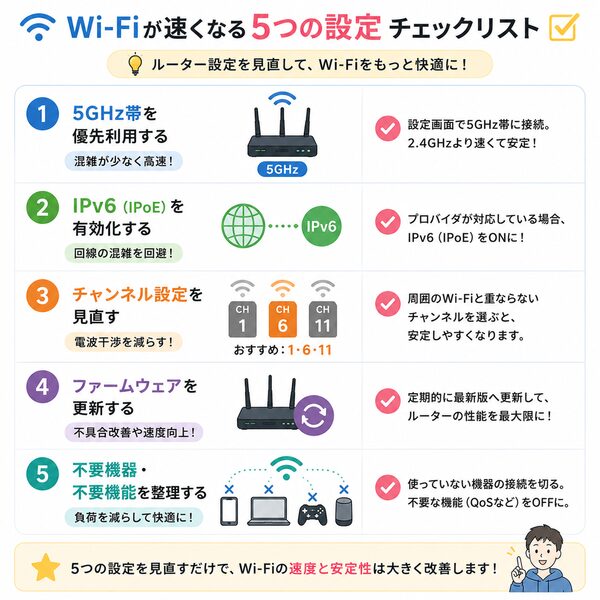
1. 5GHz帯を優先利用する
多くのルーターは初期状態で「2.4GHzと5GHzを自動切替」しています。
しかし、
- 2.4GHzに固定されている
- 混雑帯域を優先している
ことがあります。
【改善ポイント】
- 2.4GHzと5GHzのSSIDを分離する
- 5GHzに手動接続する
- 動画・ゲーム端末は5GHz固定
5GHz帯は混雑が少なく、高速かつ安定しやすいのが特徴です。
2. IPv6(IPoE)を有効化する
混雑時間帯に遅くなる場合、IPv6が無効の可能性があります。
- IPv6接続設定が有効か
- 自動接続になっているか
- プロバイダーがIPv6対応か
IPv6(IPoE)を有効にすることで、
- 夜間の混雑回避
- Ping値安定
- 実効速度向上
が期待できます。
回線自体は速いのに夜だけ遅い場合は要確認です。
3. チャンネル設定を見直す
Wi-Fiはチャンネルが重なると干渉します。
初期設定は「自動」になっていることが多いですが、
- 周囲と同じチャンネルを選択
- 混雑帯域を固定
していることもあります。
- 混雑していないチャンネルへ固定
- 5GHz帯を活用
- 再起動で再選択させる
マンションでは特に効果があります。
有線は速く無線だけ遅いときの確認項目
| 確認項目 | ポイント |
|---|---|
| 通信条件 | 2.4GHz/5GHz、チャンネル、設置場所、Wi-Fi規格、端末性能、同時接続台数を確認する |
4. ファームウェアを更新する
見落としがちなのがファームウェア更新です。
- 通信安定性
- セキュリティ強化
- バグ修正
- 処理効率向上
古い状態のままだと、
- 不安定になる
- 接続が切れる
- 処理が重い
ことがあります。
半年〜1年に一度は確認すると安心です。
5. 不要機器・不要機能を整理する
ルーターは接続台数が増えると負荷が高まります。
- 使っていない端末の接続解除
- 古い機器の登録削除
- ゲストWi-Fi停止
- 不要なポート開放設定削除
さらに、
- QoS(優先通信設定)を有効化
- ゲーム機やPCを優先設定
することで体感改善が期待できます。