

プロバイダーメール(例:契約回線に付いてくるメールアドレス)は、手軽で長く使っている人も多い一方、迷惑メールや乗っ取り、乗り換え時の消失リスクが起きやすいのが弱点です。
対策は「受け取り方」「公開範囲」「認証・運用」の3点を固めること。ここでは、プロバイダーメールを使う前提で、失敗しない注意点を整理します。
プロバイダーメールの迷惑メール対策
| 確認項目 | ポイント |
|---|---|
| 確認ポイント1 | 迷惑メールフィルタ、なりすまし対策、二要素認証、転送、パスワード、メール保持条件を確認する |
まず知っておくべき前提:プロバイダーメールは「守り方」と「将来の継続性」が重要
プロバイダーメールは、長年使っている人が多い一方で、迷惑メール・乗っ取り・乗り換え時の消失といった“生活に直撃する事故”が起きやすい領域です。
ポイントは、メールサービスとしての機能差よりも「自分がどう守るか」と「将来、同じアドレスを使い続けられるか」を先に設計することです。
1. 守り方が重要な理由:メールは“本人確認の中心”になりやすい
今のメールアドレスは、単なる連絡先ではなく、多くのサービスで「パスワード再発行の受け皿」になっています。ここを取られると連鎖的に被害が広がります。
- パスワード再設定がメールで完結するサービスが多い
- 二段階認証のコード受け取り先に使われることがある
- 登録済みカードや住所情報にアクセスされる可能性がある
- なりすまし送信で、知人や取引先に被害が波及することがある
プロバイダーメールを“重要アカウントの親玉”にすると、守りが弱い運用のままではリスクが大きくなります。
2. プロバイダーメールは「長期利用ほど漏れやすい」前提で考える
長く使っているアドレスほど、迷惑メールが増える確率が上がりやすいのは自然です。理由は、過去に登録したサービスが多く、どこかで漏れたり名簿化される可能性が高くなるからです。
長期利用で起きやすいこと
- 登録先が増え、漏えい元の特定が難しくなる
- 古い会員サイトなどで情報が漏れていても気づきにくい
- 迷惑メール業者が収集しやすい形でどこかに残る
- 知らないうちに“捨てアド扱い”で転売されることがある
対策の基本は、プロバイダーメールを「公開しない」「何でも登録しない」運用に寄せることです。
プロバイダーメールの迷惑メール対策
| 確認項目 | ポイント |
|---|---|
| 確認ポイント1 | 迷惑メールフィルタ、なりすまし対策、二要素認証、転送、パスワード、メール保持条件を確認する |
3. 継続性が重要な理由:回線の契約とメールが紐づきやすい
プロバイダーメールの最大の落とし穴は、インターネット回線の乗り換え・解約と連動して使えなくなる、または有料継続が必要になる可能性がある点です。アドレスを固定しているほど、乗り換えの自由度が下がります。
- 解約したら即日で送受信できなくなる
- 一定期間だけ猶予があるが、その後消える
- 有料でメールだけ残せるが、手続きが必要
- メールボックスの中身を移行しないまま失う
ここが怖いのは、メールアドレスが「各種サービスのログインID」として機能しているからです。解約=ログイン不能の引き金になり得ます。
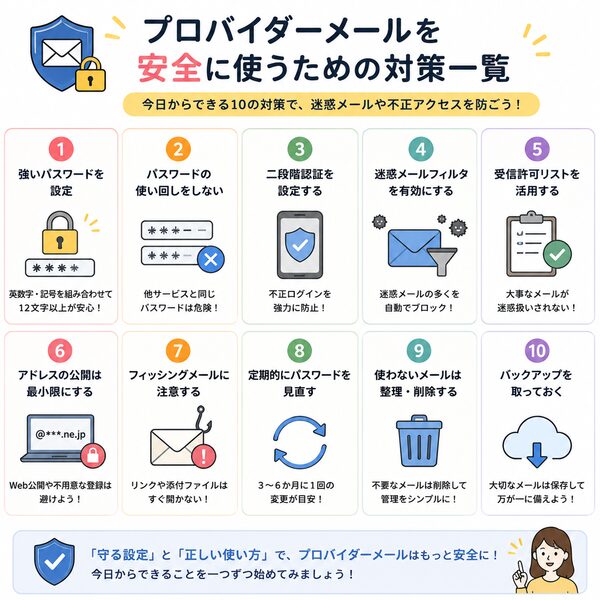
4. “守り方”の実務:最低限これだけは先に固める
プロバイダーメールを使うなら、契約の前後で次を“儀式”としてやると事故が減ります。
アカウント防衛
- パスワードの使い回しをしない(メールは最優先で別)
- 長くて推測されにくいパスワードにする
- 二段階認証やアプリパスワードが使えるなら有効化する
- ログイン通知や履歴確認ができるならONにする
迷惑メール・なりすまし対策
- 迷惑メールフィルタを有効化し、隔離フォルダを定期確認
- 重要送信元の受信許可(ホワイトリスト)を作る
- メールのリンクからログインしない(ブックマークから入る)
端末・運用
- 使っていない端末からログアウトする
- 公共Wi-Fiで設定変更やログインをしない
- メール設定情報をメモして安全に保管する(移行時に必要)
プロバイダーメールの迷惑メール対策
| 確認項目 | ポイント |
|---|---|
| 確認ポイント1 | 迷惑メールフィルタ、なりすまし対策、二要素認証、転送、パスワード、メール保持条件を確認する |
5. “継続性”の実務:最初から「乗り換え前提」で設計する
プロバイダーメールをメインにすると、乗り換えが心理的にも手続き的にも重くなります。避けるには、重要度で使い分けます。
【おすすめの使い分け(考え方)】
- 最重要(金融、本人確認、仕事の中核)
回線契約と切り離せる、継続性の高いメールに寄せる - 中重要(ネット通販、各種会員)
乗り換え時に変更できる設計にする - 低重要(キャンペーン、資料請求)
専用のアドレスに逃がす
プロバイダーメールを使うなら、少なくとも次は固定しない方が安全です。
- 銀行・証券・クレカの主メール
- 各種IDの復旧先メール(これが奪われると連鎖する)
- 仕事の重要連絡の唯一の窓口
【もし「プロバイダーメールをメインで使いたい」なら条件を満たす】
事情があってメインにしたい場合は、次を満たしているかで判断すると現実的です。
- 解約後もメールを残す制度がある(有料でも可)
- 迷惑メール対策機能が十分(隔離、ホワイトリスト、学習など)
- アカウント保護が強い(二段階認証、通知、履歴など)
- メールボックスの移行や転送がやりやすい(将来のため)
これらが弱い場合は、メイン運用は避け、用途を限定した方が安全です。
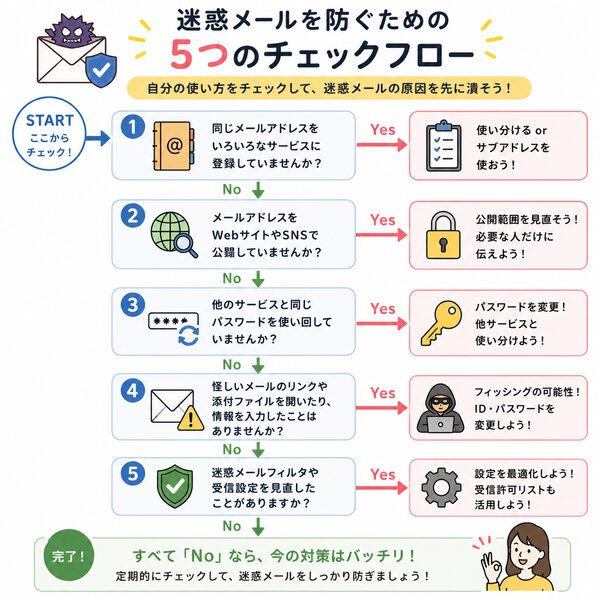
迷惑メールが増える典型原因と、先に潰す対策
迷惑メールは、ある日突然増えたように見えても、原因はだいたい限られています。
多い順に言うと、「アドレスがどこかで名簿化された」「同じパスワードの使い回しで漏れた」「フィッシングで入力してしまった」「受信設定が弱い」のどれかです。
原因ごとに対策は違うので、まず“増える理由”を分解して潰すのが最短です。
1. 原因:登録先の使い回しで名簿化される
ネット通販、会員登録、ポイントサイト、資料請求、懸賞応募などで同じアドレスを広く使うと、漏えい・転売・収集のどれかで迷惑メールが増えます。特に「無料でもらえる」「抽選」「診断」系は名簿化の温床になりやすいです。
用途別にメールを分ける
- 重要(金融・本人確認・仕事)
- 日常(通販・サブスク・会員)
- 捨て用途(懸賞・資料請求・未確定サービス)
新規登録時に“迷う用途”は捨て用途へ回す
- 退会・配信停止を定期的に実行する(放置しない)
- 登録先で「メール配信:受け取らない」を選べるなら必ずオフにする
ポイントは、アドレスを増やすことではなく、重要なアドレスを汚さない運用です。
2. 原因:アドレスの公開・機械収集
SNSプロフィール、ブログ、名刺画像、フリマの説明文、問い合わせ欄などにアドレスを載せると、収集ボットに拾われて迷惑メールが増えやすくなります。これは漏えいではなく“見つかった”ケースです。
- 可能ならアドレスを公開しない
- 問い合わせフォームに切り替える
- どうしても必要なら表記を工夫する
- 画像掲載は極力避ける(転載されることがある)
- 公開用と登録用でアドレスを分ける
- 過去投稿にアドレスが残っていないか検索して消す
公開した瞬間から迷惑メールが増える可能性は上がるので、公開用は最初から割り切るのが安全です。
3. 原因:パスワード使い回しによる“芋づるログイン”
迷惑メールが増えたというより、メールアカウント自体が狙われているケースです。別サービスから漏れたID/パスワードが流用され、メールにログインされると、転送設定を勝手に追加されたり、なりすまし送信に使われたりします。
- メールのパスワードは必ず独立させる
他サービスと同じは避ける - 長くて推測されにくいパスワードに変更する
文章や誕生日、短い単語は避ける - 二段階認証が使えるなら必ず有効化する
- ログイン履歴や通知機能があればオンにする
- 怪しい挙動があるなら「転送設定」「フィルタ設定」を確認する
勝手に転送されるのは典型被害
迷惑メールの増加が急激で、しかも内容が「あなたのアカウント」「支払い」「本人確認」系ばかりなら、ログイン被害も疑って早めに防衛した方が安全です。
4. 原因:フィッシングでIDとパスワードを入力してしまう
「利用停止」「未払い」「セキュリティ確認」などで不安を煽り、偽サイトに誘導して入力させるのが典型です。プロバイダーや宅配、カード、銀行を装うことが多いです。
- メールのリンクからログインしない
公式アプリかブックマークから入る - 急かす文面をルールで疑う(至急・本日中・停止・未払い・異常検知)
- 本文内の連絡先や手続き先を信用しない
- 不審メールは添付を開かない、返信しない
フィッシング対策は、テクニックより“行動ルール”の固定が一番効きます。
5. 原因:受信設定が弱く、迷惑メールが素通りしている
プロバイダーメールは、迷惑判定の強さや設定の自由度がサービスごとに違います。設定が初期状態だと、迷惑メールが受信箱に入って増えたように見えます。
- 迷惑メールフィルタを有効化し、強度を適切に上げる
- 受信許可リスト(ホワイトリスト)を作る
- 迷惑フォルダを定期確認して誤判定を戻す
- 受信拒否は増やしすぎない
- HTMLメールの外部画像自動表示をオフにする
この対策は即効性があり、「量」を減らすのに最も手早いです。

プロバイダーメールの迷惑メール対策
| 確認項目 | ポイント |
|---|---|
| 確認ポイント1 | 迷惑メールフィルタ、なりすまし対策、二要素認証、転送、パスワード、メール保持条件を確認する |
プロバイダーメールの「受信設定」でやるべき基本セット
迷惑メール対策は、受信箱で頑張るより「受信設定で入口を整える」のが最短です。ポイントは、迷惑メールを減らすだけでなく、重要メールを取りこぼさない設計にすること。
そのために、フィルタ強化だけでなく、許可リスト・振り分け・通知の整備をセットで行います。
1. 迷惑メールフィルタを有効化し、強度を調整する
まず最初にやるべき土台です。多くのプロバイダーは「迷惑メール判定」「隔離フォルダ」「判定レベル」を用意しています。
- 迷惑メールフィルタ:有効
- 判定レベル:中〜強(最初は中、問題なければ強へ)
- 迷惑メールの扱い:隔離(迷惑フォルダへ移動)を推奨
いきなり削除にすると、重要メールの誤判定が怖い
運用のコツ
- 最初の1〜2週間は迷惑フォルダを毎日確認し、誤判定を戻す
学習型のフィルタなら精度が上がることがあります - 逆に素通りする迷惑メールは「迷惑として報告」して学習させる
2. 受信許可リスト(ホワイトリスト)を先に作る
迷惑メールを止めるより、重要メールを確実に通す設計が先です。ホワイトリストがあると、フィルタ強度を上げても誤判定で困りにくくなります。
- 銀行・証券・カード会社(通知用ドメイン含む)
- 配送会社、ECサイト(注文・発送・返品の通知)
- 勤務先、学校、行政・医療(必要な範囲)
- 二段階認証コードを送ってくるサービス
登録の考え方
- 可能なら「差出人アドレス」より「送信元ドメイン」で許可
ただしドメイン許可は範囲が広くなるので、まずは重要なものだけ - 送信者が複数アドレスを使うサービスは、よく来る送信元を追加していく
3. 受信拒否リスト(ブラックリスト)は増やしすぎない
拒否は手軽ですが、差出人偽装が多いので“効果が薄いのに管理が増える”ことがあります。基本は最小限で使います。
やるならこのルール
- 同じドメインから繰り返し来る場合のみ拒否
- ランダム文字列の送信元は追わない(いたちごっこ)
- 「重要そうな名前を騙る送信元」は拒否よりフィルタ強化+ホワイトリストが安全
4. 振り分け(フィルタルール)で受信箱を設計する
受信箱が散らかると、迷惑メールを見分ける負担が増えます。振り分けを作ると、見落としと誤クリックが減ります。
- 重要:金融・本人確認・仕事(ホワイトリストの送信元をここへ)
- 通常:通販・サブスク・会員(特定ドメインをここへ)
- 通知:SNS・アプリ通知(件名や送信元でまとめる)
- 迷惑:迷惑フォルダ(自動隔離)
【ルール作成のポイント】
- 条件は増やしすぎない(3〜10個程度で十分)
- 条件は「送信元ドメイン」を中心にする
件名キーワードは誤爆しやすい - 重要フォルダ行きの条件は強めにし、例外はホワイトリストで対応
5. 添付・HTML・外部画像の扱いを安全側に寄せる
迷惑メールは、本文のリンクだけでなく、添付や外部画像で誘導・追跡してくることがあります。設定でリスクを下げます。
- HTMLメール表示:可能なら制限(難しければ次で補う)
- 外部画像の自動表示:オフ
追跡や開封確認の材料になることがあります - 添付の自動プレビュー:オフ(できる範囲で)
- 不審メールのリンクは開かない運用を徹底
メール内リンクからログインしない
この項目は、プロバイダー側というより、Webメール画面やメールアプリ側の設定で用意されていることが多いです。
【通知設定と定期点検を“仕組み化”する】
最後に、設定しただけで終わらないように、点検の習慣を作ると失敗しにくいです。
通知の基本
- 重要フォルダだけ通知ON、その他はOFF
通知が多いと重要を見落とします - 迷惑フォルダは通知しない
定期点検(週1で十分)
- 迷惑フォルダに重要が入っていないか確認
- 重要フォルダに迷惑が紛れ込んでいないか確認
- 振り分けルールを増やしすぎていないか見直す

送受信の方式と端末設定で起きる落とし穴
プロバイダーメールのトラブルは、迷惑メール設定だけでなく「メールの取り込み方式」と「端末側の設定」が原因で起きることが多いです。
特に、複数端末で使っている人、引っ越しや機種変更をした人、古いPCに設定が残っている人は、知らないうちに事故が起きやすくなります。
1. POPの落とし穴:端末依存で管理が崩れやすい
POPは「サーバーから端末にダウンロードして読む」方式です。シンプルですが、複数端末運用や復旧に弱い面があります。
【典型的な落とし穴】
- スマホで受信したらPCで見えない
原因:POPで「サーバーにメールを残さない」設定になっている - 機種変更・PC故障で過去メールが消えた
原因:メールが端末内だけに保存されていて、バックアップがない - 端末の紛失・修理で情報漏えいリスク
原因:端末にメール本文が保存され続ける
対策(POPを使うなら)
- 「サーバーにメッセージを残す」を有効にする
- 一定期間後に削除する設定を使うなら、期限を長めにする
- 端末の暗号化・ロックを必須化する
- 定期バックアップ(PCのメールソフトを使う場合は特に)
POPは「1台だけで読む」「ローカル保存したい」という用途なら向きますが、家族・複数端末だと事故が起きがちです。
2. IMAPの落とし穴:同期が便利な分、漏れると被害が大きい
IMAPは「サーバー上のメールを同期して読む」方式です。スマホとPCで同じ状態にできる反面、アカウントが突破されると被害が広がりやすいです。
【典型的な落とし穴】
- どの端末でも同じ迷惑メールが増える
原因:同期なので、1回汚れると全端末に反映される - フォルダ整理が勝手に変わる
原因:端末Aの操作が端末Bにも同期される - 乗っ取り時にメールが一気に消される可能性
原因:攻撃者がサーバー上で削除すると、全端末に反映される - 端末の設定が多いほど“入口”が増える
原因:ログイン情報が残る端末が増え、どれかが弱いと突破される
対策(IMAPを使うなら)
- 強いパスワード+二段階認証が使えるなら有効化
- 使っていない端末・アプリからログアウトする
- Webメールに転送設定やフィルタが勝手に追加されていないか定期確認
- 重要メールのバックアップ方針を持つ(必要な範囲で)
IMAPは基本的におすすめですが、「守り」を整えないと被害が大きくなりやすいのが注意点です。
3. 端末設定の落とし穴:Wi-Fiより危ないのは“古い端末の残存”
一番多い穴はこれです。昔使っていたPCやタブレット、家族共有端末にメール設定が残っていると、いつの間にか情報が見られたり、流出の起点になります。
【ありがちなケース】
- 使っていない古いPCにログイン状態が残っている
- 家族の端末にも設定したまま、ロックが弱い
- 修理に出した端末にメールが残った
- 退職・卒業後も共有PCに設定が残っている
対策
- 使っていない端末からログアウト、アカウント削除
- 端末のロック(PIN/生体)と自動ロック時間を短めに
- 端末のバックアップや移行後に、旧端末を初期化
- 共有端末にはメールを設定しない(どうしてもなら閲覧専用に)
「自分は大丈夫」と思っていても、古い端末が一番弱い入口になりやすいです。
プロバイダーメールの迷惑メール対策
| 確認項目 | ポイント |
|---|---|
| 確認ポイント1 | 迷惑メールフィルタ、なりすまし対策、二要素認証、転送、パスワード、メール保持条件を確認する |
4. メールアプリの落とし穴:設定が原因で“迷惑が増えたように見える”
同じメールでも、アプリの設定で見え方が変わり、迷惑メールが増えたと感じることがあります。
【よくある落とし穴】
- 迷惑フォルダを表示しておらず、受信箱に混ざって見える
- スレッド表示のせいで迷惑が目立つ
- 通知が全部ONで、迷惑まで通知される
- 外部画像の自動読み込みがONで追跡されやすい
対策
- 迷惑メールフォルダを明確に分けて表示する
- 通知は重要フォルダだけONにする
- 外部画像の自動表示をオフにする(可能な範囲で)
- 受信箱の表示ルール(未読のみ、重要のみなど)を整える
5. セキュリティの落とし穴:SMTP/送信設定が狙われる
受信より危険なのが送信です。メール送信(SMTP)が突破されると、あなたのアドレスから迷惑メールがばらまかれ、信用問題になります。
【典型的な落とし穴】
- パスワードが弱い・使い回し
- 古い設定(暗号化なし、古い認証方式)
- 端末に保存された認証情報が盗まれる
- 勝手に転送設定が入る(受信→外部へ抜かれる)
対策
- 送信も含めて強いパスワードに変更
- 暗号化(SSL/TLS)を使う設定にする
- 可能ならアプリパスワードや二段階認証を使う
- Webメール側で転送設定が入っていないか確認
【トラブルが起きたときの切り分け手順(最短)】
症状別に切り分けると、原因に早く辿りつけます。
- 端末ごとに見えるメールが違う
POPの「サーバーに残さない」設定を疑う - すべての端末で同じ現象
IMAP同期、またはサーバー側の設定(フィルタ・転送)を疑う - 急に迷惑が爆増、送信履歴が怪しい
不正ログインを疑い、パスワード変更→転送設定確認 - 受信箱が散らかる、見落としが多い
アプリの表示・通知・フォルダ設定を見直す

プロバイダー選びの観点:メール機能で比較すべきポイント
プロバイダーメールは「付いてくるから使う」だと後で困りやすい分野です。
迷惑メール対策、アカウント保護、移行のしやすさ、解約後の扱いなどがプロバイダーごとに違い、メールを生活インフラとして使うほど差が出ます。
比較のコツは、日常の使い勝手より先に「守れるか」「失わないか」を見ることです。
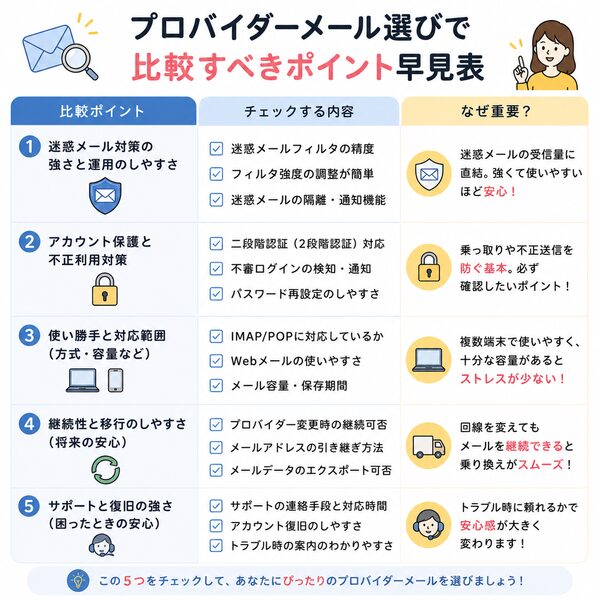
1. 迷惑メール対策の強さと運用のしやすさ
メール機能で最も差が出るのがここです。迷惑メールが多いほど、設定の自由度と精度が効きます。
迷惑メールフィルタの方式と精度
- 学習型か、固定ルール中心か
- 判定レベルを調整できるか(弱・中・強など)
迷惑メールの扱い
- 隔離(迷惑フォルダへ移動)できるか
- いきなり削除ではなく「見直せる設計」になっているか
ホワイトリスト(受信許可)の柔軟さ
- アドレス単位/ドメイン単位で許可できるか
- 優先順位(許可がフィルタより優先されるか)
ブラックリスト(受信拒否)の範囲
- ドメイン拒否が可能か
- ただし拒否の強さより「許可の作りやすさ」が重要
- 誤判定の修正が簡単か
- 迷惑から戻す、迷惑として報告する導線が分かりやすいか
ここが弱いと、迷惑メールに時間を奪われたり、重要メールの取りこぼしが起きやすくなります。
2. アカウント保護と不正利用対策
メールは多くのサービスの「パスワード再設定の入口」です。ここが弱いと被害が連鎖します。
- 二段階認証の有無(可能なら最優先)
- アプリパスワードの発行可否(メールアプリ利用時の安全性)
- ログイン履歴・ログイン通知の有無
- 送信(SMTP)側の安全性
- 不審な大量送信の制限や検知があるか
- パスワード変更や一括ログアウトが簡単か
プロバイダーメールをメインに使うほど、ここは妥協しない方が安全です。
3. 使い勝手と対応範囲(IMAP/POP、Webメール、容量)
日常運用でストレスが出るポイントです。特に複数端末で使う人は差が大きいです。
- IMAP対応の有無(複数端末なら基本はIMAPが有利)
- POPの場合の設定自由度
- 期限設定など運用の余地があるか
- Webメールの使いやすさ
- 検索、スレッド表示、迷惑判定の修正がしやすいか
- メールボックス容量と添付制限
- 添付上限が低いと仕事や申請で困る
- 転送・自動返信・振り分け(フィルタ)
- ルール数や条件が貧弱だと運用が崩れやすい
メールは「できること」より「普段の運用に無理がないか」で差が出ます。
4. 継続性と移行のしやすさ(ここが最大の落とし穴)
プロバイダーメール最大の弱点は、回線の解約や乗り換えで使えなくなる可能性があることです。比較はここが一番効きます。
- 解約後もメールアドレスを残せるか
- 有料継続の可否、料金、手続きの期限
- 解約後の猶予期間(いつまで送受信できるか)
- 受信だけ可能、転送のみ可能など条件があるか
- データ移行のしやすさ(IMAPで他サービスに同期しやすいか()
- 一括移行やバックアップの導線があるか
- 転送設定の自由度
- 転送の停止や変更が簡単か
「将来の乗り換え」に備えるほど、ここを重視した方が後悔しにくいです。
5. サポートと復旧の強さ(困ったときに差が出る)
メールはトラブル時に自力解決が難しいことがあります。復旧体制は、普段は見えないが重要です。
- サポート窓口の種類
- 電話、チャット、メールの有無
- 受付時間(夜間・休日対応)
- 設定サポートの範囲
- スマホメール設定、迷惑メール設定、送受信トラブルの切り分け
- 乗っ取り・不正利用時の対応
- アカウント停止、復旧手続き、本人確認の流れ
- よくある設定の手順が整備されているか
- 手順が分かりやすいほど、移行や再設定が楽
特に「メールを仕事にも使う」「家族の設定も面倒を見る」人は、サポートの差が満足度に直結します。




