

【結論】
オンライン授業が途切れるときは、いきなり回線を乗り換えるのではなく、①端末、②Wi-Fi、③家庭内の同時通信、④回線・接続方式、⑤授業サービス側の順に切り分けます。
特に、有線では安定するのにWi-Fiだけ切れるなら宅内無線、家中の端末で同時に切れるなら回線・障害側を疑いやすくなります。
オンライン授業では最大速度より、授業時間中に通信が落ちないことが重要です。
オンライン授業が途切れる原因は1つではない
Zoom、Teams、Google Meetなどの授業中に映像・音声が止まる場合、原因は回線だけとは限りません。
- PC・タブレットの負荷
- Wi-Fi電波が弱い
- 周囲の電波干渉
- 家族の大容量通信
- 回線混雑
- 授業サービス側の障害
「授業が切れる=回線が悪い」と決めつけず、症状がどこで再現するかを見るのが最短です。
まず原因チェックの順番を決める
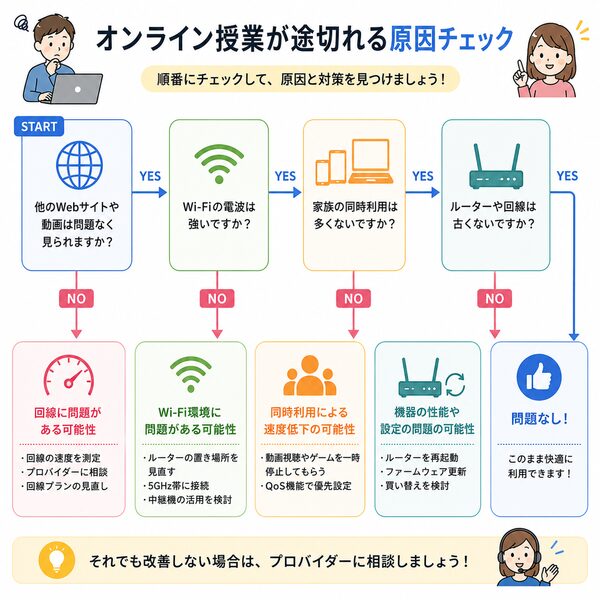
- 他の端末でも切れるか確認
- 有線LANでも切れるか確認
- ルーター近くでも切れるか確認
- 家族の大容量通信を止める
- 授業時間帯の速度・Pingを測る
- 障害情報・サービス障害を確認
1. 1台だけ途切れるなら端末側を確認
同じWi-Fiに接続しているスマホや別PCは正常で、授業用PCだけ途切れるなら、回線より端末側が原因候補です。
- 再起動
- OS更新
- 授業アプリ更新
- 不要アプリを閉じる
- CPU・メモリ使用率
- Wi-Fiドライバ
映像背景・高画質設定・多数のブラウザタブなどで負荷が高いと、通信が正常でも映像が止まったように見える場合があります。
2. Wi-Fiだけ切れるなら宅内無線を疑う
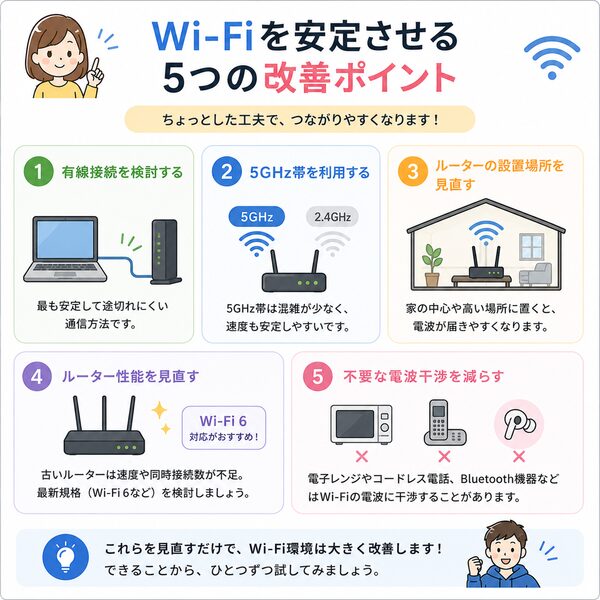
有線LANでは安定するのにWi-Fiだけ途切れる場合は、回線そのものよりWi-Fi環境を先に見直します。
| 症状 | 確認ポイント |
|---|---|
| ルーター近くは安定 | 距離・壁の影響 |
| 夜だけ不安定 | 周囲Wi-Fi干渉 |
| 特定の部屋だけ切れる | 設置場所・遮蔽物 |
| 複数台接続で悪化 | 同時接続数・ルーター性能 |
Wi-Fi改善で最初にやること
- ルーターを床や棚の奥から出す
- 授業部屋に近づける
- 2.4GHzと5GHzを使い分ける
- 重要な授業は有線LANにする
- 広い家ならメッシュWi-Fiも検討
3. 家族の同時通信を止めてみる
授業中に家族が大容量通信をすると、上り・下り両方へ影響することがあります。
| 同時通信 | 起きやすい影響 |
|---|---|
| 4K動画 | 下り帯域を使う |
| ゲーム更新 | 大容量ダウンロード |
| クラウド同期 | 上り帯域を使う |
| 別のオンライン会議 | 上下・Pingへ影響 |
授業中だけ、ゲーム更新・クラウドバックアップ・大容量ダウンロードを止めて改善するか確認します。
4. 上り速度とPingも確認する
オンライン授業は双方向通信なので、下り速度だけでは判断できません。
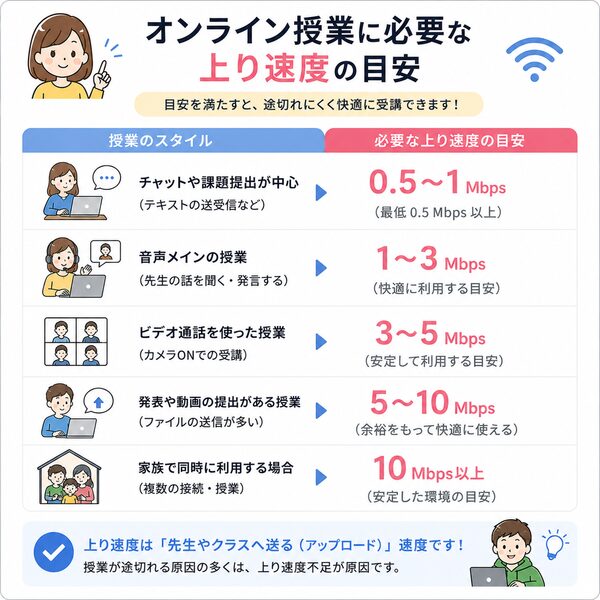
- 下り速度
- 上り速度
- Ping
- 時間帯による変動
一度だけ速い数字が出るより、授業時間帯に大きく落ちないことを重視します。
5. 昼は正常、夜だけ切れる場合
同じ端末・同じ場所で、夜だけ有線でも不安定になるなら、回線混雑や接続方式が原因候補です。
夜だけ・複数端末・有線でも悪化するなら、Wi-Fiより回線側を疑いやすいです。
IPv6 IPoE・IPv4 over IPv6対応を確認し、PPPoE接続を使っている場合は接続方式の見直しも検討します。
6. 特定の授業サービスだけ止まる場合
Web閲覧や動画視聴は正常なのに、Zoomだけ・Teamsだけなど特定サービスで不具合が出る場合は、相手サービス側も確認します。
- サービス公式の障害情報
- アプリ更新状況
- ブラウザ版との比較
- 学校・大学側のシステム障害
7. 家中の端末が一斉に切れる場合
スマホ・PC・テレビなど、すべての端末で同時に通信できなくなるなら、ONU・ルーター・回線障害を確認します。
1台だけ=端末
Wi-Fiだけ=宅内無線
全端末=回線・機器・障害
ONU・ルーターのランプ状態を確認し、公式の障害情報も見ます。
授業直前にルーター再起動はするべき?
不調時の再起動は有効な場合がありますが、重要な試験・発表の直前に初めて設定変更するのは避けます。
再起動するなら余裕を持って行い、復旧後に授業アプリまで接続確認してください。
ルーターを買い替えるべきケース
- 古いWi-Fi規格しか対応していない
- 接続台数が増えて不安定
- 授業部屋まで電波が届きにくい
- IPv4 over IPv6へ対応できない
ただし、有線でも切れる場合はルーターだけ交換しても改善しない可能性があります。
メッシュWi-Fiが向くケース
戸建て・広いマンションで、ルーターから授業部屋まで距離がある場合はメッシュWi-Fiが候補です。
ただし、ルーター近くでも不安定なら、先に回線側を確認します。
オンライン授業で有線LANを優先したい場面
【有線を優先】
- オンライン試験
- 発表・プレゼン
- 面接
- 長時間授業
- 重要なグループワーク
普段はWi-Fiでも、失敗できない場面だけ有線に切り替える運用が現実的です。
予備回線を用意しておく
授業そのものを止めたくない場合は、原因解決だけでなくバックアップも重要です。
- スマホテザリング
- モバイルWi-Fi
- 別キャリアのSIM
主回線が障害になったとき、数分で切り替えられる状態にしておきます。
「回線を乗り換えるべき」症状
次の条件がそろう場合は、宅内環境より回線・プロバイダー側を見直す価値があります。
- 有線でも不安定
- 複数端末で同じ症状
- 毎日ほぼ同じ時間帯に悪化
- 機器・Wi-Fiを見直しても改善しない
- 接続方式を変更しても改善しない
授業前の5分チェック
- PCを再起動
- 不要アプリを閉じる
- 可能なら有線LAN接続
- 家族の大容量通信を停止
- 授業アプリへログイン
- テザリングをすぐ使える状態にする
まとめ:端末→Wi-Fi→家庭内通信→回線の順で切り分ける
オンライン授業が途切れるときは、次の順番で確認します。
- 1台だけか確認
- Wi-Fiだけか確認
- 家族の同時通信を止める
- 有線で速度・Pingを測る
- 夜間混雑・接続方式を確認
- 障害・サービス側を確認
改善後も不安定ならオンライン授業向け回線の選び方を確認するなら、【オンライン授業】止まらない回線の選び方|学生向けも続けて確認してください。
【最終判断】
有線なら安定する場合はWi-Fi改善、家中の端末で有線でも同じ時間帯に切れる場合は回線・接続方式を優先して確認してください。原因を切り分けてから機器交換・回線変更を行えば、無駄な乗り換えを避けやすくなります。




