
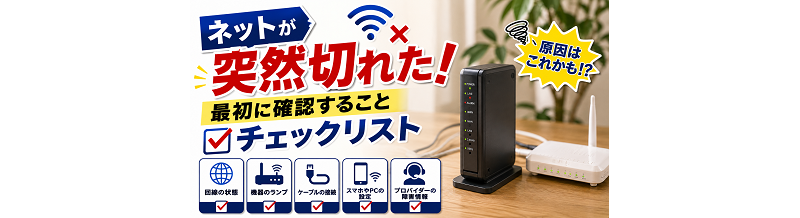
オンライン授業やテレワーク中に「ネットが突然切れた」という状況は非常に焦ります。しかし、原因の多くは基本的なポイント確認で解決します。
慌ててプロバイダーへ連絡する前に、まず確認すべき事項をチェックリスト形式で詳しく解説します。
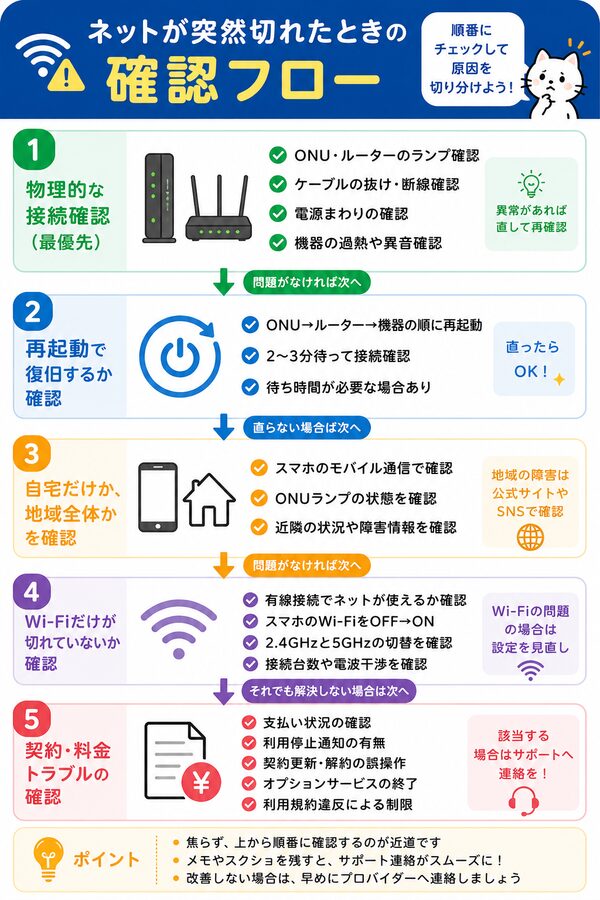
物理的な接続確認(最優先)
インターネットが突然切れた場合、最初に確認すべきなのは「物理的な接続」です。実は通信トラブルの多くは、回線障害ではなく“単純な接触不良”や“電源の問題”が原因です。
ここを正しく確認するだけで、無駄なサポート連絡や長時間の不通を防ぐことができます。
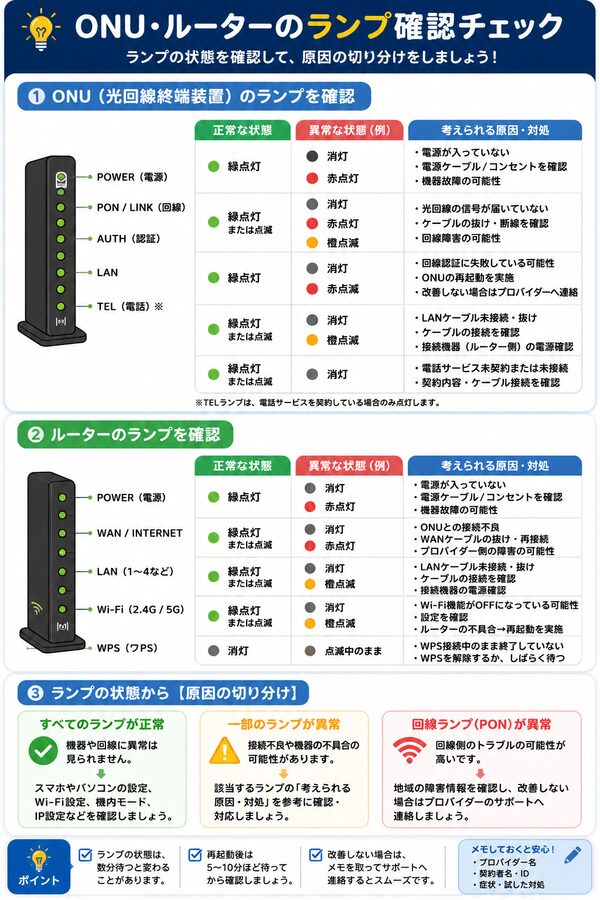
1.ONU(光回線終端装置)のランプ確認
光回線を利用している場合、最重要なのがONUの状態確認です。
- 電源ランプが点灯しているか
- 「光」「PON」ランプが緑点灯しているか
- 「アラーム」「FAIL」ランプが赤点灯していないか
- 全ランプ消灯 → 電源断の可能性
- 赤ランプ点灯 → 回線側障害の可能性
まずは“正常なランプ状態か”を確認することが第一歩です。
2.ルーターの状態確認
次に確認するのはWi-Fiルーターです。
- 電源ランプが点灯しているか
- インターネットランプが正常点灯か
- Wi-Fiランプが点灯しているか
【よくある原因】
- ルーターのACアダプターが緩んでいる
- 電源タップのスイッチがOFF
- 子どもが誤って触った
ルーターのランプ表示はトラブルのヒントになります。
3.ケーブルの抜け・断線確認
通信トラブルの定番原因が“ケーブルのゆるみ”です。
- ONUとルーターをつなぐLANケーブル
- ONUの光ファイバーケーブル
- 壁のLANポート
- 電源ケーブル
チェック方法
- 一度抜いて、カチッと音がするまで差し直す
- ケーブルが折れ曲がっていないか確認
特に掃除や模様替え後に発生しやすいトラブルです。
4.電源まわりの確認
見落としがちなのが電源系統です。
- 延長コードのスイッチ
- ブレーカーが落ちていないか
- 停電履歴がないか
- タコ足配線で電力不足になっていないか
瞬間停電やブレーカー作動で、機器がフリーズすることもあります。
5.機器の過熱や異音確認
長時間稼働していると、機器が不安定になることがあります。
- 異常に熱くなっていないか
- 焦げ臭いにおいがないか
- 異音がしていないか
特に夏場はルーターの過熱によるフリーズが起こりやすいです。
再起動で復旧するか確認
インターネットが突然切れたとき、最も効果的で成功率が高い対処法が「正しい手順での再起動」です。
自己流で何度も電源を入れ直すのではなく、順番と待ち時間を守ることが重要です。
ここでは、なぜ再起動で直るのか、そして正しい方法を詳しく解説します。
1.なぜ再起動で直るのか
通信機器は小さなコンピューターです。長時間稼働すると内部処理が不安定になることがあります。
- メモリの一時エラー
- IPアドレス取得の失敗
- 回線認証の不具合
- 熱による一時的フリーズ
再起動することで
- 内部メモリがリセット
- 再認証が実行される
- 正常な通信経路が再確立
され、復旧するケースが非常に多いのです。
【正しい再起動手順(重要)】
順番を間違えると正常に復旧しないことがあります。
1.パソコン・スマホのWi-Fiを一度OFF
2.ルーターの電源を切る
3.ONU(光回線終端装置)の電源を切る
4.1~2分間待つ(ここが重要)
5.ONUの電源を入れる
6.ONUが完全起動(ランプ安定)するまで待つ
7.ルーターの電源を入れる
8.端末のWi-FiをON
- 必ずONU → ルーターの順で起動
- 待ち時間を省略しない
2.待ち時間が必要な理由
「すぐ入れ直す」は逆効果になることがあります。
- 内部電流が完全に抜けていない
- 回線側の認証がリセットされない
- 機器が正常に再同期できない
最低でも1分、できれば2分待つことで完全リセットが可能になります。
3.再起動しても直らない場合の見極め
以下の状態なら、機器ではなく回線側の可能性があります。
- ONUの光ランプが赤点灯
- 何度再起動してもインターネットランプが点灯しない
- 地域全体で不通
この場合はプロバイダーや回線事業者の障害情報を確認します。
【やってはいけないNG行動】
焦って行うと悪化するケースがあります。
- 短時間で何度も電源を入れ直す
- リセットボタンを長押しする
- 配線をむやみに抜き替える
- 設定初期化をしてしまう
特に初期化は、接続設定を再入力しなければならなくなるため注意が必要です。

自宅だけか、地域全体かを確認
インターネットが突然使えなくなったとき、「自宅の問題」なのか「地域全体の障害」なのかを早く見極めることが重要です。
ここを正しく判断できれば、無駄な設定変更や長時間の自己対応を避けられます。原因の切り分け方法を具体的に解説します。
1.まずはスマホのモバイル通信で確認
自宅Wi-Fiが使えない場合、最初に行うべきは“別回線”での確認です。
- スマホのWi-FiをOFFにする
- モバイル通信(4G/5G)に切り替える
- 「回線 障害 地域名」などで検索
もし障害情報が出ていれば、地域トラブルの可能性が高いです。
- Wi-Fi接続のまま検索しない
- 必ずモバイル通信で確認する

2.ONUランプで回線側障害を見極める
光回線利用者はONU(回線終端装置)のランプ状態を確認します。
- 「光」「PON」ランプが消灯
- 赤ランプ点灯
- アラーム表示
この場合は
- 回線断線
- 工事トラブル
- 地域設備障害
の可能性があります。
ONUが正常でルーターだけ異常なら自宅内トラブルの可能性が高くなります。
3.近隣住民の状況を確認
可能であれば、近所の状況を確認します。
- 家族が別回線を使っていないか確認
- 同じマンション住民に聞く
- 地域掲示板やSNSを確認
同じ建物内で複数世帯が不通なら、建物設備トラブルの可能性が高いです。
戸建ての場合でも、同一エリアで複数報告があれば地域障害と判断できます。
4.回線種別ごとの特徴を理解する
光回線の場合
- 広範囲で同時に不通になることがある
- 復旧まで時間がかかる場合もある
ホームルーター・モバイル回線の場合
- 基地局障害の可能性
- 混雑による疑似障害
モバイル回線は「圏外」表示になることもあります。
5.地域障害だった場合の対応
地域全体の障害なら、基本的に利用者側でできることはありません。
- 復旧情報を定期確認
- 重要作業はスマホのテザリングで代替
- 機器を何度も再起動しない
頻繁な再起動は復旧を早める効果はありません。
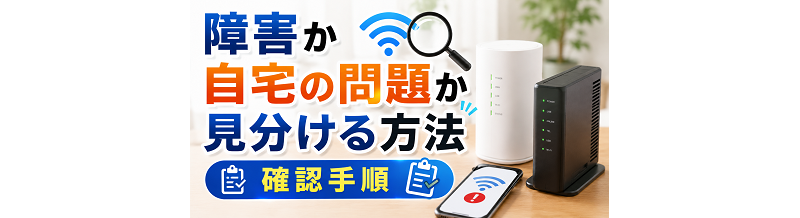
Wi-Fiだけが切れていないか確認
「ネットが切れた」と思っても、実際には“Wi-Fiだけが不安定”というケースは非常に多くあります。
回線そのものではなく、無線部分だけに問題が起きている場合は対処法が異なります。ここでは、Wi-Fi限定トラブルの見分け方と具体的な確認方法を詳しく解説します。
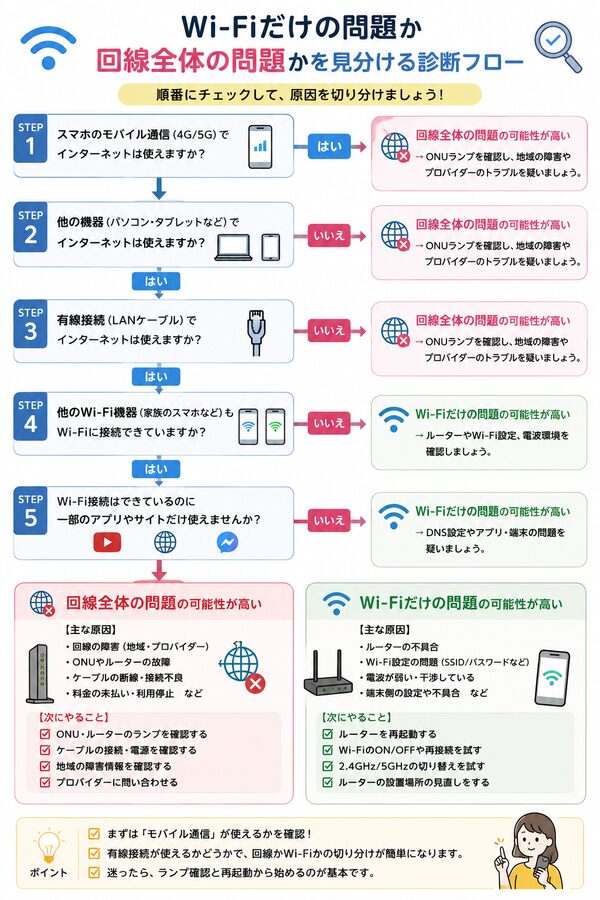
1.有線接続でインターネットが使えるか確認
最も確実な切り分け方法は、有線接続での確認です。
- パソコンをLANケーブルでルーターに直接接続
- ブラウザでページが表示されるか確認
結果の判断
- 有線は使える → Wi-Fiのみの問題
- 有線も使えない → 回線またはルーター全体の問題
有線で正常なら、回線自体は生きています。
2.スマホのWi-Fiを一度OFF→ON
一時的な接続エラーの場合、端末側の再接続で復旧することがあります。
- Wi-FiをOFFにする
- 10秒ほど待つ
- 再びONにする
- ネット接続を確認
それでも改善しない場合は
- 一度Wi-Fi設定を削除して再接続
も有効です。
3.2.4GHzと5GHzの切り替え確認
Wi-Fiには複数の周波数帯があります。
2.4GHz
- 遠くまで届く
- 干渉を受けやすい
5GHz
- 高速で安定
- 壁に弱い
- SSID(Wi-Fi名)が2種類表示されていないか確認
- もう一方の周波数に接続してみる
片方だけ不安定なケースもあります。
4.Wi-Fiランプと接続台数を確認
ルーター側の状態も重要です。
- Wi-Fiランプが消えていないか
- 接続台数が多すぎないか
- 電子レンジ使用中ではないか
同時接続が増えると
- 速度低下
- 接続エラー
- Ping値悪化
が発生します。
5.電波干渉・距離の問題を確認
Wi-Fiは電波のため、環境に大きく左右されます。
- 壁や床
- 金属製家具
- 水槽や大型家電
- 電子レンジ
- Bluetooth機器
改善策
- ルーターを中央に移動
- 中継機の導入
- 可能なら有線接続へ変更
オンライン授業中に部屋を移動しただけで不安定になることもあります。

契約・料金トラブルの確認
「突然ネットが使えなくなった」という場合、意外と見落とされがちなのが契約・料金に関するトラブルです。
機器や回線に問題がなくても、支払いエラーや契約更新の不備で利用停止になることがあります。ここでは、契約・料金面で最初に確認すべきポイントを詳しく解説します。
1.支払い状況の確認
最も多い原因が“支払いエラー”です。
- クレジットカードの有効期限切れ
- カード利用停止
- 口座残高不足
- 引き落とし日を過ぎていないか
特にカードの更新月は要注意です。カード番号が変わると自動的に決済エラーになります。
プロバイダーは通常
- メール通知
- 書面通知
を送っていますが、迷惑メールに入っていることもあります。
2.利用停止通知の有無
マイページや登録メールを確認します。
- 「ご利用停止のお知らせ」メール
- 請求未払い通知
- 強制停止の案内
未払いによる停止の場合、支払い完了後すぐ復旧するケースもありますが、再開処理に数時間かかることもあります。
3.契約更新・解約手続きの誤操作
まれに発生するのが、契約状況の変化による停止です。
- 回線事業者の乗り換え手続き中
- 誤って解約申請
- 名義変更手続き中
- 引っ越し移転工事待ち
乗り換え時は
- 旧回線が先に停止
- 新回線がまだ開通していない
という“空白期間”が発生することがあります。
4.オプションサービスの終了
特定のオプション契約が終了すると、接続方式が変わることがあります。
- IPv6オプション解約
- 接続IDの変更
- プロバイダー変更
接続設定が古いままだと、認証エラーで接続できなくなることがあります。
ルーターの接続設定(PPPoE ID・パスワード)を確認することも重要です。
5.利用規約違反による制限
非常にまれですが、利用規約違反で制限されることもあります。
- 大量通信の継続
- 不正アクセス検知
- 迷惑行為の通報
この場合は事前通知が届くことがほとんどです。




