ネットが遅いとき最初にやること|初心者向け3ステップ

ネットが遅いとき最初にやること|初心者向け3ステップ

「最近ネットが遅い」と感じたとき、すぐにプロバイダー変更を検討する人もいます。しかし実際には、回線そのものではなく、ルーターや接続環境が原因であるケースが非常に多いのが実情です

初心者の方は、まず基本的な確認をするだけで改善することも少なくありません。ここでは、ネットが遅いときに最初にやるべき3ステップをわかりやすく解説します。

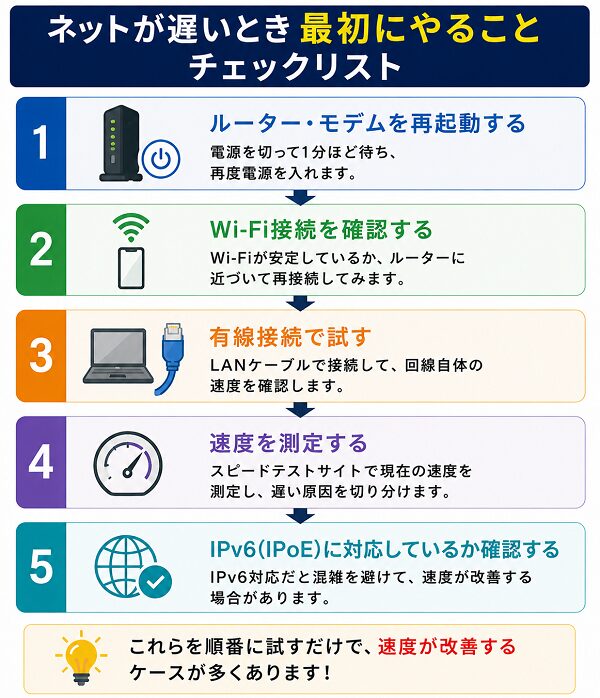
ネットが遅いとき最初にやることチェックリスト

ステップ1:まずは再起動する

「ネットが遅い」と感じたとき、多くの人が回線業者やプロバイダーを疑います

しかし実際には、ルーターやONUの一時的な不具合が原因であることが非常に多く、正しい手順で再起動するだけで改善するケースも珍しくありません。

ここでは、初心者でも失敗しない再起動の方法と、その理由を詳しく解説します。

【なぜ再起動で改善するのか?】

再起動が有効な理由は、機器内部のリセットにあります。

  • 内部メモリの一時的なエラー解消
  • 長時間稼働による処理の滞りをリセット
  • 熱によるパフォーマンス低下の改善
  • IPアドレスの再取得

特に、何日も電源を入れっぱなしの場合は、動作が不安定になりやすい傾向があります。

正しい再起動の手順

単に電源を入れ直すだけでは不十分な場合があります。以下の順番で行いましょう。

  1. ルーターの電源を切る
  2. ONU(回線終端装置)の電源を切る
  3. 5分ほど待つ
  4. ONUの電源を入れる
  5. インターネットランプが安定するまで待つ
  6. ルーターの電源を入れる

順番が重要です。ONUを先に起動させることで、回線認証が正常に行われます。

【再起動時の注意点】

誤った方法で行うと、かえって接続が不安定になることがあります。

  • コンセントをすぐ抜き差ししない
  • 完全にランプが消えたことを確認する
  • 電源投入後は1〜3分ほど待つ
  • 途中で何度も電源を切らない

焦らず、落ち着いて行うことが大切です。

再起動で改善する具体的な症状

以下のような症状は、再起動で直る可能性が高いです。

  • 急に通信速度が落ちた
  • Wi-Fiはつながるがネットに接続できない
  • 特定の端末だけ遅い
  • 動画が頻繁に止まる

一時的な処理エラーやIPトラブルが原因の場合、再起動で解消することがあります。

【どのくらいの頻度で再起動すべき?】

目安としては次の通りです。

  • 月1回程度の定期再起動
  • 不調を感じたとき
  • 機器が熱を持っているとき

長期間電源を入れっぱなしにせず、定期的にリセットすることで安定しやすくなります。

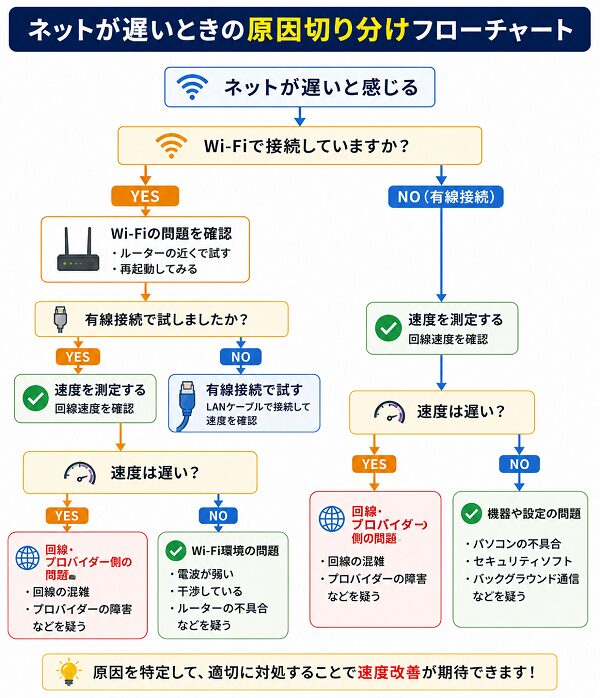
原因切り分けフローチャート

ステップ2:接続方法を確認する

ネットが遅いと感じたとき、実は回線そのものではなく「接続方法」に原因があるケースが少なくありません。特にWi-Fi環境は、周波数帯や電波干渉、端末側の問題など、速度低下の要因が多く存在します

ここでは、初心者でもできる接続方法の確認ポイントを詳しく解説します。

【有線接続で速度を確認する】

まず行うべきなのは「切り分け」です。

  • パソコンをLANケーブルで直接ルーターに接続
  • 速度測定を行う
  • Wi-Fi時の速度と比較する

確認結果の目安は次の通りです。

  • 有線は速い → Wi-Fi環境に問題あり
  • 有線も遅い → 回線またはルーター本体の問題
 

この確認を行うだけで、原因の方向性が明確になります。

5GHzと2.4GHzを確認する

Wi-Fiには主に2種類の周波数帯があります。

■ 5GHzの特徴

  • 速度が速い
  • 電波干渉が少ない
  • 壁に弱い

■ 2.4GHzの特徴

  • 遠くまで届く
  • 家電と干渉しやすい
  • 速度はやや遅め
確認ポイントは以下です。

  • SSID名に「5G」などの表記があるか
  • 端末が自動で2.4GHzに接続していないか
 

速度重視なら5GHz接続が基本です。

接続台数を確認する

意外と見落としがちなのが同時接続数です。

接続台数が増えやすい機器

  • スマホ
  • パソコン
  • タブレット
  • テレビ
  • ゲーム機
  • スマート家電
 

接続台数が増えると、帯域が分散されて速度が低下します。特にレンタルルーターは同時接続に弱い機種もあります。

ルーターの設置場所を確認する

Wi-Fiは設置場所で大きく変わります。

【避けたい設置場所】

  • 床に直置きしていないか
  • 棚の中に入れていないか
  • 金属の近くに置いていないか
  • 電子レンジの近くに置いていないか

理想は次の通りです。

  • 部屋の中央付近
  • 床から1〜2mの高さ
  • 障害物が少ない場所
 

設置を変えるだけで改善することもあります。

【端末側の問題も疑う】

接続方法の確認では、端末側もチェックします。

  • OSが最新か
  • ネットワーク設定をリセットしてみる
  • 別の端末では正常か
 

特定の端末だけ遅い場合は、その機器が原因の可能性があります。

ステップ3:混雑時間帯かどうか確認する

再起動や接続方法の確認をしても改善しない場合、次に疑うべきなのが「回線の混雑」です。

特に夜間だけ遅い、休日に極端に速度が落ちるといった症状は、設備や接続方式の混雑が原因である可能性が高くなります

ここでは、初心者でも判断できる確認ポイントを解説します。

【混雑しやすい時間帯を知る】

まずは時間帯による変化を確認します。

  • 20時~23時は最も混雑しやすい
  • 土日祝日は終日不安定になりやすい
  • 長期休暇期間は速度低下が起きやすい
 

日中は問題なく、夜だけ遅い場合は混雑の可能性が高いです。

速度を時間帯ごとに測定する

体感だけでなく、数値で確認することが重要です。

確認方法

  • 昼間に速度測定
  • 夜に同じ場所・同じ端末で測定
  • 結果を比較する
混雑が疑われる目安

  • 昼100Mbps → 夜10Mbps以下
  • 昼は安定、夜だけ大幅低下
 

このような差がある場合、回線混雑の影響が疑われます。

マンションタイプは影響を受けやすい

住環境も重要な要素です。

マンション回線の特徴

  • マンションタイプ回線は共用型
  • 同じ建物内で帯域を共有
  • 利用者が多いほど影響を受ける
 

戸建てよりもマンションのほうが混雑による影響が出やすい傾向があります。

接続方式を確認する

混雑の原因として多いのが接続方式です。

確認したいポイント

  • PPPoE接続は混雑しやすい
  • IPv6(IPoE)対応は比較的安定
  • 契約は対応していても設定が未変更のケースもある
 

ルーター設定画面で接続方式を確認すると判断材料になります。

【混雑が原因だった場合の対処法】

混雑が原因と分かった場合の選択肢は次の通りです。

  • IPv6(IPoE)対応へ変更
  • 対応ルーターへ買い替え
  • プロバイダー変更を検討
  • 回線そのものを変更する

まずは接続方式の変更で改善するケースが多いです。

それでも遅い場合に確認すること

再起動、接続方法の確認、混雑時間帯のチェックを行っても改善しない場合は、より根本的な原因を疑う段階です。この時点では「一時的な不具合ではない可能性」が高くなります。

機器の性能不足や契約内容そのものが影響しているケースも多く、原因の切り分けが重要になります。ここでは、初心者でも確認できるポイントを詳しく解説します。

ルーターが古くないか確認する

見落とされがちですが、機器の寿命は意外と短めです。

古いルーターの特徴

  • 使用年数が5年以上
  • Wi-Fi 4(11n)対応モデル
  • 最大通信速度が300~450Mbps程度
  • メーカーサポート終了機種
 

古いルーターは処理能力が低く、回線速度を十分に活かせません。特に1Gbps回線を契約している場合、機器性能がボトルネックになることがあります。

Wi-Fi規格が回線速度に合っているか

回線と機器のバランスも重要です。

  • 1Gbps回線なのにWi-Fi 4利用
  • Wi-Fi 6非対応端末を使用
  • 古いLANケーブル(CAT5など)を使用
 

規格のミスマッチが速度低下の原因になることがあります。

接続台数が多すぎないか

家庭内のネット利用は年々増えています。

接続台数が増えやすい機器

  • スマホ複数台
  • パソコン
  • テレビ
  • ゲーム機
  • スマート家電
 

10台以上接続している場合、標準ルーターでは処理が追いつかないことがあります。同時接続性能の高い機種が必要になるケースもあります。

契約プランが低速タイプでないか

意外に多いのが契約内容の見落としです。

確認したい契約内容

  • 最大100Mbpsプラン
  • マンションVDSL方式
  • ホームルーター回線
 

特にVDSL方式は理論値100Mbpsが上限のため、どれだけ機器を改善しても速度は伸びません。契約書やマイページで回線タイプを確認しましょう。

【プロバイダー自体が混雑していないか】

設備の品質差も存在します。

  • 夜間の慢性的な速度低下
  • IPv6非対応
  • 利用者数が多い地域

この場合は、プロバイダー変更で改善する可能性があります。

返信を残す

メールアドレスが公開されることはありません。 が付いている欄は必須項目です

日本語が含まれない投稿は無視されますのでご注意ください。(スパム対策)