
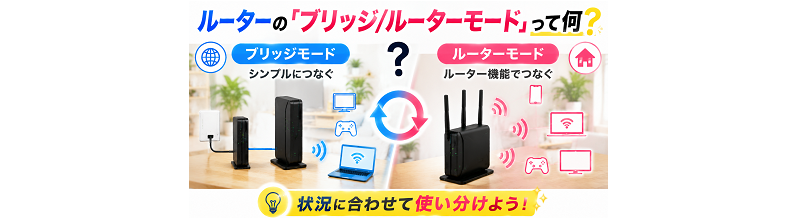
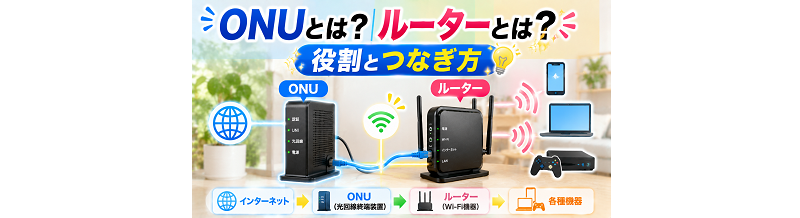
家庭のネット環境では、回線終端装置(ONU)やホームゲートウェイと、市販のWi-Fiルーターを組み合わせて使うことが多くあります。
このとき「ルーター機能が2台分有効」になると通信トラブルが起きる場合があります。そのため、状況に応じてモードを切り替える必要があるのです。
ブリッジ・ルーターモードで確認したいこと
| 確認項目 | ポイント |
|---|---|
| 端末・機器 | DHCP、IPアドレス割り当て、NAT、二重ルーター、上位ルーターの有無を確認する |
ルーターモードとは何か
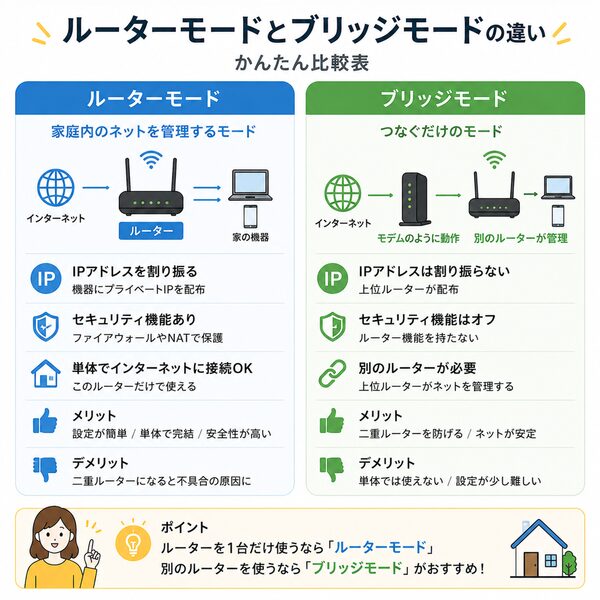
ルーターは、インターネットと家庭内の機器(スマートフォン・パソコン・テレビなど)をつなぐ中心的な機器です。ルーターモードとは、その「司令塔としての機能をすべて有効にしている状態」を指します。
【ルーターモードの基本的な役割】
ルーターモードでは、以下の機能が有効になります。
- インターネット接続設定(PPPoE/IPoEなど)
- IPアドレスの自動割り当て(DHCP機能)
- ネットワークの振り分け
- ファイアウォール機能
- ポート管理
つまり、家庭内ネットワーク全体を管理する役割を担います。
IPアドレスの割り振りとは
インターネットに接続するすべての機器には「IPアドレス」という番号が必要です。
ルーターモードでは、
- スマートフォン
- パソコン
- ゲーム機
- スマート家電
などに自動でIPアドレスを割り振ります。これにより、複数台が同時にインターネットを利用できます。
ブリッジ・ルーターモードで確認したいこと
| 確認項目 | ポイント |
|---|---|
| 端末・機器 | DHCP、IPアドレス割り当て、NAT、二重ルーター、上位ルーターの有無を確認する |
どんなときにルーターモードを使うのか
基本的に、次のような環境ではルーターモードを使います。
■ ONU(回線終端装置)だけが設置されている
■ 回線事業者からルーター機能付き機器をレンタルしていない
- フレッツ光
- auひかり
- ソフトバンク光
などの光回線で、ONUのみが設置されている場合は、市販ルーターをルーターモードにします。
セキュリティ機能も担当する
ルーターモードでは、外部からの不正アクセスを防ぐ役割もあります。
- ファイアウォール機能
- NAT機能
- ポート制御
これにより、家庭内ネットワークが守られます。ルーターは単なるWi-Fi発信機ではなく、セキュリティ装置でもあるのです。
ブリッジ・ルーターモードで確認したいこと
| 確認項目 | ポイント |
|---|---|
| 端末・機器 | DHCP、IPアドレス割り当て、NAT、二重ルーター、上位ルーターの有無を確認する |
二重ルーターとの関係
注意すべきなのが「二重ルーター」です。もし、
- 回線業者からホームゲートウェイ(ルーター機能付き機器)が設置されている
- そのうえで市販ルーターもルーターモードになっている
この場合、ルーター機能が2台分動作し、通信トラブルの原因になります。その場合は市販ルーターを「ブリッジモード」に切り替える必要があります。
ルーターモードのメリット・デメリット
【メリット】
- ネットワーク管理ができる
- セキュリティ機能が有効
- ポート開放など高度設定が可能
【デメリット】
- 設定がやや複雑
- 二重ルーターになりやすい
ブリッジ・ルーターモードで確認したいこと
| 確認項目 | ポイント |
|---|---|
| 端末・機器 | DHCP、IPアドレス割り当て、NAT、二重ルーター、上位ルーターの有無を確認する |
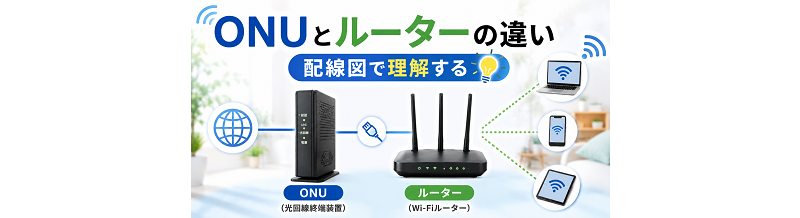
ブリッジモードとは何か
ブリッジモードとは、ルーターの“ルーター機能”を停止し、Wi-Fiの電波を中継するだけの状態です。ネットワーク管理は別の機器に任せ、自身はアクセスポイントとして動作します。
ブリッジモードの基本的な役割
ブリッジモードでは、次の機能が停止または無効化されます。
- IPアドレスの割り当て(DHCP)をしない
- インターネット接続設定をしない
- ファイアウォール機能を持たない
- ポート管理を行わない
代わりに、次の役割に専念します。
- 有線LANをWi-Fiに変換
- 電波の中継
- 通信範囲の拡張
つまり、「Wi-Fi発信機」として動作します。
どんなときに使うのか
ブリッジモードを使う代表的なケースは次の通りです。
■ すでにルーター機能付き機器(ホームゲートウェイ)がある
■ 回線業者からWi-Fi機能付き機器をレンタルしている
■ メッシュWi-Fi構成で親機が別にある
- フレッツ光
- auひかり
- ソフトバンク光
などで、ホームゲートウェイ(HGW)が設置されている場合、市販ルーターはブリッジモードにします。
二重ルーターを防ぐために重要
もし、
- ホームゲートウェイがルーターモード
- 市販ルーターもルーターモード
この状態になると「二重ルーター」になります。
【発生しやすいトラブル】
- オンラインゲームが不安定
- VPNが接続できない
- ポート開放ができない
- 通信遅延が発生
これを防ぐために、市販ルーターをブリッジモードに切り替えます。
ブリッジモードのメリット・デメリット
【メリット】
- 二重ルーターを防げる
- 設定が比較的簡単
- 既存ネットワークをそのまま使える
【デメリット】
- 高度なネットワーク管理はできない
- セキュリティ管理は上位ルーター任せ
設定方法の基本
多くのルーターでは次の方法で切り替えます。
- 本体のスイッチを「BRIDGE」へ変更
- 管理画面で動作モードを変更
- 再起動を実施
変更後は、上位ルーター側が正常に動作しているか確認しましょう。
【ルーターモードとの違いまとめ】
ルーターモード
- ネットワーク管理を行う
- IPを割り振る
- 接続設定を行う
ブリッジモード
- 中継専用
- 管理はしない
- Wi-Fi発信に特化
どちらが正しいというより、「環境に応じて使い分ける」ことが重要です。
二重ルーターとは何か
ルーターは家庭内ネットワークの司令塔です。本来は1台だけがネットワーク管理を行うのが正常な状態です。
ところが、ルーター機能が2台同時に動作すると、ネットワークの指示系統が重なり、通信に混乱が生じます。これが「二重ルーター」です。
二重ルーターが発生する仕組み
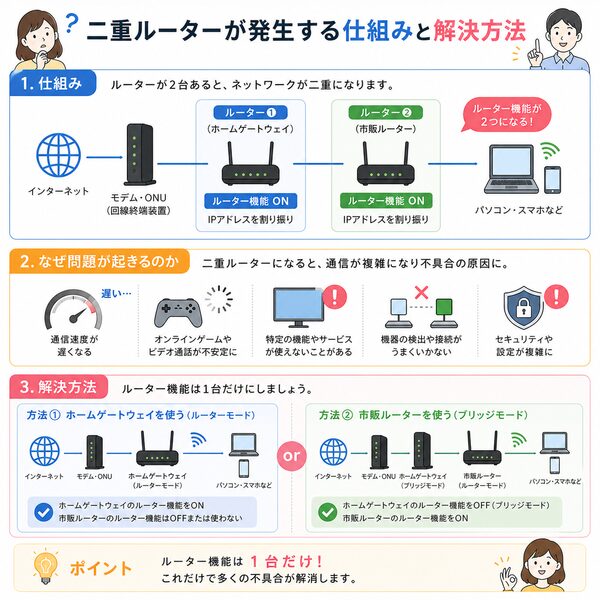
次のような構成で起こります。
- 回線業者からホームゲートウェイ(ルーター機能付き機器)が設置されている
- その下に市販のWi-Fiルーターを接続
- 両方が「ルーターモード」になっている
- フレッツ光
- auひかり
- ソフトバンク光
などでは、ホームゲートウェイが標準で設置されるケースがあります。
この状態で市販ルーターもルーターモードにすると、ネットワーク管理が二重になります。
なぜ問題が起きるのか
ルーターは次の機能を持っています。
- IPアドレスの割り振り(DHCP)
- アドレス変換(NAT)
- ファイアウォール管理
これが2台分動くと、
- 通信経路が複雑になる
- ポート開放が正常に動作しない
- 一部サービスが制限される
といった問題が発生します。
ブリッジ・ルーターモードで確認したいこと
| 確認項目 | ポイント |
|---|---|
| 端末・機器 | DHCP、IPアドレス割り当て、NAT、二重ルーター、上位ルーターの有無を確認する |
よくある症状
二重ルーターになると、次のような症状が出やすくなります。
- オンラインゲームで接続エラー
- VPN接続ができない
- リモートデスクトップが不安定
- 一部アプリが通信不可
- 通信速度が安定しない
特にポート開放が必要な通信で影響が出やすいです。
確認方法
二重ルーターかどうかは、次の方法で確認できます。
- ルーター管理画面の「WAN側IPアドレス」を確認
- 192.168.x.x などのプライベートIPになっているか
- 回線機器が2台以上あるか
WAN側IPがプライベートIPの場合、上位に別のルーターがある可能性が高いです。
解決方法
解決方法はシンプルです。
■ 上位機器がルーターの場合
→ 市販ルーターを「ブリッジモード」に変更
■ 市販ルーターをメインにしたい場合
→ ホームゲートウェイのルーター機能を停止
一般的には、市販ルーターをブリッジモードにする方法が簡単です。
二重ルーターを避ける基本ルール
- ルーター機能は1台だけ
- 構成を事前に確認
- ホームゲートウェイの有無を確認
- 設定変更後は再起動
これだけで多くのトラブルを防げます。

どちらを選べばいいか判断する方法
判断の大原則はシンプルです。家庭内で“ルーター機能を持つ機器は1台だけ”にする。
これを守れば、二重ルーター問題は防げます。まずは今、何台ルーター機能があるのかを確認しましょう。
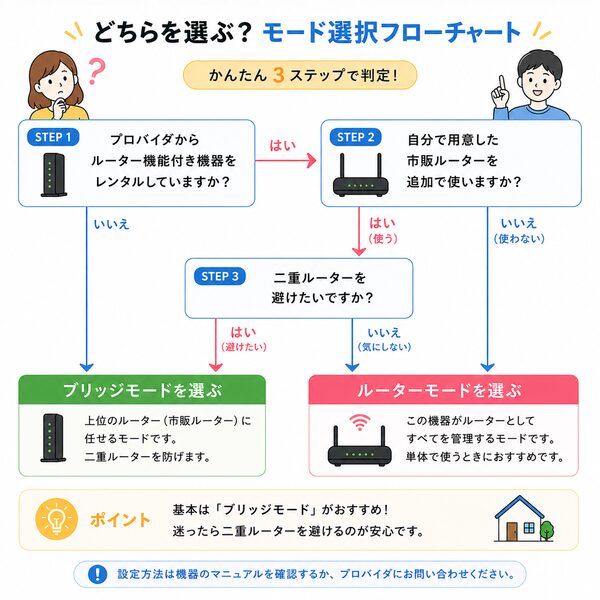
ステップ1:設置機器を確認する
最初に確認するのは、回線業者から設置された機器です。
■ 「ONU」だけがある
■ 「ホームゲートウェイ(HGW)」がある
■ Wi-Fi機能付き機器がレンタルされている
代表的な光回線である
- フレッツ光
- auひかり
- ソフトバンク光
では、ホームゲートウェイが設置されることがあります。
機器の前面に「HGW」「ホームゲートウェイ」「Wi-Fi」などの表記があれば、ルーター機能付きの可能性が高いです。
ケース別の判断方法
ケース1:ONUだけ設置されている
→ 市販ルーターは「ルーターモード」
- ONUにはルーター機能がない
- ネットワーク管理を市販ルーターが担当する必要がある
これはもっともシンプルな構成です。
ケース2:ホームゲートウェイがある
→ 市販ルーターは「ブリッジモード」
- ホームゲートウェイがすでにルーター機能を持っている
- 市販ルーターをルーターモードにすると二重ルーターになる
このケースが最も多いパターンです。
ケース3:メッシュWi-Fiを追加する場合
→ 親機以外はブリッジ(またはAP)モード
- 親機がルーター機能を担当
- 子機は中継専用
迷ったときの簡単チェック方法
次の質問に答えてみてください。
- 回線機器にLANポートが複数ある?
- 回線機器にWi-Fi機能がある?
- 管理画面にログインできる?
これらが「はい」なら、その機器はルーター機能を持っている可能性が高いです。
その場合、市販ルーターはブリッジモードにします。
WAN側IPアドレスで確認する方法(中級者向け)
市販ルーターの管理画面で「WAN側IPアドレス」を確認します。
- 192.168.x.x
- 10.x.x.x
などのプライベートIPなら、上位に別のルーターが存在しています。
この場合はブリッジモードが適切です。
判断まとめ
■ ONUのみ → ルーターモード
■ ホームゲートウェイあり → ブリッジモード
■ ルーター機能は1台だけ
この3点を覚えておけば、ほとんどの家庭で正しく設定できます。
設定時の注意点
最も多い失敗は、現在の機器構成を確認せずにモードを変更してしまうことです。
- ONUだけか
- ホームゲートウェイがあるか
- Wi-Fi機能付き回線機器か
- フレッツ光
- auひかり
- ソフトバンク光
では、ホームゲートウェイが設置される場合があります。構成を把握してから設定を始めましょう。
モード変更後は必ず再起動する
モード切り替え後に不具合が出る原因の多くは「再起動不足」です。
- モード変更
- ルーターの再起動
- 上位機器(ONU/HGW)の再起動
- 数分待つ
電源を抜いて30秒ほど待つと確実です。
LANポートの接続位置を確認する
意外と多いのが、ポートの差し間違いです。
- ONU → ルーターの「WAN」ポート
- ルーター → パソコンは「LAN」ポート
ブリッジモード時も、基本はWANポート接続です(機種により異なる場合あり)。
PPPoE設定の重複に注意
ルーターモードでは、インターネット接続設定が必要な場合があります。
- PPPoE ID/パスワード入力
- IPoE対応か確認
ブリッジモードでは接続設定を行いません。
接続設定を2台で行うと二重ルーターの原因になります。
Wi-Fi名(SSID)の混在に注意
モード変更後、Wi-Fi名が複数表示されることがあります。
- 旧機器のWi-Fiが有効のまま
- 2.4GHz/5GHzが別表示
- メッシュ構成で複数SSID表示
不要なWi-Fiは無効化すると混乱を防げます。
IPアドレスの重複トラブル
まれにIPアドレスが競合する場合があります。
- 一部機器だけ接続不可
- ネットが頻繁に切断
対策:
- DHCPは1台だけ有効
- 自動取得設定にする
- 必要ならルーター初期化
設定後の動作確認チェック
設定が終わったら必ず確認します。
- 複数端末で接続できるか
- 有線/無線どちらも正常か
- 速度テストで異常がないか
- オンラインサービスが正常か
特にオンラインゲームやVPN利用者は要確認です。
初期化が必要なケース
どうしても接続できない場合は、
- ルーターを工場出荷状態に戻す
- 最初から設定し直す
これで解決することも多いです。
設定時の重要ポイントまとめ
- 構成確認を最優先
- ルーター機能は1台のみ
- 再起動を忘れない
- ポート接続を正しく
- 設定後の動作確認を徹底
これらを守れば、ほとんどのトラブルは回避できます。
よくある質問
まず前提として、ルーターモードとブリッジモードは「性能の差」ではなく「役割の違い」です。どちらが優れているという話ではなく、設置環境に合わせて選ぶものです。
Q1. ブリッジモードにすると速度は遅くなる?
結論:基本的に遅くなりません。
- Wi-Fiの電波性能は変わらない
- 通信規格(Wi-Fi 6など)も同じ
- 単にルーター機能を停止するだけ
速度が落ちる場合は、二重ルーターや設定ミスが原因であることが多いです。
Q2. ルーターモードのほうが高機能なの?
機能の多さは“機種”によります。
ルーターモードでは:
- IPアドレス管理
- ポート開放
- セキュリティ制御
が有効になります。ブリッジモードでは、それらを上位機器が担当します。
- フレッツ光
- auひかり
- ソフトバンク光
でホームゲートウェイが設置されている場合、その機器が管理機能を持っています。
Q3. 二重ルーターだと必ず問題が起きる?
必ずではありません。一般的なWeb閲覧や動画視聴では問題が出ないこともあります。しかし、次の用途では影響が出やすいです。
- オンラインゲーム
- VPN接続
- リモートアクセス
- ポート開放が必要な通信
不安定さを感じたら、構成を確認しましょう。
Q4. ホームゲートウェイのWi-Fiを切って市販ルーターを使うのはあり?
可能です。
方法:
- ホームゲートウェイのWi-Fiを無効化
- 市販ルーターをルーターモードで使用
ルーター機能がどちらで動いているかを明確にする必要があります。
Q5. メッシュWi-Fiの場合はどうなる?
- 親機のみルーターモード
- 子機はブリッジ(AP)モード
メッシュ製品は自動制御される場合も多いですが、構成は理解しておくと安心です。
Q6. 設定が分からなくなったらどうする?
- ルーターを初期化
- 最初から設定し直す
- 回線事業者に構成確認
多くの場合、初期化で解決します。
Q7. どちらに設定すれば安全?
安全性は“どちらか”ではなく、
- ルーター機能が1台だけ動いている
- 二重ルーターになっていない
この状態であれば問題ありません。
- 中継専用
- 管理はしない
- Wi-Fi発信に特化
どちらが正しいというより、「環境に応じて使い分ける」ことが重要です。
二重ルーターとは何か
ルーターは家庭内ネットワークの司令塔です。本来は1台だけがネットワーク管理を行うのが正常な状態です。
ところが、ルーター機能が2台同時に動作すると、ネットワークの指示系統が重なり、通信に混乱が生じます。これが「二重ルーター」です。
どちらを選べばいいか判断する方法
判断の大原則はシンプルです。家庭内で“ルーター機能を持つ機器は1台だけ”にする。
これを守れば、二重ルーター問題は防げます。まずは今、何台ルーター機能があるのかを確認しましょう。
設定時の注意点
最も多い失敗は、現在の機器構成を確認せずにモードを変更してしまうことです。
- ONUだけか
- ホームゲートウェイがあるか
- Wi-Fi機能付き回線機器か
- フレッツ光
- auひかり
- ソフトバンク光
では、ホームゲートウェイが設置される場合があります。構成を把握してから設定を始めましょう。
よくある質問
まず前提として、ルーターモードとブリッジモードは「性能の差」ではなく「役割の違い」です。どちらが優れているという話ではなく、設置環境に合わせて選ぶものです。




