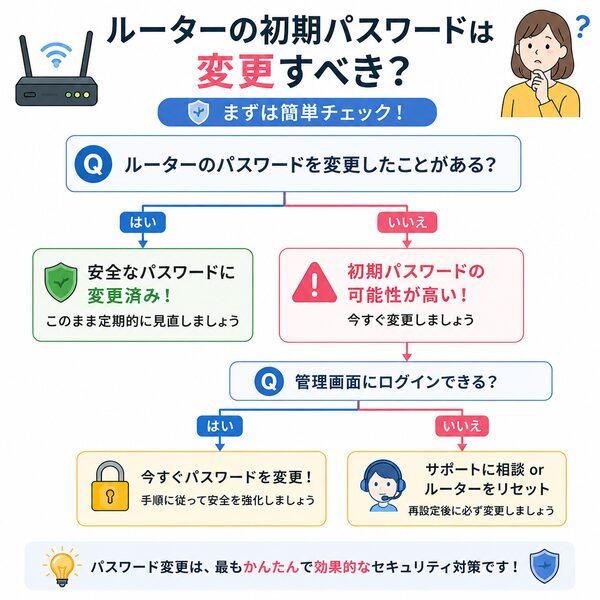
新しく回線を契約すると、ルーターには最初からIDやパスワードが設定されています。そのまま使えるため便利ですが、“初期パスワードのまま使用する”のは大きなリスクがあります。
特に集合住宅や都市部では、不正アクセスの対象になりやすい環境です。ここでは、なぜ危険なのか、そして安全に変更する方法を解説します。
なぜ初期パスワードは危険なのか
新しくインターネットを契約すると、ルーターには最初からIDやパスワードが設定されています。すぐに使えるため便利ですが、そのまま利用し続けるのは安全とは言えません。
初期パスワードは“誰でも知り得る情報”である可能性があるためです。ここでは、なぜ危険なのかを具体的に解説します。
【初期パスワードは「共通設定」であることが多い】
多くのルーターは、型番ごとに共通の初期ID・パスワードを持っています。
つまり次のような特徴があります。
- 同じ機種なら同じ初期情報
- 説明書や本体ラベルに記載されている
- メーカー公式情報として公開されている
- インターネット上で簡単に検索できる
攻撃者にとっては「特別な解析が不要」な状態になってしまいます。
初期情報はインターネット上に公開されている
実際には、ルーターの初期ログイン情報は広く共有されています。
- メーカーのサポートページ
- 利用者のブログ記事
- 型番別の一覧サイト
- 動画解説サイト
つまり「知らない人が知らないだけ」で、調べれば誰でも入手可能な情報です。
- ドコモ home 5G
- SoftBank Air
なども、初期ログイン情報は公開情報として確認できます。
自動攻撃(ボット)の対象になりやすい
近年は、人が手作業で狙うだけではありません。
- 自動スキャンツールが常時インターネットを巡回
- 既知の初期ID・パスワードを自動入力
- 成功すると不正侵入
という仕組みが存在します。
特定の個人が狙われなくても「機械的に試される」可能性があります。
管理画面が突破されると被害が大きい
Wi-Fiパスワードと違い、管理画面は“中枢”です。
侵入されると、次のような操作が可能になります。
- Wi-Fiパスワードを書き換える
- DNS設定を改ざんする
- 偽サイトへ誘導する
- 外部から遠隔操作できるよう設定する
- ファームウェアを改変する
被害は通信速度低下だけでなく、個人情報漏えいにも直結します。
集合住宅では特にリスクが高い
マンションやアパートでは、電波が近隣に届きます。
そのため、
- 物理的に近い場所から接続を試される
- Wi-Fi名(SSID)から機種を特定される
- 初期設定のままか推測される
といったリスクが高まります。
都市部ほど注意が必要です。
「誰も狙わない」は誤解
よくある誤解があります。
- 自分は有名人ではない
- 重要な情報はない
- 狙われる理由がない
しかし実際は、
- 無差別攻撃
- 踏み台利用
- ボットによる自動侵入
といったケースがほとんどです。
狙われるのではなく、「自動的に試される」のです。
【初期パスワードは“仮の鍵”と考える】
初期パスワードは、あくまで「最初に使うための仮の鍵」です。
- 必ず自分専用のパスワードに変更
- Wi-Fi用とは別に設定
- 長く複雑な文字列にする
という対策が必要です。
初期パスワードのままだと起こる被害
ルーターの初期パスワードは、購入直後にすぐ使えるよう設定されている“仮の鍵”です。しかしそのまま使用し続けると、知らないうちにネットワークへ侵入される可能性があります。
被害は単なる通信トラブルにとどまらず、個人情報や金銭被害につながるケースもあります。ここでは、実際に起こり得るリスクを整理します。
Wi-Fiパスワードを書き換えられる
管理画面に侵入されると、最初に行われやすいのが設定変更です。
- Wi-Fiパスワードを変更される
- 自分が接続できなくなる
- 不正利用者だけが使える状態にされる
- 接続履歴を削除される
突然インターネットが使えなくなり、原因が分からないケースもあります。
偽サイトへ誘導される(DNS改ざん)
特に危険なのがDNS設定の改ざんです。
【起こり得る被害】
- 銀行サイトに似た偽サイトへ誘導
- ログイン情報の盗難
- クレジットカード情報の流出
- フィッシング被害
利用者は「正しいサイトを開いたつもり」でも、裏で書き換えられていることがあります。
通信内容の盗み見
管理権限を奪われると、通信の経路を操作できる可能性があります。
【想定されるリスク】
- 閲覧履歴の監視
- メール内容の取得
- ログイン情報の傍受
- 業務データの漏えい
在宅勤務をしている家庭では、企業情報の流出にもつながりかねません。
マルウェア感染の拡大
侵入者がルーター設定を変更すると、家庭内ネットワーク全体に影響します。
- 家庭内PCへのウイルス拡散
- スマートフォンへの不正アプリ感染
- ランサムウェア被害
- IoT機器の乗っ取り
ネットワークが一つでも突破されると、家中の機器が危険にさらされます。
遠隔操作や踏み台利用
より深刻なケースでは、回線自体が悪用されます。
- 第三者への攻撃の踏み台にされる
- 迷惑メール送信に利用される
- 違法ダウンロードの経由地点にされる
- 不正アクセスの中継地点にされる
この場合、契約者側が疑われる可能性もあります。
【特に注意が必要な環境】
以下の環境ではリスクが高まります。
- 集合住宅で電波が外部に届きやすい
- 都市部でWi-Fi利用者が多い
- 初期設定から一度も変更していない
- 古いルーターを使用している
- ドコモ home 5G
- SoftBank Air
などの機器でも、初期管理パスワードを変更しない限りリスクは残ります。
被害は「気づきにくい」のが特徴
最も怖いのは、侵入されてもすぐに気づかない点です。
- 速度が少し遅いだけ
- ときどき接続が切れる
- 特に異常がないように見える
しかし裏では情報が抜き取られている可能性もあります。
【今すぐやるべき対策】
最低限、次の対策を行いましょう。
- 管理画面の初期パスワードを変更
- Wi-Fi用とは別の強固な文字列にする
- ファームウェアを最新に更新
- 暗号化方式をWPA3またはWPA2に設定
5分の設定変更で、大きなリスクを防げます。
変更すべきパスワードは2種類ある
ルーターのセキュリティ対策というと、多くの方が「Wi-Fiパスワード」だけを思い浮かべます。しかし実際には、必ず変更すべきパスワードが“2種類”あります。
この違いを理解していないと、片方だけ対策して安心してしまう危険があります。ここでは、それぞれの役割と重要性を詳しく解説します。
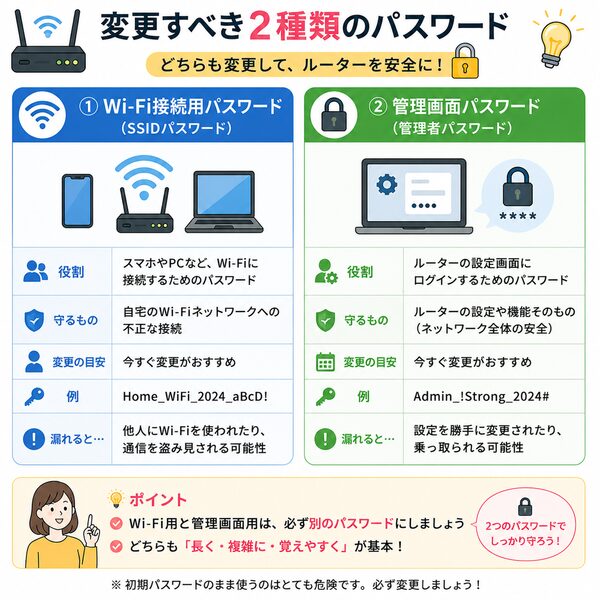
① Wi-Fi接続用パスワード
これは、スマートフォンやパソコンをネットに接続するためのパスワードです。
- 端末をWi-Fiに接続するために入力する
- 家族や来客と共有することがある
- 不正接続を防ぐ役割を持つ
- 暗号化方式(WPA3など)とセットで機能する
このパスワードが弱いと、
- 近隣から無断接続される
- 通信速度が低下する
- 個人情報漏えいのリスクが高まる
といった問題が起こります。しかし、これだけを変更しても十分とは言えません。
② ルーター管理画面のパスワード
もう一つが「管理者パスワード」です。
これは、ルーターの設定画面にログインするためのパスワードです。
できることは次の通りです。
- Wi-Fiパスワードの変更
- 暗号化方式の変更
- DNS設定の変更
- ファームウェア更新
- 接続機器の管理
つまり、ネットワーク全体の“司令塔”です。
- ドコモ home 5G
- SoftBank Air
などのホームルーターでも、管理画面からすべての設定変更が可能です。ここが突破されると、Wi-Fiパスワードを強くしていても意味がなくなります。
なぜ2つとも変更が必要なのか
役割がまったく異なるためです。
Wi-Fiパスワード
- 「家に入る鍵」
管理画面パスワード
- 「金庫や警備システムを操作する鍵」
どちらか一方だけでは不十分です。
管理画面が守られていなければ、
- Wi-Fiパスワードを書き換えられる
- 偽サイトへ誘導される
- 通信を監視される
といった被害が起こります。
2つのパスワードは必ず別にする
非常に重要なのが「使い回さない」ことです。
- Wi-Fiと管理画面を同じ文字列にする
- 他サービスと同じパスワードを使う
- それぞれ12〜16文字以上
- 英大文字・小文字・数字を組み合わせる
- 意味のある長いフレーズを活用する
- 定期的に見直す
【初心者がまず確認すべきこと】
まずは次の3点を確認しましょう。
- Wi-Fiパスワードを変更済みか
- 管理者パスワードを初期値から変更しているか
- 2つが同じ文字列になっていないか
この確認だけでも、セキュリティレベルは大きく向上します。
安全なパスワードの作り方
パスワードは、Wi-Fiやルーター管理画面を守る“鍵”です。しかし「難しそう」「覚えられない」という理由で、短く単純なものを設定してしまうケースも少なくありません。
実は、安全性と覚えやすさは両立できます。基本ルールを押さえれば、初心者でも強固なパスワードを作ることが可能です。
基本原則は「長さ」が最重要
パスワードの強さは、複雑さよりもまず“長さ”が重要です。
- 最低12文字以上
- できれば16文字以上
- 長いほど安全性が飛躍的に向上
短いパスワードは総当たり攻撃で突破されやすくなります。文字数が増えるだけで解析に必要な時間は大幅に伸びます。
文字の組み合わせルール
安全性を高めるには、文字の種類を増やします。
- 英大文字
- 英小文字
- 数字
- 記号(可能なら)
安全:HikariHome2026
より安全:Hikari@Home2026
入力しにくい特殊記号を多用すると管理が難しくなるため、無理のない範囲で設定します。
【やってはいけないNG例】
次のようなパスワードは危険です。
- 12345678
- password
- qwerty
- 誕生日(19980401など)
- 電話番号や住所
Wi-Fiと管理画面で同じパスワードを使うのも避けましょう。
覚えやすく強くする「フレーズ法」
初心者におすすめなのが“フレーズ型”です。
- 自分だけが覚えやすい文章を考える
- 英語やローマ字に変換する
- 数字や記号を加える
「2026年に新しい家で安全なWi-Fi」
→ 2026NewHomeWiFiSafe
意味のある長い文字列は、覚えやすく安全性も高くなります。
Wi-Fiと管理画面は必ず別にする
ルーターには2種類の重要なパスワードがあります。
- Wi-Fi接続用
- ルーター管理画面用
- ドコモ home 5G
- SoftBank Air
などの機器でも、両方を別々に設定できます。
片方が突破されても、もう一方で被害を防げる構造にすることが重要です。
定期的な見直しも重要
安全なパスワードでも、長期間使い続けるのは避けましょう。
- 半年〜1年ごとに見直す
- 来客後は変更を検討
- 不審な接続があれば即変更
継続管理が安全性を保ちます。
【初心者向けまとめ】
迷った場合は、次の3点を守りましょう。
- 16文字以上にする
- 大文字・小文字・数字を混ぜる
- Wi-Fi用と管理用を別にする
これだけで安全性は大幅に向上します。
パスワード変更の基本手順
パスワード変更は難しそうに感じますが、手順自体はシンプルです。重要なのは、「Wi-Fi接続用」と「管理画面用」の2種類を正しく変更することです。
ここでは一般的な家庭用ルーターを想定し、初心者でも実践できる流れを整理します。
【事前準備:変更前に確認すること】
作業前に、次を準備しておきます。
- 現在のWi-Fiに接続された端末(スマホやPC)
- ルーター本体(電源が入っていること)
- 新しく設定するパスワードをメモ
- 家族がネットを使っていない時間帯
変更すると一時的に接続が切れるため、作業時間を決めておくと安心です。
手順① 管理画面にログインする
まずはルーターの設定画面を開きます。
一般的な流れは以下の通りです。
- ブラウザ(ChromeやSafariなど)を開く
- アドレス欄にルーターのIPアドレスを入力
(例:192.168.1.1 など ※本体に記載) - 管理者ID・パスワードを入力してログイン
- ドコモ home 5G
- SoftBank Air
なども、本体ラベルに管理画面のアクセス情報が記載されています。
手順② Wi-Fiパスワードを変更する
ログイン後、「無線設定」「Wi-Fi設定」などの項目を開きます。
- SSID(ネットワーク名)を確認
- 「暗号化キー」「パスフレーズ」欄を探す
- 新しいパスワードを入力
- 保存または適用を押す
保存後、Wi-Fiが再起動することがあります。その後、
- スマートフォン
- パソコン
- タブレット
- テレビ
などを新しいパスワードで再接続します。
手順③ 管理者パスワードを変更する
次に、管理画面用パスワードを変更します。通常は「管理設定」「システム設定」などにあります。
- 「管理者パスワード変更」を選択
- 現在のパスワードを入力
- 新しいパスワードを入力
- 保存する
変更後は一度ログアウトし、再ログインできるか必ず確認してください。
Wi-Fi用と同じパスワードは使用しないようにします。
手順④ セキュリティ設定も確認する
パスワード変更とあわせて確認すべき項目です。
- 暗号化方式がWPA3またはWPA2(AES)
- 外部からの管理アクセスが無効
- ファームウェアが最新
管理画面からこれらも確認できます。
作業後に確認すること
変更後は次を確認します。
- すべての端末が正常に接続できるか
- 見覚えのない端末が接続されていないか
- 家族に新しいパスワードを安全に共有したか
紙に貼り出すのではなく、安全な場所に保管しましょう。
【初心者向けまとめ】
基本手順は次の4ステップです。
- 管理画面にログイン
- Wi-Fiパスワード変更
- 管理者パスワード変更
- 再ログイン確認
作業時間は10分程度です。このひと手間が、家庭の通信環境を大きく守ります。
あわせて確認したいセキュリティ設定
Wi-Fiパスワードや管理者パスワードを変更しただけでは、セキュリティ対策は万全とは言えません。ルーターには他にも重要な設定項目があります。
少し確認するだけで、リスクを大幅に減らすことができます。ここでは、初心者でもチェックできる代表的な項目を整理します。
暗号化方式の確認(WPA3 / WPA2)
まず確認すべきはWi-Fiの暗号化方式です。
チェックポイントは次の通りです。
- WPA3に設定されているか
- 最低でもWPA2-PSK(AES)か
- WEPになっていないか
WEPや古いWPA(TKIP)は安全性が低いため使用しません。
- ドコモ home 5G
- SoftBank Air
などの比較的新しい機種ではWPA3対応が進んでいます。設定画面で必ず確認しましょう。
ファームウェアの更新
ルーター内部のソフトウェアを「ファームウェア」と呼びます。
- セキュリティの脆弱性を修正
- 不具合を改善
- 最新の攻撃手法に対応
- 安定性を向上
管理画面の「更新」「ファームウェア」項目から確認できます。
可能であれば「自動更新」を有効にしましょう。
外部からの管理アクセスを無効化
「リモート管理」や「外部管理アクセス」という項目がある場合は確認が必要です。
- 外部から管理画面にアクセスできる設定になっていないか
- 必要がなければ無効化する
- ポート番号の公開設定を確認する
通常の家庭利用では、外部管理機能は不要です。オフにすることで不正侵入リスクを減らせます。
WPS機能の見直し
WPS(ワンタッチ接続機能)は便利ですが、セキュリティ上の懸念があります。
- WPSを常時有効にしていないか
- 必要なときだけ有効にする
- PIN方式を無効にする
使わない場合は無効化するのが安全です。
接続機器一覧の確認
ルーターには現在接続中の機器一覧が表示されます。
定期的に確認しましょう。
- 見覚えのない機器がないか
- 使っていない古い端末を削除
- 来客用端末が残っていないか
不審な機器があれば、すぐにWi-Fiパスワードを変更します。
ゲストWi-Fiの活用
来客が多い家庭では、ゲストネットワークを利用すると安全です。
【メリット】
- 家庭内機器と分離できる
- 来客後に簡単に無効化可能
- メインネットワークを守れる
メインのパスワードを頻繁に共有しなくて済みます。
初心者が今日やるべきこと
Wi-Fiやルーターのセキュリティは難しく感じますが、実は“今日すぐできる基本対策”だけでも安全性は大きく向上します。
完璧を目指す必要はありません。まずは重要なポイントを確実に押さえることが大切です。ここでは、初心者が今日やるべき行動を順番に解説します。
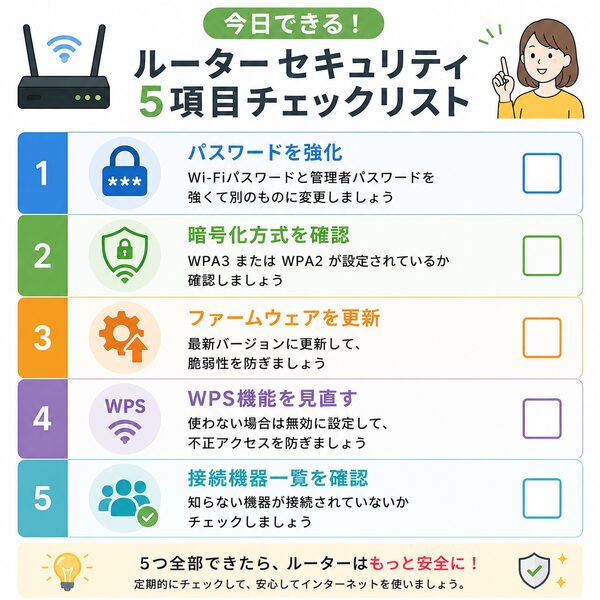
① 管理画面にログインして現状を確認する
最初にやるべきことは「確認」です。
- スマホやパソコンをWi-Fiに接続
- ブラウザにルーターのIPアドレスを入力
- 管理画面にログイン
ログインできれば準備完了です。
- ドコモ home 5G
- SoftBank Air
などの機器では、本体ラベルにログイン情報が記載されています。まずは「触ってみる」ことが第一歩です。
② Wi-Fiパスワードを強化する
次に、Wi-Fi接続用パスワードを見直します。
- 12〜16文字以上か
- 英大文字・小文字・数字を含んでいるか
- 初期設定のままではないか
- 誕生日など推測しやすい文字列でないか
不安があれば、今日のうちに変更しましょう。
変更後は家族の端末を再接続します。
③ 管理者パスワードを変更する
Wi-Fiだけでなく、管理画面用パスワードも必ず変更します。
やることは次の通りです。
- 「管理設定」からパスワード変更
- Wi-Fi用とは別の文字列にする
- 12文字以上で設定
- 変更後に再ログイン確認
ここが守られていないと、設定を書き換えられる可能性があります。
④ 暗号化方式を確認する
設定画面で必ず確認します。
- WPA3になっているか
- 最低でもWPA2(AES)か
- WEPになっていないか
古い方式は安全性が低いため使用しません。
⑤ ファームウェアを更新する
最後にソフトウェア更新を確認します。
- 「更新」「ファームウェア」項目を開く
- 最新版か確認
- 自動更新があれば有効化
更新はセキュリティの穴をふさぐ重要な作業です。
【最重要3項目まとめ】
時間がない場合は、最低限この3つを実施してください。
- Wi-Fiパスワード変更
- 管理者パスワード変更
- 暗号化方式確認
これだけでも安全性は大幅に向上します。