プロバイダーを乗り換える際に多くの人が不安に感じるのが「ネットが使えない期間が発生するのではないか」という点です。仕事やオンライン会議、ゲームを利用している場合、ダウンタイムは最小限に抑えたいところです。
ここでは、インターネットをできるだけ途切れさせずに乗り換えるための具体的な手順を詳しく解説します。
事前準備:現在の契約内容を正確に把握する
プロバイダー乗り換えでダウンタイムを最小限に抑えるためには、申し込みよりも前の事前準備が最も重要です。現在の契約内容を正確に把握していないと、解約タイミングの誤りや想定外の違約金、メール消失などのトラブルが起きやすくなります。
ここでは、乗り換え前に必ず確認すべきポイントを詳しく解説します。
契約形態を確認する(回線一体型か分離型か)
まず最初に確認すべきなのが契約の種類です。
主なパターンは以下の2つです。
- 回線+プロバイダー一体型
- 回線とプロバイダーが別契約
一体型の場合、解約すると回線自体が停止します。
別契約の場合は、プロバイダーのみ変更できる可能性があります。ここを誤ると、想定外のインターネット停止が発生するため、最重要チェック項目です。
契約更新月と違約金を確認する
乗り換え時に発生しやすいのが違約金トラブルです。
- 契約更新月はいつか
- 最低利用期間は何年か
- 途中解約の違約金はいくらか
- 工事費残債は残っていないか
特に工事費分割払い中の場合、解約時に残債を一括請求されるケースがあります。
更新月を把握しておけば、無駄な費用を避けられます。
利用中の機器と返却物を確認する
解約時に忘れがちなのが機器の返却です。
チェック項目は以下です。
- ONU(回線終端装置)はレンタルか
- Wi-Fiルーターはレンタルか購入か
- 電源アダプターやケーブルの有無
- 返却期限はいつか
返却忘れは数千円~1万円以上の請求になることがあります。
事前に箱へまとめておくとスムーズです。
メールアドレスの扱いを確認する
プロバイダーメールを利用している場合は特に注意が必要です。
確認すべき点は以下です。
- メールアドレスは解約と同時に使えなくなるか
- 有料で継続利用できるか
- 重要な登録サービスに使用していないか
解約後にログインできなくなると、各種サービスの復旧が困難になる場合があります。
必要であれば、Gmailなどのフリーメールへ事前に移行しておきましょう。
現在の接続方式を確認する
乗り換え後の環境をスムーズにするため、現在の接続方式も確認します。
チェックポイントは以下です。
- IPv4(PPPoE)接続か
- IPv6(IPoE)接続か
- ルーターはIPv6対応か
現在の接続状況を把握しておくと、新プロバイダー選びの判断材料になります。
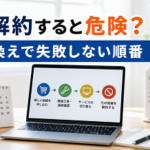
開通日を先に確定させる(解約は後)
プロバイダー乗り換えで最も多い失敗が「先に解約してしまうこと」です。先に解約すると、新回線の開通までインターネットが使えない期間が発生します。
ダウンタイムを最小限に抑えるためには、「開通を先に確定させる」ことが絶対条件です。ここでは、安全に切り替える具体的な手順を詳しく解説します。
【なぜ「解約が先」は危険なのか】
先に解約してしまうと、次のようなリスクがあります。
- 工事日が数週間後になる
- 書類不備で開通が遅れる
- 繁忙期で予約が取れない
- 設定トラブルで接続できない
特に引っ越しシーズン(2~4月)は、開通まで1か月以上待つケースもあります。
解約後に「ネットが使えない期間」が発生すると、仕事や生活に大きな影響が出ます。
正しい手順:開通確定 → 開通確認 → 解約
ダウンタイムを最小にする理想的な流れは以下です。
- 新プロバイダーへ申し込み
- 開通日(または切替日)を確定
- 開通工事または切替実施
- 実際に接続確認
- 旧回線を解約
重要なのは「接続確認が完了してから解約する」ことです。
接続確認とは、
- 有線でインターネット接続できる
- Wi-Fiも正常動作する
- IPv6接続が有効になっている
ここまで確認して初めて解約へ進みます。
【光回線タイプ別の注意点】
回線タイプによって手順が少し異なります。
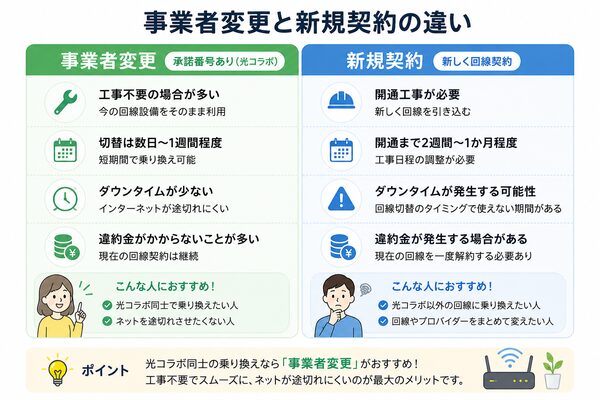
■ 新規回線工事が必要な場合
- 屋外・宅内工事が必要
- 立ち会いが必要なことがある
- 開通まで2~4週間かかることがある
この場合は、完全開通まで旧回線を残すのが安全です。
■ 事業者変更(光コラボ間)の場合
- 物理工事なし
- 切替日に自動的に回線が切り替わる
- 一時的に数分~数時間停止する可能性あり
切替日は余裕のある日程を選びましょう。
【ダウンタイムを最小にするコツ】
さらに安全に進めるためのポイントは以下です。
- 平日の午前中に開通・切替を設定
- サポート営業時間内に作業する
- ルーター設定を事前に準備しておく
- 旧回線は即日解約せず、1~2日余裕を持つ
特に在宅勤務や配信をしている方は、1~2日重複期間を作ると安心です。
数日分の二重請求が発生しても、ダウンタイム回避の保険と考えると合理的です。
【よくある失敗パターン】
実際によくあるトラブルは以下です。
- 解約後に工事延期
- ルーターがIPv6未対応
- IDやパスワード不備で接続不可
- マンション設備の許可待ち
これらは「開通確認前に解約した」ケースで特に多く発生します。
事業者変更承諾番号を活用する(光コラボの場合)
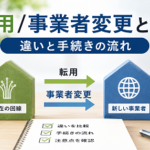
光コラボ同士の乗り換えであれば、大がかりな工事をせずに切り替えられるケースがあります。その際に必要になるのが事業者変更承諾番号です。
この仕組みを正しく理解して活用すれば、ダウンタイムを最小限に抑えながらスムーズにプロバイダーを変更できます。ここでは、制度の概要から具体的な手順、注意点まで詳しく解説します。
【事業者変更承諾番号とは何か】
事業者変更承諾番号とは、現在契約している光コラボ事業者から取得する「乗り換え許可番号」です。
- 光コラボ間の乗り換えで利用
- NTTの回線自体はそのまま利用
- 物理工事が原則不要
- 番号には有効期限がある(通常15日間)
この番号を新しい事業者へ伝えることで、回線を維持したまま契約先だけを変更できます。
利用できるケース・できないケース
すべての乗り換えで使えるわけではありません。
【利用できるケース】
- 光コラボ → 光コラボ
- 同一住所での契約継続
【利用できないケース】
- フレッツ光から光コラボへの転用(別手続き)
- 独自回線(例:電力系回線)への乗り換え
- 引っ越しを伴う契約変更
自分の契約形態を事前に確認することが重要です。
具体的な手順
ダウンタイムを最小にするための正しい流れは以下です。
- 現在の事業者へ連絡
- 事業者変更承諾番号を取得
- 有効期限を確認
- 新事業者へ申し込み時に番号を提出
- 切替日を確定
切替日は通常、申し込みから1~2週間後に設定されます。
番号の有効期限が切れると再取得が必要になるため、取得後は早めに申し込みましょう。
【切替日の流れとダウンタイム】
切替日は自動的に回線が切り替わります。
一般的な流れは以下です。
- 当日朝~昼に切替処理
- 一時的に接続が切れる(数分~数時間)
- ルーター再起動で新回線に接続
物理工事がないため、停止時間は短い傾向にあります。
ただし、
- 夜間切替は避ける
- 重要な会議や配信日は避ける
ことが安全です。
【注意点と落とし穴】
スムーズに進めるために注意すべき点は以下です。
- 承諾番号の有効期限切れ
- メールアドレスが利用停止になる可能性
- オプションサービスが自動解約される
- IPv6設定が初期化される場合がある
特にプロバイダーメールを使用している場合は、事前に移行を検討しましょう。また、ルーターがIPv6対応であるかも確認しておくと安心です。

ルーター設定を事前に準備する
プロバイダーの切り替え当日に「ネットにつながらない」というトラブルの多くは、ルーター設定の準備不足が原因です。
事前に必要な情報や設定項目を確認しておけば、ダウンタイムは数分程度で済むこともあります。ここでは、乗り換え前に行うべきルーター設定の準備を詳しく解説します。
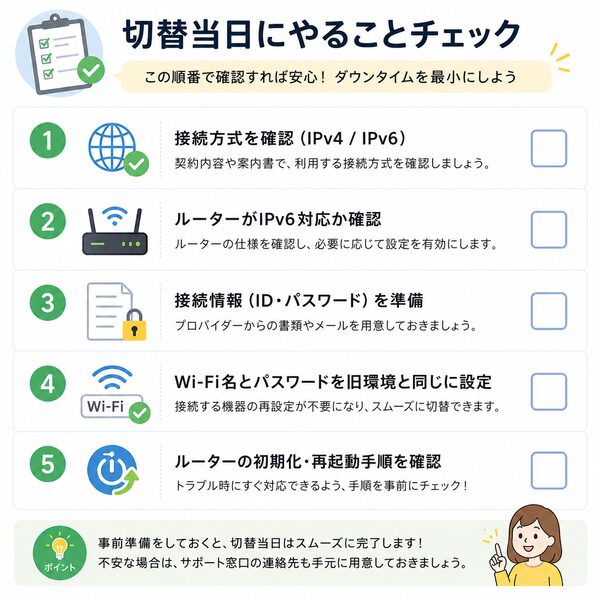
接続方式を確認する(IPv4かIPv6か)
まず最初に確認すべきなのが接続方式です。
- 現在はIPv4(PPPoE)接続か
- IPv6(IPoE)接続に対応しているか
- 新プロバイダーはIPv6標準対応か
IPv4接続の場合は、
- 接続ID
- 接続パスワード
が必要になります。
IPv6(IPoE)の場合は、基本的に自動接続になるケースが多いため、対応ルーターかどうかが重要です。
ルーターがIPv6対応か確認する
古いルーターではIPv6接続が利用できない場合があります。
- IPv6 IPoE対応と明記されているか
- v6プラスやtransix対応と記載があるか
- ファームウェアが最新か
未対応の場合は、ルーター交換だけで通信品質が大きく改善することもあります。
接続情報を事前に整理する
開通日に慌てないため、必要な情報は事前にまとめておきます。
- 接続ID(PPPoE利用時)
- 接続パスワード
- 管理画面ログイン情報
- Wi-Fi設定情報
紙やメモアプリに控えておくと安心です。
特に「管理画面のログインパスワードが分からない」というケースは非常に多いため、事前確認が重要です。
Wi-Fi名とパスワードを旧環境と同じにする
ダウンタイムを最小にするコツが、Wi-Fi設定の統一です。
- SSID(Wi-Fi名)を旧環境と同じに設定
- Wi-Fiパスワードも同じに設定
こうすることで、
- スマートフォン
- パソコン
- テレビ
- ゲーム機
の再設定が不要になります。
体感上の「切替作業時間」が大幅に短縮されます。
ルーターの初期化・再起動手順を把握する
万が一接続できない場合に備え、復旧手順も確認しておきます。
準備しておくことは以下です。
- 初期化ボタンの位置確認
- 再起動手順の確認
- 説明書やメーカーサイトの保存
トラブル時に冷静に対処できるかどうかで、ダウンタイムの長さは大きく変わります。
【開通当日の基本手順】
切替当日は以下の順番で作業します。
- ONUの電源を入れる
- ルーターを接続
- ルーター再起動
- 接続状況を確認
- IPv6接続になっているか確認
有線接続でまず確認し、その後Wi-Fi確認を行うのが安全です。
切替日は平日昼間がおすすめ
プロバイダーの切替日はいつでも同じと思われがちですが、実は日時の選び方でダウンタイムやトラブル対応のしやすさが大きく変わります。
特にネットを仕事や会議、ゲームで使う方にとって、切替日の選定は非常に重要です。ここでは、なぜ平日昼間がおすすめなのかを具体的に解説します。
サポート窓口がフル稼働している
平日昼間をおすすめする最大の理由は、サポート体制です。
【メリット】
- 電話サポートが混雑しにくい
- 技術担当が常駐している
- 折り返し対応が早い
- 当日中に解決しやすい
夜間や休日は窓口が縮小されていることがあり、トラブル時に復旧が翌営業日になる可能性があります。
回線切替処理が安定している
光コラボの事業者変更などでは、システム上の切替処理が行われます。
平日昼間は以下の点で有利です。
- 処理件数が分散されやすい
- メンテナンス時間帯を避けられる
- 担当部署が稼働している
夜間に切替が重なると、一時的な処理遅延が起こるケースもあります。
トラブル発生時に余裕を持って対応できる
切替日は予期せぬトラブルが起こる可能性があります。
- IPv6が有効にならない
- 接続ID入力ミス
- ルーター未対応
- 回線認証が反映されない
平日昼間であれば、当日中に問い合わせ・再設定が可能です。
夜間や土日の切替では、そのまま翌日まで使えないというリスクがあります。
重要な予定を避けやすい
ネット切替当日は、数分~数時間の停止が発生する可能性があります。
【避けるべきタイミング】
- 重要なWeb会議がある日
- オンライン試験がある日
- ゲーム大会や配信予定日
平日昼間の比較的余裕のある時間帯を選ぶことで、影響を最小限にできます。
ダウンタイムを最小にする具体的な時間帯
おすすめの時間帯
- 午前10時~正午
- 午後13時~15時
この時間帯は、
- サポート対応が可能
- 夕方の混雑前
- 当日中に再設定できる
という利点があります。
逆に避けたい時間帯
- 夜18時以降
- 土日祝日
- 長期休暇前
です。
万が一に備えたバックアップ回線を用意
プロバイダー乗り換えでは、手順を正しく進めても予期せぬトラブルが起きる可能性があります。特に在宅勤務やオンライン会議、配信、ゲーム大会などがある方にとって、完全にネットが使えない状態は避けたいところです。
そこで重要になるのがバックアップ回線の準備です。ここでは、ダウンタイムを実質ゼロに近づけるための具体策を詳しく解説します。
スマートフォンのテザリングを活用する
もっとも手軽なバックアップがスマートフォンのテザリングです。
- 追加契約不要で即利用可能
- 設定が簡単
- 緊急時にすぐ接続できる
【向いている用途】
- Web会議
- メールやチャット
- 軽いブラウジング
【注意点】
- データ容量制限に注意
- 長時間の高画質配信には不向き
- 電池消耗が早い
短時間の緊急対応としては非常に有効です。
モバイルWi-Fiを短期レンタルする
より安定したバックアップを求める場合は、モバイルWi-Fiのレンタルが有効です。
【メリット】
- 通信が安定しやすい
- データ容量が大きいプランもある
- 複数端末同時接続可能
- 在宅勤務が多い
- 数日間の切替期間がある
- 配信やオンライン授業がある
事前に開通日周辺だけレンタルしておくと安心です。
ホームルーターを一時的に利用する
より安定性を求める場合は、据え置き型ホームルーターも選択肢になります。
- 工事不要
- 電源を入れるだけで利用可能
- 通信容量が比較的多い
- 自宅での常時利用
- 家族全員がネットを使う
- 動画視聴が多い家庭
ただし、設置場所や電波状況によって速度が変動する点には注意が必要です。
二重契約で数日重複させる
もっとも確実な方法は、旧回線を数日残す方法です。
- 新回線開通後、すぐ解約しない
- 1~3日程度重複期間を設ける
- 完全に安定確認後に解約する
数日分の料金は発生しますが、
- 完全な通信断を防げる
- 精神的な安心感がある
- トラブル時に即切り戻せる
という大きなメリットがあります。
在宅勤務や事業利用の場合は特におすすめです。
【バックアップ回線選びの基準】
用途別の目安は以下です。
軽作業・短時間利用
- スマホテザリング
数日間の安定利用
- モバイルWi-Fi
家族利用・高頻度利用
- ホームルーターまたは二重契約
重要なのは「用途に合った容量と安定性」を選ぶことです。