

「1Gbps契約なのに遅い」「夜になると極端に速度が落ちる」――こうした悩みは非常に多く、原因は必ずしもプロバイダーだけとは限りません。
速度が出ない問題は、「回線」「プロバイダー」「宅内機器」の3つに分けて考えることで 正確に切り分けできます。ここでは、速度が出ない原因トップ10と、具体的な見分け方を詳しく解説します。
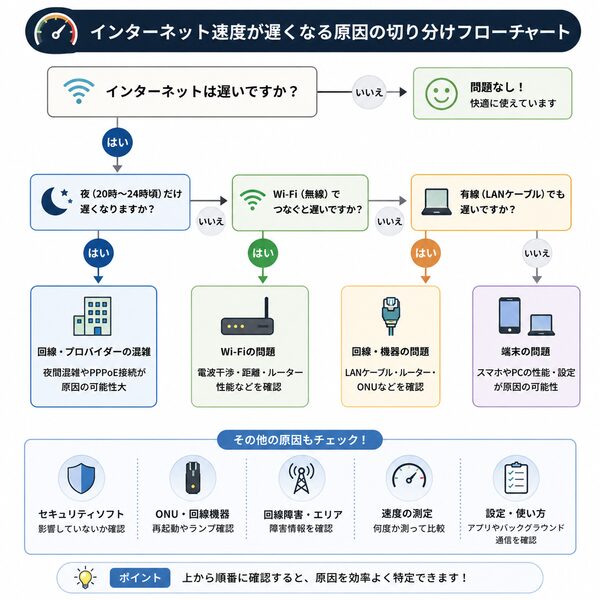
夜間混雑(プロバイダー側の帯域不足)
「昼は速いのに、夜だけ遅い」――この症状がある場合、最も疑われるのが “プロバイダー側の帯域不足”です。
いわゆる夜間混雑は、回線そのものではなく、 プロバイダーが確保している接続帯域の混雑によって発生します。ここでは、夜間混雑の仕組み・見分け方・対策を詳しく解説します。
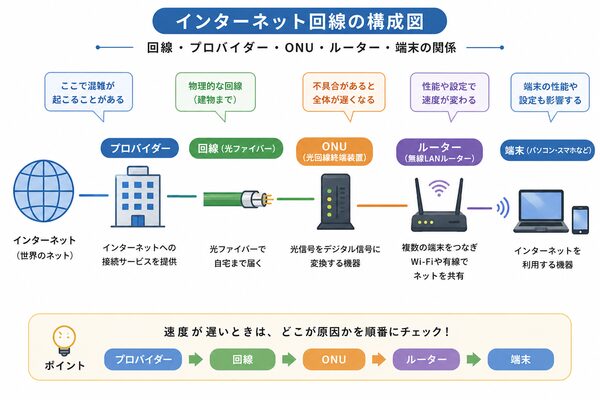
【夜間混雑はなぜ起こるのか】
インターネットは、利用者が同じ時間帯に集中すると帯域を奪い合う構造です。
特に混雑しやすい時間帯は次の通りです。
- 20時〜23時
- 土日祝の夜
- 長期休暇期間
プロバイダーはバックボーン回線(外部との接続回線)を契約していますが、その帯域が利用者数に対して不足すると速度低下が発生します。
回線設備ではなく「出口部分」が詰まっている状態です。
1. 夜間混雑の典型的な症状
プロバイダー帯域不足の場合、次の特徴が見られます。
- 昼間は100Mbps以上出るのに夜は10Mbps以下
- 上り・下りともに低下する
- Ping値が悪化する
- 動画が高画質で再生できない
- 配信が不安定になる
特に「時間帯依存」が明確なのが最大の特徴です。
2. PPPoE接続は混雑しやすい
夜間混雑が発生しやすいのは、従来型のPPPoE接続です。
理由は次の通りです。
- 接続ポイントが集中している
- 利用者が同一設備を通る
- 混雑回避機構が弱い
一方、IPv6(IPoE)方式は混雑回避型とされ、夜間でも安定しやすい傾向があります。
接続方式の違いが速度差を生むことは非常に多いです。
3. マンションタイプは影響を受けやすい
集合住宅では、さらに影響が大きくなります。
理由は次の通りです。
- 建物内で帯域共有
- 同時間帯に利用者が集中
- 共用装置の処理能力制限
そのため、同じプロバイダーでも
- 戸建て:安定
- マンション:夜だけ遅い
という差が出ることがあります。
4. 夜間混雑の切り分け方法
本当にプロバイダーが原因か確認する方法は次の通りです。
- 朝・昼・夜で速度測定
- 有線接続で測定
- IPv6接続か確認
- 複数日で比較
目安として、
- 昼:100Mbps
- 夜:10Mbps未満
のように極端な差があれば帯域混雑の可能性が高いです。
【夜間混雑の具体的対策】
改善策は次の通りです。
- IPv6(IPoE)へ切り替える
- 混雑が少ないプロバイダーへ変更
- 戸建てタイプへ変更(可能な場合)
- 10Gbpsプラン検討
- 配信時間を分散する
最も効果が高いのは、IPv6対応プロバイダーへの変更です。ただし、ルーターもIPv6対応である必要があります。


PPPoE接続による混雑
「夜になると急に遅くなる」「IPv6にしたら速くなった」――この差を生む大きな原因が “PPPoE接続による混雑”です。
契約回線が高速でも、接続方式が古いままだと 帯域が詰まりやすくなります。ここでは、PPPoE混雑の仕組み・症状・見分け方・対策を詳しく解説します。
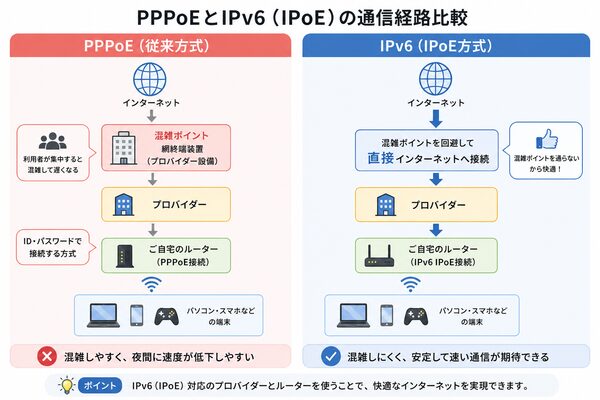
【PPPoEとは何か】
PPPoE(Point-to-Point Protocol over Ethernet)は、従来から使われている接続方式です。
特徴は次の通りです。
- IPv4中心の接続方式
- 認証サーバーを経由して接続
- 特定の接続設備(網終端装置)を通る
この「接続設備」に利用者が集中すると、ボトルネックが発生します。
回線そのものではなく“接続ポイント”が詰まる仕組みです。
1. なぜPPPoEは混雑しやすいのか
混雑が起きる主な理由は次の通りです。
- 利用者が同一設備に集中する構造
- 夜間に通信量が急増する
- 動画視聴・ゲーム・配信が増加
- 設備増強が追いついていない場合がある
特に20時〜23時は利用者が急増し、接続設備の処理能力を超えることがあります。その結果、速度低下や遅延が発生します。

2. PPPoE混雑の典型的な症状
PPPoEが原因の場合、次のような特徴が出ます。
- 昼間は速いが夜だけ遅い
- 下りだけでなく上りも低下
- Ping値が急激に悪化
- 動画が頻繁に止まる
- オンラインゲームでラグ発生
特に「時間帯依存」が明確なのがポイントです。
機器不良の場合は常時遅い傾向がありますが、PPPoE混雑は夜だけ発生します。
3. IPv6(IPoE)との違い
現在主流になりつつあるのがIPv6(IPoE)方式です。
主な違いは次の通りです。
■ PPPoE
- 認証設備を経由
- 混雑しやすい
- 夜間に速度低下しやすい
■ IPoE(IPv6)
- 混雑回避型ルート
- 設備分散型
- 夜間も比較的安定
IPv6対応に切り替えただけで、夜間速度が大幅改善するケースは珍しくありません。
4. 自分がPPPoEか確認する方法
- ルーター設定画面で接続方式を確認
- IPv6接続テストサイトで確認
- プロバイダー公式ページで対応状況確認
「IPv4 PPPoE」と表示されていれば、従来方式です。
「IPv6 IPoE」「v6プラス」「MAP-E」などの表記なら新方式です。
【PPPoE混雑の対策】
改善策は次の通りです。
- IPv6(IPoE)対応プランへ変更
- IPv6対応ルーターへ交換
- 混雑が少ないプロバイダーへ変更
- 戸建てタイプへ変更(可能な場合)
最も効果的なのはIPv6化です。
回線・プロバイダー・ルーターの3点すべてが対応している必要があります。
マンション共有回線の影響
「同じ1Gbps契約なのに、戸建てよりマンションの方が遅い」――これは珍しい話ではありません。
原因の一つが“マンション共有回線”の影響です。
集合住宅では回線設備や帯域を住人で共有するため、 利用状況によって速度が大きく変動します。
ここでは、マンション共有回線が速度に与える影響と見分け方、対策を詳しく解説します。
1. マンション回線は“共有型”が基本
多くの集合住宅では、建物内に共用設備が設置されています。
- 建物まで1本の光回線を引き込む
- 共用装置で各部屋へ分配
- 入居者全員で帯域を共有
同じ建物の利用者が増えるほど、帯域を分け合う構造です。特に夜間は同時利用が増え、速度低下が発生しやすくなります。

2. 夜間に遅くなる理由
共有型回線では、次のようなことが起きます。
- 20時〜23時に利用者増加
- 動画視聴・ゲーム・配信が集中
- 共用設備の処理能力が限界に近づく
その結果、
- 下り速度低下
- 上り速度低下
- Ping値悪化
といった症状が出ます。
昼間は速いのに夜だけ遅い場合、共有帯域の影響が疑われます。
3. 建物によって当たり外れがある
同じプロバイダーでも、建物ごとに速度は大きく異なります。
理由は次の通りです。
- 入居世帯数の違い
- ヘビーユーザーの有無
- 共用設備の世代
- 配線方式(光配線・VDSL・LAN配線)
【特に注意すべきは配線方式です】
- 光配線方式:比較的高速
- VDSL方式:理論上最大100Mbps
- LAN配線方式:設備依存
VDSLの場合、物理的に上限が低いため、高速プランでも速度は伸びません。
4. 上り速度への影響
配信者やテレワーク利用者にとって問題なのが上り速度です。
共有型では次の影響が出ます。
- 上りが不安定になる
- 瞬間的な速度低下
- パケットロス発生
特にマンションタイプでは、上りが夜に10Mbps未満まで落ちるケースもあります。これは配信や大容量アップロードに大きな影響を与えます。
5. 切り分け方法
マンション共有回線が原因か確認する方法は次の通りです。
- 朝・昼・夜で速度比較
- 有線接続で測定
- 配線方式を確認
- 同じ建物の利用者の口コミ確認
昼100Mbps、夜10Mbps未満といった極端な差があれば、共有帯域の影響が濃厚です。
【改善策】
改善策は次の通りです。
- IPv6(IPoE)対応に変更
- 戸建てタイプ導入を検討
- 独自回線へ乗り換え
- 10Gbpsプランへ変更(設備対応時)
- 配信時間を分散する
最も確実なのは、共有型を避けて戸建てタイプを引く方法です。
建物の構造や管理規約によっては難しい場合もあります。
ルーター性能不足
「回線は1Gbps契約なのに速度が出ない」場合、意外と多い原因が “ルーター性能不足”です。回線やプロバイダーを疑う前に、宅内のルーターが ボトルネックになっていないか確認する必要があります。
特に数年前のルーターを使い続けている場合、性能面で限界に達していることがあります。ここでは、ルーター性能不足の具体例と見分け方、改善策を詳しく解説します。
1. WANポートがギガビット非対応
まず確認すべきなのが有線ポートの規格です。
- WANポートが1000Mbps対応か
- LANポートがギガビット対応か
- 古い100Mbps対応機種ではないか
もしWANポートが100Mbpsまでしか対応していない場合、どれだけ高速回線でも最大100Mbpsが上限になります。契約速度より明らかに低い場合、まずここを疑います。
2. IPv6(IPoE)非対応
最近の回線ではIPv6(IPoE)が主流です。
しかし古いルーターは以下の問題があります。
- IPv6 IPoE未対応
- v6プラス非対応
- MAP-E非対応
この場合、従来のPPPoE接続になり、夜間混雑の影響を受けやすくなります。
IPv6対応ルーターへ交換するだけで速度が改善することは珍しくありません。
3. Wi-Fi規格が古い
無線接続の場合、Wi-Fi規格が大きく影響します。
- Wi-Fi4(802.11n):速度上限が低い
- Wi-Fi5(802.11ac):ギガ回線対応
- Wi-Fi6(802.11ax):さらに高速・安定
古いWi-Fi4機種では、実測で50〜100Mbps程度が上限になることがあります。ギガ回線ならWi-Fi5以上が最低ラインです。

4. CPU性能不足による処理遅延
ルーターも小型コンピューターです。
処理能力が不足すると次の問題が起こります。
- 複数端末接続で速度低下
- QoSやセキュリティ機能で遅延
- 高速回線を処理しきれない
特に家族利用や配信環境では、同時通信が多くなります。
安価なエントリーモデルでは性能が足りない場合があります。
5. 同時接続台数オーバー
最近の家庭では接続機器が増えています。
- スマートフォン複数台
- PC
- テレビ
- ゲーム機
- IoT家電
接続台数が多いと、処理負荷が増え速度が不安定になります。
目安として、同時接続20台以上なら高性能モデルが安心です。
6. 切り分け方法
ルーターが原因か確認する手順は次の通りです。
- PCをONUに直接接続して測定
- 別ルーターでテスト
- 有線接続とWi-Fiを比較
- ルーター再起動後に再測定
ONU直結で速度が改善すれば、ルーターがボトルネックです。
【改善策】
対策は次の通りです。
- IPv6対応モデルへ買い替え
- Wi-Fi6対応機種を選ぶ
- ギガビットWAN対応確認
- ファームウェア更新
- ルーター設置位置の最適化
数年前のルーターを使い続けている場合、買い替えは有効な投資です。
Wi-Fi干渉・電波問題
「有線だと速いのに、Wi-Fiだと遅い」――この場合、原因はほぼ “Wi-Fi干渉や電波問題”です。回線やプロバイダーではなく、無線環境が ボトルネックになっている可能性が高いです。
特にマンションや家電が多い家庭では電波干渉が起きやすくなります。ここでは、Wi-Fi干渉の原因・症状・切り分け方法・改善策を詳しく解説します。
1. Wi-Fiは電波を“共有”している
Wi-Fiは空間を飛ぶ電波を使います。
そのため次の特徴があります。
- 近隣のWi-Fiと同じ周波数を使う
- 同じチャンネルを共有する
- 利用者が多いほど混雑する
特にマンションでは、上下左右の住戸のWi-Fiと電波が重なりやすく、速度低下や不安定の原因になります。これは回線速度とは無関係に発生します。
2. 2.4GHz帯は干渉しやすい
Wi-Fiには主に2つの周波数帯があります。
■ 2.4GHz帯
- 壁に強い
- 遠くまで届く
- 電子レンジやBluetoothと干渉しやすい
- チャンネルが少ない
■ 5GHz帯
- 干渉が少ない
- 高速通信向き
- 障害物に弱い
速度が出ない場合、2.4GHzを使っているケースが非常に多いです。
3. 家電による電波干渉
意外な原因が家庭内の家電です。
干渉しやすい機器は次の通りです。
- 電子レンジ
- コードレス電話
- Bluetooth機器
- ワイヤレススピーカー
- ベビーモニター
電子レンジ使用中にWi-Fiが不安定になる場合は典型例です。
4. 設置場所の問題
ルーターの設置場所も重要です。
- 床に直置き
- 金属棚の中
- テレビ裏
- 部屋の隅
- 水槽や電子機器の近く
電波は障害物で弱くなります。
理想は以下です。
- 部屋の中央付近
- 高い位置(棚の上など)
- 開けた場所
5. 同時接続台数の影響
Wi-Fiは同時通信が増えると不安定になります。
- 家族の動画視聴
- ゲームダウンロード
- クラウド同期
- IoT家電の常時通信
端末が多い家庭では、安価なルーターでは処理しきれません。
6. 切り分け方法
Wi-Fi問題か確認する手順は次の通りです。
- 有線LANで速度測定
- 5GHz帯で再測定
- ルーター近距離で測定
- 電子レンジ使用中に測定
- チャンネル自動設定確認
有線で速ければ、原因はほぼWi-Fiです。
【改善策】
具体的な対策は次の通りです。
- 5GHz帯を利用する
- Wi-Fi6対応ルーターへ変更
- チャンネル自動最適化を有効化
- メッシュWi-Fi導入
- 中継器の適切な配置
- 有線接続へ切り替え(最も確実)
特に配信やオンライン会議では、有線接続が最も安定します。
LANケーブル規格不足
「ギガ回線なのに100Mbps前後しか出ない」――この症状が出ている場合、意外と多い原因が “LANケーブルの規格不足”です。
回線やプロバイダーに問題がなくても、ケーブルの性能が 上限を決めてしまうことがあります。見落とされがちですが、非常に重要なポイントです。
ここでは、LANケーブル規格不足の仕組み・見分け方・対策を詳しく解説します。
【LANケーブルには“規格”がある】
LANケーブルにはカテゴリ(Cat)と呼ばれる規格があります。主な規格は次の通りです。
- Cat5:最大100Mbps
- Cat5e:最大1Gbps
- Cat6:最大1Gbps(安定性向上)
- Cat6A:最大10Gbps
- Cat7以上:10Gbps対応
もしCat5を使用している場合、物理的に100Mbpsが上限になります。ギガ回線契約でも速度は伸びません。
1. 100Mbps前後で止まるのは典型症状
- 常に90〜95Mbps程度で頭打ち
- 時間帯に関係なく上限固定
- 上りも同様に100Mbps未満
- どの時間帯でもほぼ同じ速度
夜だけ遅い場合は混雑ですが、常に約100Mbpsならケーブルやポート規格を疑います。
2. ケーブル以外の“100Mbps制限”も確認
速度が100Mbpsで止まる原因はケーブルだけとは限りません。
- ルーターのWANポートが100Mbps対応
- PCのLANポートが100Mbps対応
- 古いスイッチングハブを使用している
- LANアダプターの設定が100Mbps固定
いずれか1つでも100Mbps対応だと、全体がその上限になります。
3. ケーブルの劣化や品質問題
規格が正しくても、次の問題が起こることがあります。
- 長期間使用による劣化
- 極端に長い配線(20m以上)
- 折れ曲がりや断線
- 激安ノーブランド製品
通信エラーが発生すると、自動的に100Mbpsリンクへ落ちることがあります。そのため、「Cat6と書いてあるのに遅い」ケースも存在します。
4. 確認方法
LANケーブルが原因か確認する手順は次の通りです。
- ケーブル表面のカテゴリ表示を確認
- 別のCat6以上ケーブルでテスト
- PCのネットワーク設定でリンク速度確認
- ONU直結で再測定
Windowsの場合、ネットワーク接続の状態から「リンク速度(1.0Gbps)」と表示されていれば正常です。
「100Mbps」と表示されていれば制限されています。
【どの規格を選べばよいか】
現在の推奨基準は次の通りです。
- 1Gbps回線:Cat6以上
- 10Gbps回線:Cat6A以上
価格差は小さいため、迷ったらCat6Aを選ぶと安心です。
将来的な回線高速化にも対応できます。
端末性能不足
「回線は速いはずなのに、このパソコンだけ遅い」――その場合、原因は “端末性能不足”かもしれません。
回線やルーターに問題がなくても、PCやスマートフォンの処理能力や通信性能が ボトルネックになることがあります。
特に数年前の端末では、ギガ回線の性能を活かしきれないケースも珍しくありません。ここでは、端末性能不足の具体的な原因と見分け方を詳しく解説します。
1. CPU性能不足による処理遅延
インターネット通信もCPUで処理されます。
次のような症状がある場合、CPUが原因の可能性があります。
- 速度測定中にCPU使用率が高い
- ブラウザが重い
- 複数タブで極端に遅くなる
- セキュリティソフトが常時高負荷
特に古いノートPCや低価格モデルでは、通信処理が追いつかず速度が出ません。
2. LANポートが100Mbps対応
意外と多いのがポート規格の問題です。
確認すべきポイントは次の通りです。
- LANポートがギガビット(1000Mbps)対応か
- USB-LANアダプターが100Mbps対応ではないか
- ネットワーク設定でリンク速度が100Mbps表示になっていないか
端末側が100Mbps対応だと、どれだけ高速回線でも上限は100Mbpsです。
3. Wi-Fi規格が古い
無線接続の場合、端末側のWi-Fi性能も重要です。
主な違いは次の通りです。
- Wi-Fi4(802.11n):速度上限が低い
- Wi-Fi5(802.11ac):ギガ回線対応
- Wi-Fi6(802.11ax):高速・低遅延
古いスマートフォンやPCでは、Wi-Fi性能がボトルネックになることがあります。
特に2.4GHzのみ対応機種は速度が伸びません。
4. ストレージやメモリ不足
通信速度そのものではなく、体感速度が遅くなる原因です。
- HDD搭載PCで読み込みが遅い
- メモリ不足でブラウザが固まる
- 同時アプリ起動で動作が重い
SSD搭載・メモリ8GB以上が快適利用の目安です。
5. OSやドライバの問題
ソフトウェア面の問題もあります。
確認すべき点は次の通りです。
- OSが最新か
- ネットワークドライバが更新済みか
- 不要な常駐ソフトが多くないか
- VPNを常時使用していないか
古いドライバは通信性能を制限する場合があります。
6. 切り分け方法
端末が原因か確認する手順は次の通りです。
- 複数端末で速度測定
- 有線接続で測定
- CPU使用率を確認
- 別ブラウザで測定
- セキュリティソフト停止で再測定
他の端末で速ければ、回線ではなく端末側の問題です。
【改善策】
具体的な対策は次の通りです。
- ギガビット対応LANアダプター使用
- Wi-Fi6対応端末へ買い替え
- SSD換装
- メモリ増設
- 不要ソフト削除
- OS・ドライバ更新
特に古いPCでは、SSD化だけで体感速度が大きく改善します。

セキュリティソフトの影響
「回線もルーターも問題ないのに速度が出ない」――その原因が “セキュリティソフト”というケースは意外と多いです。
ウイルス対策ソフトやVPNは通信内容を監視・暗号化するため、 仕組み上どうしても速度に影響します。特に高機能タイプや常時VPN接続では、上り・下りともに低下することがあります。
ここでは、セキュリティソフトが速度に与える影響と見分け方を詳しく解説します。
1. 通信を「検査」する仕組みが負荷になる
多くのセキュリティソフトは、次の処理を行っています。
- 通信データのリアルタイム検査
- ダウンロードファイルのスキャン
- 不正サイトのブロック
- SSL通信の監視
これらはCPUを使用します。
特に高速回線では、処理が追いつかないと速度低下が発生します。
2. VPN機能は大きく速度を落とす
セキュリティソフト内蔵のVPNは特に影響が大きいです。
VPN使用時の特徴は次の通りです。
- 通信が暗号化される
- 海外サーバー経由になることがある
- Ping値が悪化する
- 上り速度も低下する
場合によっては速度が半分以下になることもあります。
常時接続設定になっていないか確認が必要です。
3. 古いPCでは影響が大きい
CPU性能が低い端末では影響が顕著です。
- 速度測定中にCPU使用率が高騰
- ブラウザ表示が重い
- 複数タブで著しく低速化
セキュリティソフトの処理能力が、端末性能を超えている可能性があります。
4. HTTPSスキャン機能の影響
最近の通信はほぼHTTPS(暗号化通信)です。
一部ソフトは以下を行います。
- SSL通信の復号検査
- 独自証明書の挿入
- 通信内容の再暗号化
この処理がボトルネックになる場合があります。特にギガ回線では顕著です。
5. 切り分け方法
セキュリティソフトが原因か確認する手順は次の通りです。
- 一時的にリアルタイム保護を停止
- VPNを無効化
- 別端末で測定
- セーフモードで測定(可能な場合)
- CPU使用率を確認
停止して速度が改善するなら、原因はソフト側です。
※停止後は必ず再有効化してください。
【改善策】
対策は次の通りです。
- HTTPSスキャンを無効化(可能な場合)
- VPNを必要時のみ使用
- 軽量タイプへ変更
- OS標準セキュリティへ移行検討
- 高性能PCへ更新
近年はOS標準セキュリティも高性能化しています。
重い総合セキュリティソフトが必須とは限りません。
ONUや回線機器の不具合
回線速度が出ない、頻繁に切断される――その原因が 「ONUや回線機器の不具合」というケースもあります。
ONU(光回線終端装置)は光信号をデジタル信号へ変換する重要機器であり、 ここに不具合があると回線全体が不安定になります。
ルーターではなく“回線側機器”が原因のこともあるため、正しく切り分けることが重要です。
ここでは、ONUや関連機器の不具合について詳しく解説します。
1. ONUとは何か
ONU(Optical Network Unit)は、光回線の信号を家庭内で使える形に変換する装置です。
役割は次の通りです。
- 光信号を電気信号へ変換
- 回線認証の制御
- 通信状態の管理
この機器に異常があると、どれだけ高性能なルーターを使っても改善しません。
2. 不具合の典型症状
ONUや回線機器に問題がある場合、次のような症状が出ます。
- 頻繁に通信が切断される
- 突然インターネットが止まる
- 速度が極端に不安定
- 夜間に限らず常時不安定
- 機器ランプが赤点灯・点滅
時間帯に関係なく不安定な場合、混雑よりも機器不良の可能性が高いです。
3. ランプ表示の確認方法
ONUには複数のランプがあります。
確認すべきランプは次の通りです。
- 電源ランプ(常時点灯が正常)
- 光回線ランプ(緑点灯が正常)
- 認証ランプ
- 通信ランプ
赤点灯や消灯している場合は回線異常の可能性があります。
異常表示がある場合は、まず写真を撮っておくと問い合わせ時に役立ちます。
4. 長期使用による劣化
ONUやルーターも電子機器です。
劣化要因は次の通りです。
- 5年以上の長期利用
- 高温環境
- ほこりの蓄積
- 通気不良
長期間電源を入れっぱなしのため、内部部品が劣化することがあります。
再起動で一時改善する場合は、劣化の兆候かもしれません。
5. 切り分け方法
ONUが原因か確認する手順は次の通りです。
- ONUの電源を5分以上切って再起動
- ルーターを外しONU直結で測定
- LANケーブルを交換
- 別端末で接続確認
- ランプ状態を確認
ONU直結でも不安定なら、回線側またはONU不良の可能性が高いです。
【回線側設備の障害】
ONU自体ではなく、回線設備側の問題もあります。
考えられる原因は次の通りです。
- 局内設備トラブル
- 光ファイバーの劣化
- 工事後の接続不良
- 地域的な通信障害
近隣でも同様の症状がある場合は、設備障害の可能性があります。
【改善・対応方法】
対策は次の通りです。
- 電源再起動
- 設置場所の通気改善
- 機器交換依頼
- 回線事業者へ障害確認
- 光ケーブル接続部の再確認
ONUはレンタル機器が一般的なため、不具合が疑われる場合は交換対応が可能です。
回線自体の障害・エリア問題
速度が極端に低下したり、突然まったく接続できなくなった場合、 「回線自体の障害」や「エリア設備の問題」の可能性があります。
これは宅内機器やプロバイダー設定では解決できないケースです。
無駄な機器交換や乗り換えを避けるためにも、回線側トラブルの特徴と見分け方を正しく理解することが重要です。ここでは、回線自体の障害・エリア問題について詳しく解説します。
【回線障害とは何か】
回線障害とは、通信事業者側の設備トラブルです。
主な発生箇所は次の通りです。
- 局内設備(収容局)
- 地域中継設備
- 光ファイバー幹線
- 電源設備
個人宅ではなく「地域単位」で影響が出るのが特徴です。
1. 回線障害の典型的な症状
回線側が原因の場合、次のような特徴が出ます。
- 突然まったく接続できなくなる
- ONUの回線ランプが赤点灯
- 再起動しても改善しない
- 有線でもWi-Fiでも接続不可
- 同じ地域で同時多発
時間帯に関係なく発生するのがポイントです。
夜だけ遅い場合は混雑ですが、常時切断なら障害の可能性が高いです。
2. 局内設備の混雑・故障
回線は地域の収容局に接続されています。
- 設備故障
- 通信機器の異常
- 帯域制御トラブル
- ファームウェア障害
この場合、利用者側では対処できません。
3. 光ファイバー物理障害
物理的な断線や劣化もあります。
- 工事中の誤切断
- 台風・落雷
- 地盤工事
- ケーブル劣化
突然完全に通信不能になる場合は、物理障害の可能性があります。
4. エリア特有の速度問題
障害ではなく、エリア特性による問題もあります。
- 新興住宅地で利用者急増
- マンション密集地帯
- 地域バックボーン不足
- 旧設備エリア
この場合は「慢性的に遅い」傾向があります。
昼も夜も平均的に速度が低い場合、エリア設備の影響が疑われます。
5. 切り分け方法
回線障害か確認する手順は次の通りです。
- 公式障害情報を確認
- SNSや地域掲示板で情報検索
- 近隣住民に確認
- ONUランプ状態確認
- 直結テスト実施
複数世帯で同時に発生していれば、回線側の可能性が高いです。
【対応方法】
回線側トラブルへの対処は次の通りです。
- 障害復旧を待つ
- 事業者へ問い合わせ
- 一時的にモバイル回線を利用
- バックアップ回線を検討
復旧時間は数十分〜数時間、場合によっては半日以上かかることもあります。




