

インターネットの速度が遅いと感じたとき、多くの方が「プロバイダーを変えるべきか」と悩みます。
しかし、やみくもに乗り換えるのではなく、順序立てて確認することで、最短で速度改善にたどり着くことができます。
ここでは、プロバイダー選びで失敗しないための「これだけやればOK」という実践的なチェック手順を解説します。
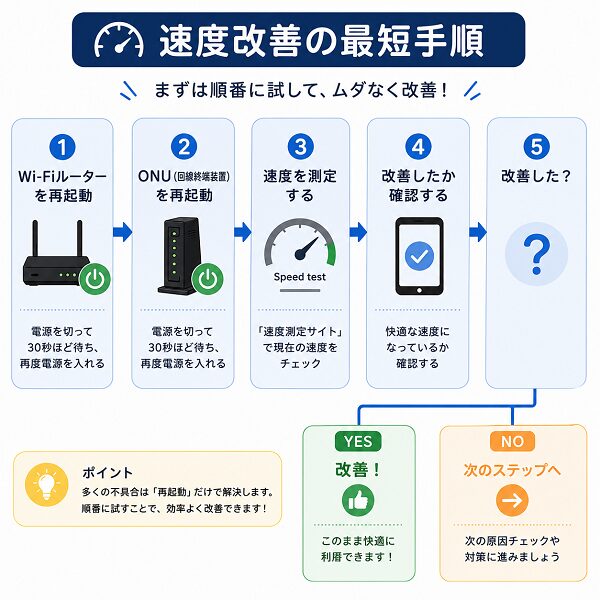
速度改善の最短チェック
| 確認項目 | ポイント |
|---|---|
| 確認ポイント1 | 障害→有線実測→ONU/ルーター再起動→Wi-Fi→IPv6/IPoE→時間帯混雑→端末→プロバイダーの順に切り分ける |
速度改善の最短チェック
| 確認項目 | ポイント |
|---|---|
| 確認ポイント1 | 障害→有線実測→ONU/ルーター→Wi-Fi→IPv6/IPoE→時間帯混雑→端末→プロバイダーの順に確認する |
まずは現状の回線タイプを確認する
インターネットの速度改善を目指すなら、最初に行うべきことは「今どんな回線を使っているのか」を正確に把握することです。
ここを曖昧にしたままプロバイダーを変更しても、思ったような改善が得られないことがあります。ここでは、初心者でも迷わず確認できるように、回線タイプの具体的なチェック方法を詳しく解説します。
1. 回線の種類を確認する(光・ケーブル・ホームルーター)
まず確認すべきは「回線そのものの種類」です。
- 光回線(最も一般的で高速)
- ケーブルテレビ回線(CATV)
- ホームルーター(置くだけWi-Fi)
- モバイルWi-Fi
- 契約書やマイページを見る
- 毎月の請求書を確認する
- 契約先の会社名を調べる
例えば、以下のような事業者名があれば光回線の可能性が高いです。
- フレッツ光
- ドコモ光
- ソフトバンク光
- NURO光
まずは「何回線を使っているのか」を明確にすることが第一歩です。

速度改善の最短チェック
| 確認項目 | ポイント |
|---|---|
| 確認ポイント1 | 障害→有線実測→ONU/ルーター→Wi-Fi→IPv6/IPoE→時間帯混雑→端末→プロバイダーの順に確認する |
2. フレッツ光系か独自回線かを見分ける
光回線の場合、さらに重要なのが「回線の中身」です。
大きく分けて2種類あります。
- フレッツ光の回線を使う“光コラボ系”
- 独自設備を使う“独自回線系”
- ドコモ光
- ソフトバンク光
- OCN光
- NURO光
- auひかり
見分け方は次の通りです。
- 契約書に「フレッツ光」「光コラボ」の記載がある
- NTT東日本/西日本の設備を利用していると書かれている
光コラボは利用者が多く、エリアによっては混雑しやすい傾向があります。
速度改善の最短チェック
| 確認項目 | ポイント |
|---|---|
| 確認ポイント1 | 障害→有線実測→ONU/ルーター→Wi-Fi→IPv6/IPoE→時間帯混雑→端末→プロバイダーの順に確認する |
3. 接続方式(PPPoEかIPoEか)を確認する
速度改善で最も重要なのが「接続方式」です。
接続方式は大きく2種類あります。
- PPPoE接続(従来方式)
- IPoE接続(IPv6方式)
PPPoEは夜間に混雑しやすく、速度低下の原因になりやすい方式です。
IPoE(IPv6)は混雑ポイントを回避できるため、速度が安定しやすいのが特徴です。
- プロバイダーのマイページを見る
- 「IPv6オプション」「v6プラス」の有無を確認
- ルーターの接続情報画面でIPv6接続になっているか確認
- OCN
- GMOとくとくBB
- BIGLOBE
もしPPPoEのみ利用している場合、プロバイダー変更だけで改善する可能性があります。

4. 実際の通信速度を測定する
回線タイプを確認したら、現状の実測値を把握します。
- 下り速度(ダウンロード)
- 上り速度(アップロード)
- Ping値(応答速度)
- 下り100Mbps以上 → 快適
- 30Mbps前後 → やや遅い
- 10Mbps未満 → 改善検討レベル
夜間(20〜23時)にも測定することが重要です。
昼は速いのに夜だけ遅い場合、回線混雑の可能性が高くなります。
5. ルーターと配線環境も同時に確認する
回線タイプの確認と同時に、宅内環境も見直します。
- ルーターはIPv6対応か
- Wi-Fi6対応か
- 5GHz帯を利用しているか
- LANケーブルはCAT5e以上か
回線自体に問題がなくても、機器が古いと速度は出ません。
プロバイダー変更前に必ずチェックしておきましょう。
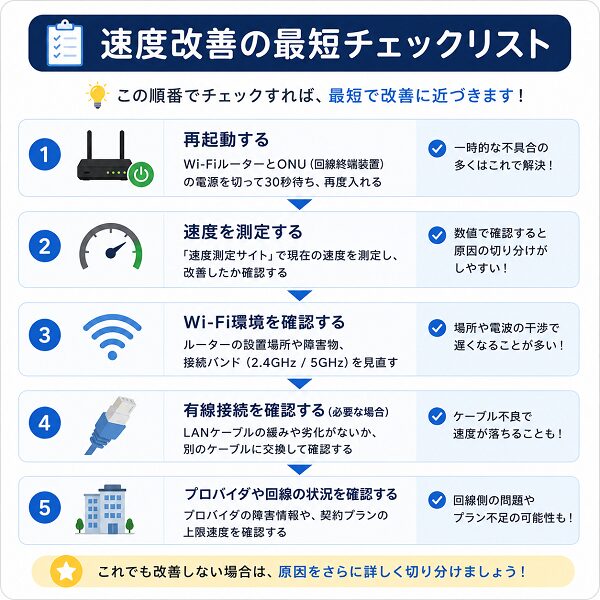

速度改善の最短チェック
| 確認項目 | ポイント |
|---|---|
| 確認ポイント1 | 障害→有線実測→ONU/ルーター→Wi-Fi→IPv6/IPoE→時間帯混雑→端末→プロバイダーの順に確認する |
IPv6(IPoE)対応プロバイダーへ変更する
回線速度が夜間に遅くなる、動画が止まる、オンライン会議が不安定になる。こうした症状の多くは「PPPoE接続の混雑」が原因です。
この場合、回線そのものを変えなくても、「IPv6(IPoE)対応プロバイダーへ変更するだけで改善する可能性」があります。
ここでは、失敗しないための具体的な手順とチェックポイントを詳しく解説します。
【まずIPv6(IPoE)とは何かを理解する】
接続方式には大きく2種類あります。
- PPPoE(従来方式)
- IPoE(IPv6方式)
PPPoEは利用者が集中する設備を経由するため、夜間に混雑しやすい構造です。
一方、IPoEは混雑ポイントを回避できるため、速度が安定しやすい特徴があります。
特に以下の症状がある場合は有効です。
- 夜20時〜23時に急激に遅くなる
- Ping値が高い
- 動画視聴が不安定
この場合、回線変更よりも「接続方式変更」のほうが最短改善ルートになります。
1. 自分の回線がIPv6変更可能か確認する
IPv6へ変更できるかは「回線種類」によります。
- フレッツ光
- 光コラボ回線(例:ドコモ光、ソフトバンク光 など)
これらはプロバイダー変更のみでIPv6化できる場合が多いです。
- マイページで「IPv6オプション」の有無を見る
- サポートにIPoE対応か問い合わせる
- ルーター設定画面でIPv6接続状況を確認する
工事不要で切り替えられるケースがほとんどです。
2. IPv6対応プロバイダーの選び方
IPv6対応と書いてあっても、条件が異なります。選ぶ際のチェック項目は以下です。
- IPoE(IPv6)標準対応か
- 追加料金がかからないか
- 対応ルーターの提供があるか
- v6プラスやIPv6オプションが無料か
- OCN
- GMOとくとくBB
- BIGLOBE
- So-net
選ぶ際は「IPv6対応」と小さく書いてあるだけでなく、“IPoE接続が標準有効になるか”を必ず確認してください。
3. 変更手順(最短ルート)
実際の流れは非常にシンプルです。
- IPv6対応プロバイダーへ申し込み
- 開通案内を受け取る
- ルーターをIPv6対応機種に変更(必要な場合)
- 接続方式がIPoEになっているか確認
フレッツ系回線なら、回線工事なしで完了することが多いです。
切替後に確認すること:
- 夜間速度の改善
- Ping値の低下
- 動画の安定性
通常、申し込みから1〜2週間程度で切り替わります。
【よくある失敗パターン】
IPv6へ変更しても改善しないケースもあります。
主な原因
- ルーターがIPv6非対応
- PPPoEとIPv6を併用している
- マンション設備自体がボトルネック
特に古いルーターを使っている場合、IPv6の効果が出ません。プロバイダー変更と同時にIPv6対応ルーターへ交換するのが安全です。

速度改善の最短チェック
| 確認項目 | ポイント |
|---|---|
| 確認ポイント1 | 障害→有線実測→ONU/ルーター→Wi-Fi→IPv6/IPoE→時間帯混雑→端末→プロバイダーの順に確認する |
独自回線へ乗り換える判断基準
IPv6(IPoE)へ変更しても速度が改善しない場合、次に検討すべき選択肢が「独自回線への乗り換え」です。
しかし、やみくもに変更すると工事費や違約金が発生し、かえって負担が増えることもあります。ここでは、独自回線へ切り替えるべき明確な判断基準を、失敗しないチェックポイントとともに解説します。
1. 夜間でも速度が改善しない場合
まず最も分かりやすい判断基準は「IPv6でも遅いかどうか」です。
次の状態なら、独自回線を検討する価値があります。
- IPv6(IPoE)接続済み
- 夜20時〜23時に30Mbps未満
- Ping値が不安定
- 動画やオンラインゲームがカクつく
フレッツ光系(光コラボ含む)は利用者が非常に多いため、エリアによっては回線自体が混雑している場合があります。
この場合、同じ設備を使うプロバイダーへ変更しても根本解決になりません。
2. マンション回線で速度が極端に遅い
集合住宅では「建物全体で回線を共有」していることがあります。
【特に次のケースは要注意】
- 最大100Mbpsプラン
- VDSL方式(電話線利用)
- 利用者が多い大型マンション
VDSL方式の場合、物理的に速度上限が低くなります。この場合は、以下のような独自回線を検討します。
- NURO光
- auひかり
- eo光
- コミュファ光
ただし、マンションで独自回線が導入可能かは事前確認が必要です。
3. 在宅ワーク・オンラインゲームを重視する場合
用途によっては、多少の費用増でも独自回線が向いています。
- オンライン会議を頻繁に行う
- FPSなど低Pingが必要なゲームをする
- 4K動画を複数端末で視聴する
- 家族全員が同時にネットを使う
独自回線は利用者が分散しやすく、混雑リスクが低い傾向があります。
安定性重視なら、独自回線は有力な選択肢です。
4. エリア対応状況を確認する
独自回線は全国対応ではありません。
- NURO光 → 主に関東・関西中心
- eo光 → 関西限定
- コミュファ光 → 東海エリア中心
まずは提供エリアかどうかを確認することが前提条件です。
エリア外の場合は、IPv6強化型の光コラボを継続するほうが現実的です。
【費用とリスクを比較する】
独自回線はメリットがある一方、コスト面も考慮が必要です。
- 現在回線の解約違約金
- 工事費残債
- 新規工事費
- 月額料金の差
- キャッシュバック条件
特に工事費は2万円〜4万円程度かかる場合があります。
「今の回線が遅くてストレスが大きいかどうか」が最終判断ポイントです。
ルーターと宅内環境を見直す
回線やプロバイダーを見直しても速度が改善しない場合、原因は「宅内環境」にあることが少なくありません。
実際、ルーターや配線がボトルネックになっているケースは非常に多く、ここを改善するだけで体感速度が大きく変わることもあります。
ここでは、プロバイダー変更前に必ず確認すべき宅内チェック項目を詳しく解説します。
1. ルーターがIPv6(IPoE)対応か確認する
まず最優先で確認すべきは「IPv6対応ルーターかどうか」です。
- IPv6 IPoE対応と記載があるか
- v6プラス/IPv6オプション対応か
- 購入から5年以上経っていないか
IPv6対応プロバイダーへ変更しても、ルーターが非対応だとPPPoE接続のままになります。
ルーターの管理画面で確認する方法:
- 接続方式が「IPv6接続」になっているか
- IPoE表示があるか
古い機種を使っている場合は、ルーター交換だけで改善することもあります。
2. Wi-Fi規格(Wi-Fi5/Wi-Fi6)を確認する
無線規格が古いと、本来の回線速度が出ません。
- Wi-Fi4(IEEE802.11n)
- Wi-Fi5(IEEE802.11ac)
- Wi-Fi6(IEEE802.11ax)
- Wi-Fi4 → 速度が出にくい
- Wi-Fi5以上 → 一般利用なら十分
- Wi-Fi6 → 複数端末利用に強い
在宅ワークや家族同時利用が多い場合は、Wi-Fi6対応ルーターが安定します。
3. 5GHz帯を利用しているか確認する
Wi-Fiには2.4GHzと5GHzがあります。
それぞれの特徴:
- 2.4GHz → 壁に強いが混雑しやすい
- 5GHz → 速度が速く干渉が少ない
速度重視なら5GHzを選びます。
- SSIDに「-5G」などの表記がある
- ルーター設定画面で周波数を確認
マンションでは近隣Wi-Fiの影響を受けやすいため、5GHz利用が効果的です。
4. LANケーブルの規格を確認する
有線接続でも、ケーブルが古いと速度が制限されます。
- CAT5 → 100Mbpsまで
- CAT5e → 1Gbps対応
- CAT6以上 → 安定性向上
ケーブル表面に規格が印字されています。
1Gbps回線なのに100Mbpsしか出ない場合、CAT5が原因の可能性があります。
5. ルーター設置場所と配線環境を見直す
設置場所も速度に影響します。
- 床に直置きしない
- 金属棚の中に入れない
- 電子レンジ付近を避ける
- 家の中央に設置する
また、次の点も重要です。
- ONU(回線終端装置)とルーターの接続はLANケーブル直結
- 二重ルーター状態になっていないか確認
特に「二重ルーター」は速度低下や不安定の原因になります。

乗り換え前に必ず確認する費用項目
回線の乗り換えで失敗する最大の原因は「速度」ではなく「費用の見落とし」です。月額料金が安く見えても、解約金や工事費残債、オプション条件などを合算すると、結果的に高くつくことがあります。
ここでは、乗り換え前に必ず確認すべき費用項目を、具体的なチェックリスト形式で解説します。
1. 現在契約中の解約違約金
まず最初に確認するのが「解約違約金」です。
- 更新月(契約満了月)はいつか
- 更新月以外の解約金はいくらか
- 自動更新契約かどうか
光コラボ系(例:ドコモ光、ソフトバンク光)は、更新月以外での解約に違約金が発生することがあります。
- 数千円〜1万円台
更新月が近い場合は、待ってから乗り換える方が総額を抑えられます。
2. 工事費の残債
見落としやすいのが「分割工事費の残り」です。
- 工事費無料キャンペーン(実は分割相殺型)
- 36回分割払い中
途中解約すると、残りの工事費が一括請求される場合があります。
- マイページで工事費残回数を確認
- 請求明細をチェック
残債が1万円以上ある場合は、乗り換え特典で相殺できるか比較する必要があります。
3. 新規回線の初期費用と工事費
新しく契約する回線の費用も必ず確認します。
- NURO光
- auひかり
- 契約事務手数料(約3,000円前後)
- 開通工事費(2万〜4万円程度)
- 土日工事の追加料金
キャンペーンで実質無料でも、途中解約すると残債が発生する仕組みが多いため注意が必要です。
4. 月額料金の「実質総額」を計算する
最も重要なのが「2〜3年総額」での比較です。
- 基本料金
- プロバイダー料金
- ルーターレンタル料
- オプション費用
(月額料金 × 契約年数)+ 初期費用 − キャッシュバック
単月料金ではなく、契約期間全体で比較します。
速度改善の最短チェック
| 確認項目 | ポイント |
|---|---|
| 確認ポイント1 | 障害→有線実測→ONU/ルーター→Wi-Fi→IPv6/IPoE→時間帯混雑→端末→プロバイダーの順に確認する |
5. キャッシュバック・特典条件
高額キャッシュバックには条件があります。
- 指定オプション加入
- 指定期間継続利用
- 申請手続きが必要
- 受取時期が1年後
受け取り忘れが多いのも事実です。
- 申請方法は簡単か
- 受取時期はいつか
- 不要なオプションはないか
条件が複雑な場合は、月額が安定しているプランの方が結果的に得なこともあります。




