
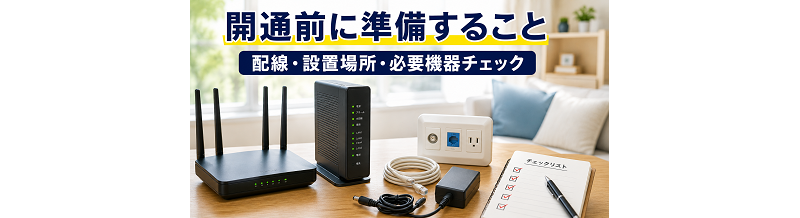
光回線の開通工事は一度きりの大切なタイミングです。事前準備が不足していると、設置場所の変更や再工事が必要になる場合もあります。
配線・設置場所・必要機器を事前に確認しておくことで、スムーズに開通させ快適に使い始めることができます。
配線ルートの事前確認
光回線工事は、屋外から室内へケーブルを引き込む作業が中心です。配線ルートを事前に確認しておかないと、「思っていた場所に設置できない」「見た目が悪くなった」「再工事が必要になった」といったトラブルにつながることがあります。
配線ルートの事前確認が重要です。スムーズな開通のために、確認ポイントを整理しておきましょう。
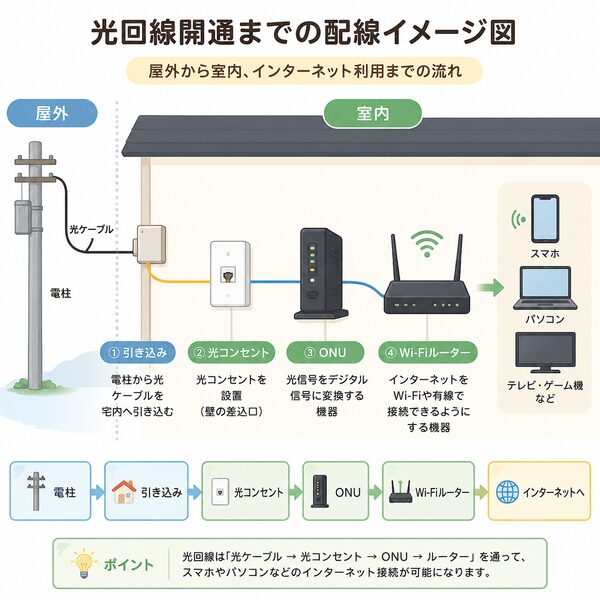
1.屋外から室内への引き込み方法を確認する
光回線は通常、電柱から建物へ光ファイバーを引き込みます。主な引き込み方法は次のとおりです。
- エアコンダクトを利用
最も一般的な方法です。既存の配管を使うため、穴あけ不要の場合が多いです。
- 電話線の配管を利用
古い電話回線用の配管が使えるケースがあります。
- 壁に小さな穴を開ける
配管がない場合に行われます。戸建てでは一般的ですが、賃貸は許可が必要です。
事前に「どの方法になりそうか」を確認しておくと安心です。
2.光コンセントの設置場所を決める
室内に引き込んだ光ケーブルは、「光コンセント」と呼ばれる差込口に接続されます。設置場所は非常に重要です。
- インターネットを最も使う部屋か
- ルーター設置に適した場所か
- 部屋の中央に近いか
- 家具で隠れないか
後から別室へ延長すると、見た目が悪くなったり配線が長くなったりするため、最初の位置決めが重要です。
3.宅内配線の経路をイメージする
ONUやルーターをどこに置くかで、宅内の配線が変わります。
- 有線接続する機器はあるか
- テレワーク用PCは別室か
- テレビやゲーム機はどこにあるか
有線LANを使う場合は、以下も検討します。
- LANケーブルを壁沿いに這わせる
- モールで配線を隠す
- LAN配線済み物件かどうか
事前に部屋のレイアウトを想定しておくと失敗しにくくなります。
4.マンションと戸建ての違いを理解する
マンションの場合
- 共有設備の方式を確認(光配線方式かVDSL方式か)
- 共用部からの配線ルートは指定されることが多い
- 管理会社の許可が必要な場合がある
戸建ての場合
- 電柱の位置と建物の距離を確認
- 外壁のどの位置に引き込むか相談可能
- 外観への影響を考慮する
住居形態によって自由度が大きく異なります。
【事前にやっておくべきチェックリスト】
- 電柱の位置を確認
- エアコンダクトの有無を確認
- 設置希望部屋を決める
- 電源コンセントの位置を確認
- 賃貸の場合は事前許可を取る
これらを事前に整理しておくことで、工事当日の判断がスムーズになります。
ONU・ルーターの設置場所を決める
光回線は「どこに設置するか」で快適さが大きく変わります。特にWi-Fiは置き場所の影響を強く受けます。
設置場所によって通信品質が左右されるため、事前の検討が重要です。工事後に移動させるのは手間がかかるため、最適な設置場所を事前に決めておくことが重要です。
1.ONUとルーターの役割を理解する
まず前提として、役割の違いを理解しておきましょう。
- ONU
光信号をデジタル信号に変換する装置。光コンセントの近くに設置されます。
- ルーター
インターネットを複数機器に分配する装置。Wi-Fi機能を持つことが一般的です。
ホームゲートウェイの場合は、ONUとルーターが一体型になっています。
設置場所は基本的に「光コンセントの近く」になりますが、Wi-Fiの届きやすさも考慮する必要があります。
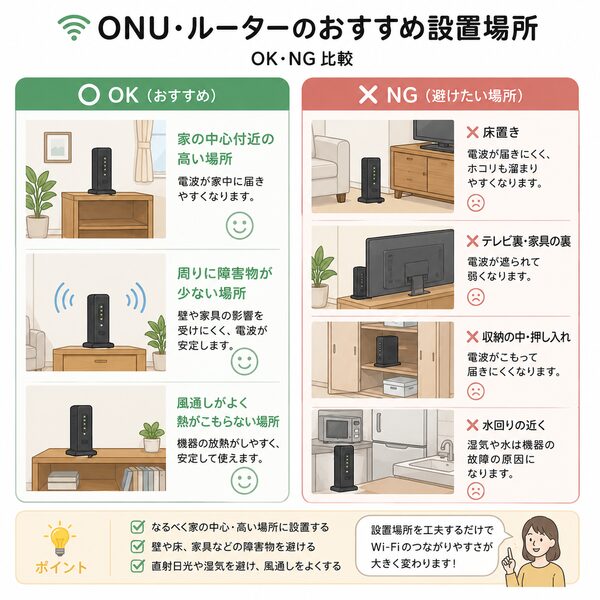
2.Wi-Fiが届きやすい理想的な設置場所
Wi-Fiの電波は直進性があり、障害物に弱い特徴があります。
【理想的な条件】
- 家の中央に近い
- 床ではなく棚の上など高い位置
- 部屋の隅より中央寄り
- 見通しのよい場所
【避けるべき場所】
- 床置き
- 金属棚の中
- テレビや電子レンジの近く
- 水槽の近く
特に2.4GHz帯は干渉を受けやすいため、家電の近くは避けましょう。
3.間取り別の設置ポイント
ワンルームの場合
- 部屋中央の棚上に設置
- テレビ台の奥に隠さない
2LDK~3LDKの場合
- リビング中央寄りが基本
- テレワーク部屋が離れている場合は中継機検討
戸建て2階建ての場合
- 1階中央または階段付近
- 床ではなく少し高い位置
鉄筋コンクリート造は電波が通りにくいため、設置場所がより重要になります。
4.有線利用がある場合の考え方
オンラインゲームやデスクトップPCを有線接続する場合は、設置場所の優先順位が変わります。
- 有線接続する機器の場所
- LANケーブルの長さ
- 壁沿い配線が可能か
ゲーム用途では、ルーターから直接LAN接続できる位置に設置すると安定します。
【電源・放熱・安全面の確認】
設置時に見落としがちなポイントです。
- コンセントは2~3口必要
- タコ足配線の過剰使用は避ける
- 通気性の良い場所に設置
- 直射日光を避ける
ONUやルーターは常時稼働するため、放熱スペースを確保することが重要です。

必要機器のチェック
回線が開通しても、必要な機器がそろっていなければインターネットは使えません。特にルーターやLANケーブルの性能によっては、本来の速度が出ないこともあります。
開通前に機器を事前チェックしておくことが重要です。開通日に慌てないために、準備を行いましょう。
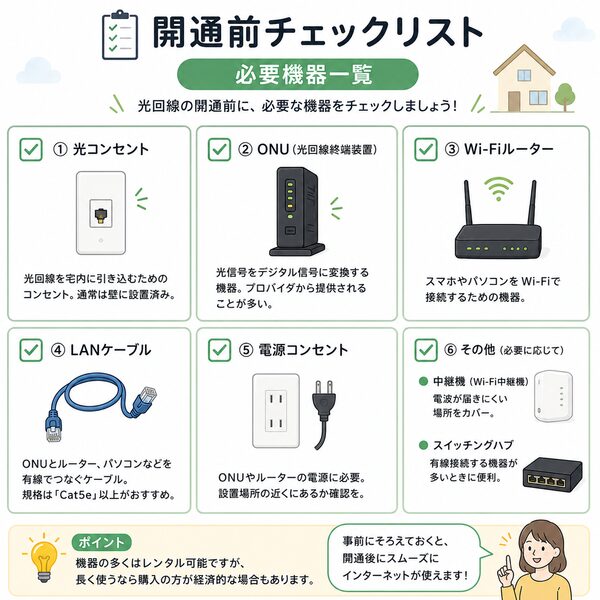
1.必須機器の確認
まずは最低限必要な機器を整理します。
- ONU(回線終端装置)
光信号をデジタル信号に変換する装置です。通常は回線事業者から貸与されます。
- ルーター
複数の機器をインターネットにつなぐための装置です。Wi-Fi利用には必須です。
ホームゲートウェイの場合はONUと一体型です。
- LANケーブル
ONUとルーター、またはルーターとパソコンを接続するために使用します。
ルーターがないと、基本的に複数台接続やWi-Fi利用はできません。
2.ルーター性能のチェック
回線速度を活かすために、ルーターの性能確認は重要です。
- 1Gbps以上対応か
- IPv6(IPoE)対応か
- Wi-Fi規格は新しいか(Wi-Fi 5以上推奨)
- 有線LANポートがギガビット対応か
古いルーター(100Mbps対応など)では、高速回線でも速度が制限されます。

3.LANケーブルの規格確認
見落としやすいのがLANケーブルの性能です。
- CAT5e:1Gbps対応
- CAT6:1Gbps以上で安定
- CAT6A以上:10Gbps対応
ケーブルに印字されている「CAT◯」を確認しましょう。
古いCAT5では速度が制限される可能性があります。
4.環境に応じて必要な追加機器
間取りや利用用途によっては追加機器が必要です。
- Wi-Fi中継機
広い家や2階建てで電波が届きにくい場合に使用します。
- メッシュWi-Fi
家全体を安定してカバーしたい場合に有効です。
- LANハブ
有線接続機器が多い場合にポートを増やします。
- 無停電電源装置(UPS)
停電時にも通信を維持したい場合に使用します。
利用環境に合わせて事前に検討しましょう。
5.レンタルか購入かの判断
ルーターはレンタルと購入の選択肢があります。
【レンタルのメリット】
- 初期費用が安い
- 故障時の交換が容易
【購入のメリット】
- 長期的に安い
- 性能の高い機種を選べる
3年以上利用予定なら、購入の方がコスト面で有利な場合が多いです。


電源コンセントの確認
光回線の工事当日、「設置場所にコンセントが足りない」「延長コードだらけになってしまった」というケースは少なくありません。ONUやルーターは常時電源が必要な機器です。
安全かつ安定した通信環境を作るために電源環境の確認が重要です。事前にコンセントの数や配置をチェックしておきましょう。
1.必要なコンセント数を把握する
まず、何口必要かを明確にします。
- ONU(1口)
- ルーター(1口)
ひかり電話利用時
- ホームゲートウェイまたは追加機器(1口)
そのほか
- Wi-Fi中継機
- LANハブ
- 外付けHDDなど
目安として、最低2~3口は必要になります。将来的な機器追加も考慮し、余裕を持たせるのが安全です。
2.設置予定場所の電源位置を確認する
- 光コンセントの近くに電源があるか
- 家具で隠れていないか
- 延長コードが必要になる距離か
電源が遠いと、ケーブルが床を横切ることになり、見た目や安全面で問題が出ることがあります。
3.タコ足配線のリスクを理解する
コンセント不足で多用されがちなのが電源タップですが、注意が必要です。
【リスク】
- 過熱による火災リスク
- 接触不良による通信不安定
- ホコリ蓄積によるトラッキング現象
【対策】
- 定格容量を確認する
- 雷サージ対応タップを選ぶ
- 定期的にホコリを掃除する
ONUやルーターは24時間通電するため、安全性を重視しましょう。
4.放熱スペースを確保する
電源確保だけでなく、放熱環境も重要です。
- 壁に密着しすぎていないか
- 通気口をふさいでいないか
- 直射日光が当たらないか
- 布やカーテンで覆われていないか
熱がこもると、通信速度低下や機器寿命短縮の原因になります。
5.停電・雷対策も検討する
通信を安定させたい場合は、電源対策も重要です。
- 雷サージ付き電源タップの使用
- 無停電電源装置(UPS)の導入
- ブレーカー容量の確認
在宅ワークが多い場合は、短時間の停電対策も検討すると安心です。
マンション・戸建て別の注意点
同じ光回線でも、マンションと戸建てでは設備環境や工事内容が大きく異なります。住居タイプによって速度・料金・工事方法・自由度が変わるため、事前に違いを理解しておくことが重要です。
住居タイプごとの違いを理解することが重要です。
1.マンションタイプの注意点
マンションでは、建物全体で回線設備を共有しているケースが多いです。
- 建物の回線方式(光配線方式/VDSL方式)
- 共用設備の最大速度
- 回線の共有有無
方式の違い
- 光配線方式
各部屋まで光ファイバーが直接引き込まれる。速度が安定しやすい。
- VDSL方式
建物内までは光、各部屋までは電話回線。最大100Mbps前後になる場合がある。
【注意点】
- 利用者が多い時間帯は速度が低下しやすい
- 管理会社や大家の許可が必要な場合がある
- 独自回線が導入できないケースがある
特に「建物の設備方式」は契約前に必ず確認しましょう。
2.戸建てタイプの注意点
戸建ては回線を専有できるため、安定性は比較的高いです。
- 電柱からの引き込み距離
- 外壁への穴あけの有無
- 引き込み位置の相談可否
【メリット】
- 回線を共有しないため混雑しにくい
- 10Gbpsなど高速プランが選びやすい
【注意点】
- 工事費がマンションより高い場合がある
- 外観への影響を考慮する必要がある
- 電柱の位置によって工事日程が延びることがある
戸建ては自由度が高い反面、事前の位置決めが重要です。
3.料金の違い
一般的な傾向として、
- マンションタイプ
月額料金が安い(共有設備のため)
- 戸建てタイプ
月額料金がやや高い(専有回線のため)
ただし、キャンペーンや回線事業者によって差はあります。
単純な月額だけでなく、総支払額で比較することが重要です。
4.工事内容の違い
マンション
- 共用部までは既設回線利用
- 室内工事のみで済むことが多い
- 立ち会い時間が短い傾向
戸建て
- 電柱から直接引き込み
- 外壁作業あり
- 工事時間が長めになる場合がある
戸建ては天候の影響を受けやすい点も特徴です。
【選び方のポイント】
マンション向け
- 建物設備方式を最優先で確認
- 独自回線導入可否を確認
- 実測値の口コミを参考にする
戸建て向け
- 高速プラン対応可否を確認
- 引き込み位置を事前に家族と相談
- 将来的な回線変更のしやすさを考慮





