スマホは快適なのにPCだけ遅い…原因と対策

スマホは快適なのにPCだけ遅い…原因と対策

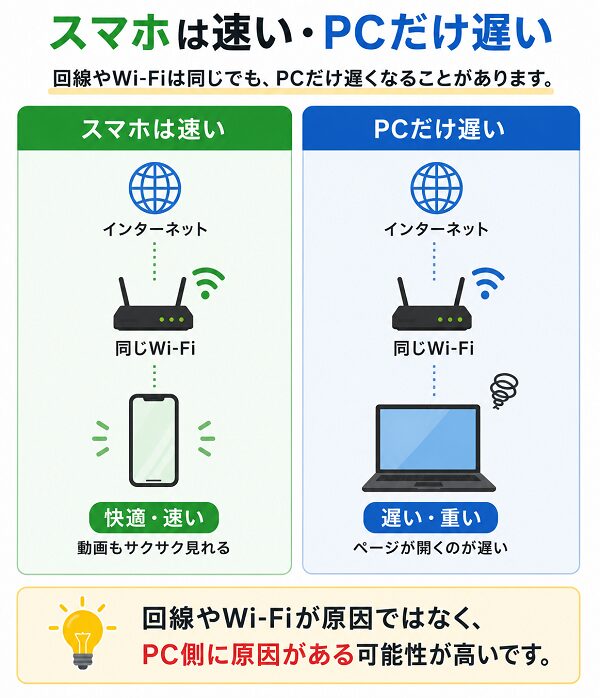
「スマホではサクサク動くのに、PCだけなぜか遅い」という現象は珍しくありません。この場合、必ずしもプロバイダーや回線自体が原因とは限りません

端末設定や接続方法、PC側の環境がボトルネックになっているケースも多いです

まずは原因を切り分けることが重要です。

スマホは速い・PCだけ遅い

原因① PCだけWi-Fi環境が悪い

スマホは快適なのにPCだけ遅い場合、回線やプロバイダーではなく「PCのWi-Fi環境」が原因であるケースが非常に多いです

Wi-Fiは電波を使うため、接続する端末の性能や設定、設置場所によって通信品質が大きく変わります

まずはPC側の無線環境を疑うことが重要です。

2.4GHz帯に接続している可能性

Wi-Fiには主に「2.4GHz」と「5GHz」の2種類の周波数帯があります。

2.4GHzの特徴

  • 遠くまで届きやすい
  • 壁に強い
  • 電子レンジやBluetoothと干渉しやすい
  • 速度が出にくい

5GHzの特徴

  • 高速通信が可能
  • 干渉が少ない
  • 距離が離れると弱くなる
 

PCが2.4GHzに接続していると、速度が出にくい場合があります。

【対策】

  • Wi-Fi設定から5GHzに接続
  • SSIDを分けて管理
  • ルーター設定を確認

PCのWi-Fi規格が古い

PCに搭載されている無線LANアダプタが古いと、通信速度が制限されます。

主なWi-Fi規格

  • Wi-Fi4(11n)
  • Wi-Fi5(11ac)
  • Wi-Fi6(11ax)
 

古いPCではWi-Fi4対応のみの場合もあり、最大速度が低くなります。

【対策】

  • USB型Wi-Fi6アダプタを追加
  • 有線LAN接続に変更
  • ルーターとの規格互換を確認

ルーターとの距離や障害物

PCの設置場所が原因の場合もあります。

速度低下の要因

  • ルーターから遠い
  • 間に壁や金属家具がある
  • 床をまたいでいる
  • 電子機器が多い場所に設置している

【対策】

  • ルーターを部屋の中央に設置
  • 床置きではなく高い位置に設置
  • 中継機を活用
  • メッシュWi-Fi導入

PCだけ電波強度が弱い理由

スマホは最新規格に対応していることが多く、アンテナ性能も優秀です。一方、PCは内蔵アンテナが弱い場合があります。

よくあるケース

  • デスクトップPCの背面にアンテナ
  • 金属ケースで電波遮断
  • USBポートの位置が悪い

【対策】

  • 外付けアンテナを利用
  • USB延長ケーブルで位置調整
  • 有線LANに切り替え

【もっとも確実な対策:有線接続】

Wi-Fi環境が原因かどうかを確認する最も簡単な方法は「有線接続で速度測定」することです。

  • 電波干渉がない
  • 安定性が高い
  • Pingが安定する

特にデスクトップPCでは、有線接続が最も安定します。

原因② PCのネットワーク設定やドライバ不具合

スマホは快適なのにPCだけ遅い場合、Wi-Fi環境ではなく「PCのネットワーク設定」や「ドライバ不具合」が原因になっているケースも少なくありません

特にWindowsではアップデート後に通信が不安定になることもあります

ここでは、見落としやすい内部要因を詳しく解説します。

ネットワークアダプタのドライバ不具合

通信を制御しているのが「ネットワークアダプタのドライバ」です。

よくある症状

  • 速度が極端に遅い
  • 接続が頻繁に切れる
  • Pingが不安定になる
原因

  • ドライバが古い
  • Windowsアップデートとの相性不具合
  • 自動更新で不安定版が適用された

【対策】

  • デバイスマネージャーからドライバ更新
  • メーカー公式サイトから最新版を取得
  • 不具合発生後は以前のバージョンに戻す
 

ドライバ更新だけで改善することも多いです。

不要なVPN・セキュリティソフトの影響

VPNやセキュリティソフトは通信を監視・制御します。

影響例

  • 通信速度が制限される
  • Pingが増加する
  • 特定サイトのみ遅くなる
確認項目

  • 常時接続VPNが有効になっていないか
  • 企業用セキュリティソフトが動作していないか
  • 無料VPNを使用していないか

【対策】

  • 一時的に無効化して速度を確認
  • 不要なソフトをアンインストール

DNS設定の問題

DNS(ドメイン変換)の設定が遅延の原因になることもあります。

症状

  • Webページ表示が遅い
  • 最初の読み込みだけ遅い
  • 通信はあるが表示が遅延する

【対策】

  • 自動取得に戻す
  • 高速DNSへ変更
  • プロキシ設定を解除
 

DNSの影響は「体感速度」に直結します。

ネットワーク設定の誤設定

手動設定が原因で通信効率が落ちる場合があります。

チェック項目

  • プロキシ設定が有効になっていないか
  • IPv6が無効になっていないか
  • 不要なネットワークアダプタが有効になっていないか

【対策】

  • ネットワーク設定のリセット
  • 不要アダプタの無効化
  • 自動取得設定に戻す
 

Windowsの「ネットワークのリセット」は有効な手段です。

バックグラウンド通信の影響

PCでは裏で大量通信が発生している場合があります。

主な原因

  • Windowsアップデート
  • クラウド同期(OneDriveなど)
  • 自動バックアップ
  • アプリの自動更新

【対策】

  • タスクマネージャーで通信量確認
  • 自動更新の一時停止
  • 同期設定の見直し
 

スマホよりもPCはバックグラウンド通信が多いため、速度低下が起こりやすいです。

原因③ PCのスペック不足や負荷

「ネットが遅い」と感じても、実際には回線速度ではなくPCの処理性能がボトルネックになっている場合があります

スマホは快適なのにPCだけ重い場合、CPUやメモリ不足、バックグラウンド処理の影響が疑われます。

まずは“通信”と“処理”を切り分けることが重要です。

CPU使用率が高すぎる

CPUはPCの頭脳です。使用率が高いと動作全体が重くなります。

よくある原因

  • 複数のブラウザタブを開きすぎ
  • 動画再生しながら別作業
  • ウイルススキャン実行中
  • 常駐アプリが多い
確認方法

  • タスクマネージャーでCPU使用率を確認
  • 80%以上が続いていないかチェック

【対策】

  • 不要なアプリを終了
  • スタートアップアプリを整理
  • 軽量ブラウザに変更
 

CPUが限界に近いと、ページ表示や動画読み込みが遅く感じます。

メモリ(RAM)不足

メモリが不足すると、データ処理が遅延します。

症状

  • ブラウザが固まる
  • アプリ切り替えが遅い
  • ページ読み込みに時間がかかる
目安

  • 8GB未満:重く感じることが多い
  • 16GB以上:比較的快適

【対策】

  • 不要タブを閉じる
  • 常駐ソフトを減らす
  • メモリ増設を検討
 

特に複数アプリを同時に使う環境では、メモリ不足が顕著になります。

ストレージ容量不足・劣化

SSDやHDDの空き容量が少ないと動作が遅くなります。

チェック項目

  • 空き容量が20%未満になっていないか
  • HDDを使用していないか
  • ディスク使用率が常に高くないか

【対策】

  • 不要ファイル削除
  • SSDへ換装
  • ディスククリーンアップ実施
 

HDD搭載PCは特に動作が重く感じやすいです。

バックグラウンド通信・同期処理

PCは裏で多くの処理を行っています。

主な例

  • Windowsアップデート
  • クラウド同期(OneDriveなど)
  • 自動バックアップ
  • アプリ自動更新

【対策】

  • タスクマネージャーでネットワーク使用量確認
  • アップデート時間を変更
  • 同期対象フォルダを減らす
 

スマホよりPCの方がバックグラウンド通信が多い傾向があります。

古いPC特有の問題

購入から5年以上経過しているPCでは、全体的な性能不足が原因の場合があります。

判断基準

  • 起動に数分かかる
  • 常にファンが回っている
  • OSが最新バージョンに対応していない

【対策】

  • メモリ増設
  • SSD換装
  • 買い替え検討
 

通信速度が十分でも、PC性能が追いつかなければ「遅い」と感じます。

原因④ IPv6未対応や接続方式の違い

スマホは快適なのにPCだけ遅い場合、回線そのものではなく「接続方式」の違いが原因になっていることがあります

特に光回線では、IPv4(PPPoE)接続とIPv6(IPoE)接続で混雑耐性が大きく異なります

端末ごとに接続方式が違うと、同じ回線でも体感速度に差が出るのです。

IPv4(PPPoE)接続の特徴

従来から使われている接続方式がPPPoEです。

特徴

  • 利用者が多く混雑しやすい
  • 夜間(19時〜23時)に速度低下しやすい
  • Pingが不安定になることがある
起こりやすい症状

  • 夜だけPCが遅くなる
  • 動画が止まりやすい
  • 速度測定で数値が伸びない
 

特に集合住宅では混雑の影響を受けやすいです。

IPv6(IPoE)接続の特徴

混雑を回避するために普及しているのがIPv6(IPoE方式)です。

特徴

  • 混雑ポイントを通らない
  • 夜間でも速度が安定しやすい
  • Pingが安定しやすい
 

スマホは自動的にIPv6接続になっていることが多く、PCだけIPv4になっているケースもあります。

PCだけ遅くなる理由

次のようなケースがよくあります。

  • PCのIPv6設定が無効になっている
  • ルーターがIPv6未対応
  • PPPoE接続設定が残っている
  • 古い接続設定を引き継いでいる

この場合、スマホはIPv6で快適、PCはIPv4で混雑という状態になります。

対応している主な光回線例

IPv6(IPoE)に対応している代表的な回線は次の通りです。

  • フレッツ光
  • NURO光
  • auひかり

ただし、プロバイダーや契約プランによってはオプション扱いの場合もあります。

確認・改善方法

まずは現在の接続方式を確認します。

確認ポイント

  • PCのネットワーク設定でIPv6が有効か
  • ルーターがIPv6(IPoE)対応か
  • PPPoE接続設定が残っていないか
  • ルーターのファームウェアが最新か

【改善策】

  • IPv6を有効化
  • IPoE対応ルーターへ変更
  • 接続設定をリセット
  • 有線接続で再確認

原因⑤ LANケーブルやポートの問題

Wi-Fiではなく有線接続なのにPCだけ遅い場合、原因は回線やプロバイダーではなく「LANケーブル」や「ポート(差し込み口)」の問題であることがあります

通信は物理的な配線を通るため、規格や劣化の影響を強く受けます

まずは物理層のチェックが重要です。

LANケーブルの規格が古い

LANケーブルには規格があり、対応速度が異なります。

主な規格

  • CAT5:最大100Mbps
  • CAT5e:最大1Gbps
  • CAT6:最大1Gbps(安定性向上)
  • CAT6A以上:最大10Gbps
よくあるケース

  • 古いCAT5ケーブルを使用
  • 「100Mbps」でリンクしている

【対策】

  • CAT5e以上へ交換
  • ケーブルの規格表示を確認
  • 1Gbps対応ケーブルを使用
 

光回線契約が1Gbpsでも、ケーブルがCAT5なら速度は出ません。

ケーブルの劣化・断線

見た目に問題がなくても、内部断線している場合があります。

症状

  • 速度が不安定
  • 接続が頻繁に切れる
  • 触ると速度が変わる
原因

  • 長年の使用
  • 折れ曲がり
  • 家具に挟まれている

【対策】

  • 新品ケーブルに交換
  • 極端な曲げを避ける
  • 短めのケーブルを使用
 

ケーブル交換は最も簡単で効果的な対策です。

ルーターやハブのポート性能

差し込み口(LANポート)にも性能差があります。

確認項目

  • ルーターのLANポートが1Gbps対応か
  • 古いハブ(100Mbps対応)を使っていないか
  • ポート故障の可能性
よくあるケース

  • 古いスイッチングハブ経由
  • ポートが100BASE-TXまでしか対応していない

【対策】

  • ギガビット対応ハブへ交換
  • 別ポートに差し替え
  • ルーターの仕様を確認

リンク速度の確認方法

Windowsでは現在のリンク速度を確認できます。

確認ポイント

  • ネットワーク接続の状態
  • リンク速度が「1.0Gbps」になっているか
  • 「100Mbps」になっていないか
 

100Mbps表示なら、ケーブルかポートに問題がある可能性が高いです。

LAN配線経路の問題

家庭内配線も影響します。

チェック項目

  • 壁内LAN配線の規格
  • 分配器の有無
  • 中継ハブの数
 

複数機器を経由すると、速度低下や遅延が発生しやすくなります。

返信を残す

メールアドレスが公開されることはありません。 が付いている欄は必須項目です

日本語が含まれない投稿は無視されますのでご注意ください。(スパム対策)