

【結論】
スマホは速いのにPCだけ遅いなら、最初から光回線やプロバイダーを疑う必要はありません。
同じ時間・同じ場所でスマホが正常なら、PC側のWi-Fi規格、LANポート、ネットワークアダプター、ドライバー、省電力設定、バックグラウンド通信が原因候補です。
まず「PCだけ遅い」ことを確認し、その後PC固有のボトルネックを順番に潰してください。
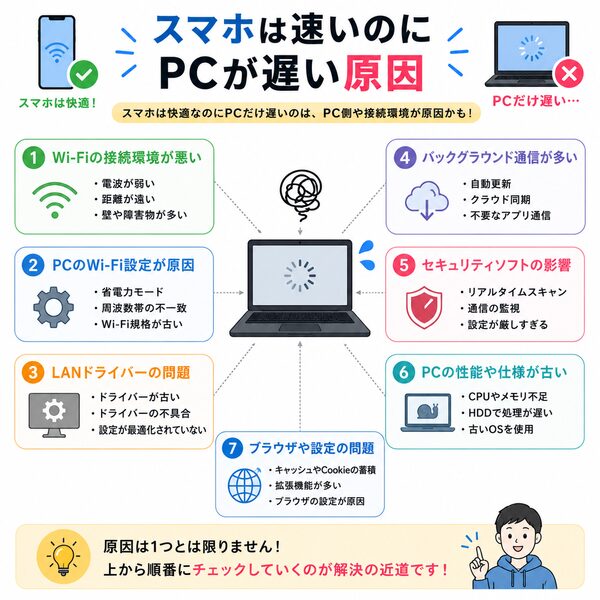
最初に「本当にPCだけ遅いか」を確認する
スマホとPCの速度を比較するとき、条件が違うと正しく切り分けできません。
- 同じ部屋
- 同じ時間帯
- 同じWi-Fi
- 同じ測定サイト
- 3回程度測定
スマホはルーターの隣、PCは別室という比較では、PCの問題かWi-Fi電波の問題か判断できません。
スマホだけ速いなら回線全体の障害ではない可能性が高い
同じ自宅回線に接続したスマホが十分な速度で通信できているなら、光回線・ONU・プロバイダー全体が完全に遅い可能性は低くなります。
PC側に原因があるか、PCだけ異なる接続条件になっているかを先に確認します。
「スマホが速い」という情報は、PC側へ原因を絞る重要な手掛かりです。
PC側で確認するポイント
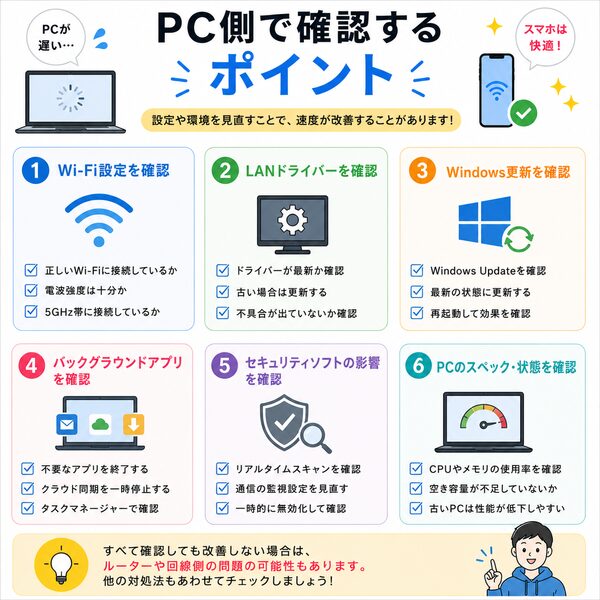
- Wi-Fiの周波数帯
- Wi-Fi規格
- LANリンク速度
- ネットワークアダプター
- ドライバー
- 省電力設定
- バックグラウンド通信
- VPN・セキュリティソフト
原因1|PCだけ2.4GHzへ接続している
同じWi-Fiルーターでも、スマホは5GHz帯、PCは2.4GHz帯へ接続している場合があります。
2.4GHz帯は遠くまで届きやすい一方、周辺Wi-FiやBluetooth、家電などの影響を受けやすくなります。
PCがルーターの近くにあるなら、5GHz帯へ接続して速度を比較します。
原因2|PCのWi-Fi規格が古い
スマホが新しく、PCが古い場合、無線LANアダプターの規格差で速度差が出ることがあります。
新しいルーターを使っていても、PC側のWi-Fiアダプターが古ければ、その端末の上限が先に来ます。
PCの無線LANアダプター型番と対応Wi-Fi規格を確認します。
原因3|PCの受信感度が弱い
ノートPCやデスクトップPCでは、設置場所や筐体の向きによって電波状態が変わることがあります。
- 机の下
- 金属製ラックの近く
- 壁際
- ルーターと別階
こうした環境では、同じ部屋でもスマホより受信状態が悪くなる場合があります。
原因4|有線LANが100Mbpsでリンクしている
PCを有線接続しているのに遅い場合、リンク速度を確認します。
1Gbps回線でも、PC・ルーター・ハブ・USB-LANアダプターのどこかが100Mbps対応なら、実測は100Mbps付近で頭打ちになります。
- PCのLANポート
- USB-LANアダプター
- ルーターのLANポート
- スイッチングハブ
- LANケーブル
原因5|USB-LANアダプターがボトルネック
薄型ノートPCでは、USB-LANアダプターを使うことがあります。
古いアダプターやUSB規格によっては、回線やLANポートより先にアダプター側が上限になることがあります。
原因6|ネットワークドライバーが古い・不調
PCのネットワークアダプターは、OS上のドライバーで制御されています。
ドライバーの不具合や更新後の相性で、通信が不安定になることがあります。
- OS更新後から遅くなった
- スリープ復帰後だけ遅い
- 再起動すると一時的に直る
この場合は、PCメーカーやネットワークアダプターメーカーの公式案内に従ってドライバーを確認します。
原因7|省電力設定でネットワークアダプターが制御されている
ノートPCでは、バッテリー節約のためネットワーク機能が省電力動作になることがあります。
電源接続時とバッテリー利用時で速度差が大きいなら、省電力設定を確認してください。
原因8|Windows Update・クラウド同期が帯域を使っている
PCはスマホよりバックグラウンドで大容量通信を行うことがあります。
- OSアップデート
- OneDrive等の同期
- ゲーム更新
- バックアップ
- アプリ更新
速度測定中にこれらが動いていると、測定値が大きく下がることがあります。
タスクマネージャーやシステムの通信量表示で、裏で大きな通信が動いていないか確認します。
原因9|VPNを使っている
会社VPNや個人向けVPNを利用していると、通信経路や暗号化処理によって速度が下がる場合があります。
業務上問題なければ、VPN接続時と非接続時で速度を比較します。
【会社PCは勝手に解除しない】
会社支給PCではセキュリティポリシーに従い、VPNやセキュリティソフトを自己判断で停止しないでください。
原因10|セキュリティソフト・ファイアウォールの影響
Web通信を常時検査するソフトでは、PC性能や設定によって通信速度へ影響することがあります。
ただし、安全機能を無効化して使い続けるのは避け、原因が疑われる場合はソフト提供元の案内を確認します。
原因11|ブラウザだけ遅い
速度測定アプリでは速いのにWebブラウザだけ遅い場合は、回線ではなくブラウザ側を確認します。
- 拡張機能
- キャッシュ
- 多数のタブ
- 広告ブロック等の処理
- プロキシ設定
別ブラウザでも同じか確認すると切り分けやすくなります。
原因12|PC性能そのものが低い
古いPCでは、通信速度ではなくCPU・メモリ・ストレージ処理が遅いため、「ネットが遅い」と感じることがあります。
ページ表示時にCPU使用率やディスク使用率が100%近くなるなら、通信以外のボトルネックを疑います。
スマホとPCで測定結果が違うのは普通?
ある程度の差は珍しくありません。
端末ごとに、
- Wi-Fiアンテナ
- 対応規格
- CPU性能
- ブラウザ
- バックグラウンド処理
が違うためです。
重要なのは「差があること」ではなく、PCが用途上困るほど遅いかどうかです。
PCが遅いときの改善手順
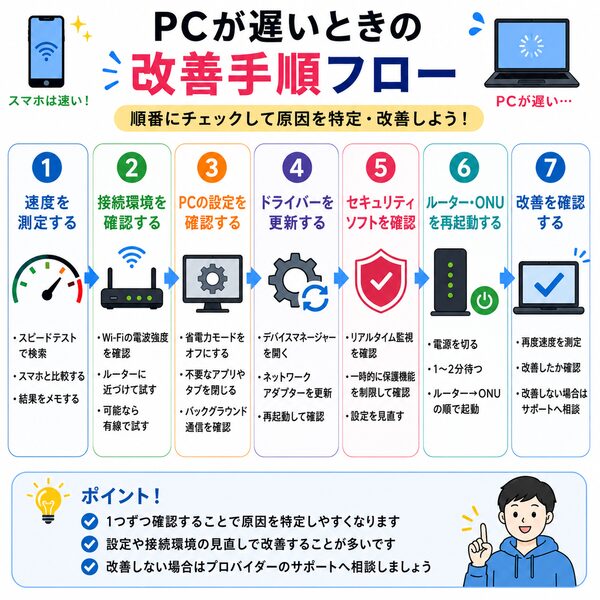
- 同じ場所でスマホと比較
- PCを5GHzへ接続
- 可能なら有線LANで測定
- LANリンク速度を確認
- バックグラウンド通信を確認
- ドライバー・省電力設定を確認
- VPN等の影響を確認
有線LANで速くなるならWi-Fi側が原因
PCを有線LANへ変更して十分な速度が出るなら、光回線・ISPよりPCの無線環境を優先して改善します。
- 5GHzへ変更
- Wi-Fiアダプター更新
- PC位置を変更
- USB Wi-Fiアダプターを検討
有線LANでも遅いならPC側をさらに確認
有線でもスマホより大幅に遅い場合は、PCのLANリンク速度やバックグラウンド通信を確認します。
PCだけ100Mbpsリンクなら、回線変更より先にLAN環境を改善します。
PCを再起動すると直る場合
ネットワークドライバーやバックグラウンド処理の一時的不調が考えられます。
何度も再発する場合は、再起動だけで済ませず、ドライバー・OS更新・常駐ソフトを確認します。
ルーターを再起動すべきケース
PCだけでなく複数端末が遅くなっている場合は、ルーター側も確認します。
スマホが正常なら、ルーター再起動よりPC側の確認を優先した方が原因を絞りやすくなります。
回線・プロバイダー変更を考えるのは最後
スマホもPCも有線でも遅い、特に夜だけ全端末で遅い場合は、回線・プロバイダー側を検討します。
PCだけ遅い状態で回線を乗り換えても、PC側のボトルネックが残れば改善しません。
【先に回線を変えない】
スマホが速いならPC側の診断を完了してから回線変更を判断してください。
症状別の見分け方
| 症状 | 最初に疑う場所 |
|---|---|
| スマホ速い・PC Wi-Fi遅い | PC無線LAN |
| PC有線も約100Mbps | LANポート・アダプター |
| PCだけ突然遅くなった | 更新・常駐ソフト |
| VPN接続時だけ遅い | VPN経路・処理 |
| 全端末が夜遅い | 回線・ISP混雑 |
チェックリスト
- スマホとPCを同じ場所で測った
- 同じWi-Fiへ接続した
- PCの2.4GHz/5GHzを確認した
- 有線LANでも測った
- LANリンク速度を確認した
- PCのWi-Fi/LAN規格を確認した
- バックグラウンド通信を確認した
- ドライバー・省電力を確認した
- VPN・常駐ソフトの影響を確認した
- PCだけの問題か全端末の問題か判断した
まとめ|スマホが速いならPC側から確認する
【切り分け順】
- 同条件でスマホとPCを比較
- PCのWi-Fiを確認
- 有線LANで基準を作る
- LAN・ドライバー・省電力を確認
- 常駐通信・VPNを確認
- 最後に回線・ISPを疑う
スマホが速いのにPCだけ遅い場合、回線契約よりPC固有の設定・機器が原因である可能性があります。
「同じ条件で比較→有線で確認→PC固有のボトルネックを潰す」という順番なら、不要な回線乗り換えを避けながら原因を特定しやすくなります。
関連して確認したい記事




