

近年、ウイルス感染やフィッシング詐欺、不正アクセスなどの被害は増加傾向にあります。そのため、多くのプロバイダーが「セキュリティサービス標準装備」とうたっています。
しかし、その内容は事業者によって大きく異なります。ここでは、プロバイダーの標準セキュリティ機能の見方と、本当に必要な対策について整理します。
セキュリティ対策は本当に必要?
「自分は怪しいサイトを見ないから大丈夫」と考える方も少なくありません。しかし現在のサイバー攻撃は、不特定多数を自動的に狙う仕組みが主流です。
気付かないうちに被害に遭うケースも多く、最低限の対策は必要といえます。ここでは、なぜ対策が必要なのかを具体的に整理します。
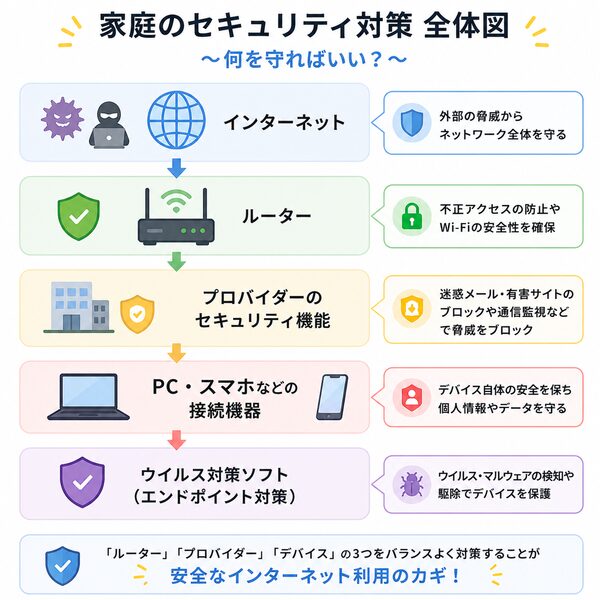
【なぜ一般家庭でも危険があるのか】
サイバー攻撃は企業だけの問題ではありません。
- セキュリティ対策が弱い場合が多い
- 初期設定のままのWi-Fiが多い
- 複数端末が常時接続されている
- 個人情報やクレジット情報を扱っている
特にネットバンキングやオンラインショッピングを利用している場合、金銭的被害に直結する可能性があります。
【実際に多い被害の種類】
現在多発している主な被害には次のようなものがあります。
- フィッシング詐欺(偽サイト誘導)
- ウイルス感染
- ランサムウェア被害
- 不正ログイン
- Wi-Fiの乗っ取り
最近はメールだけでなく、SMSやSNS経由の詐欺も増えています。正規サービスを装った巧妙な手口が多いため、見分けが難しいのが特徴です。
最低限必要なセキュリティ対策
全員が高度な対策をする必要はありませんが、最低限以下は実施すべきです。
- OSやアプリの自動更新を有効にする
- ウイルス対策ソフトを導入する
- 強固なパスワードを設定する
- 二段階認証を有効化する
- Wi-Fiの暗号化設定を確認する
これだけでも被害リスクは大きく下がります。
プロバイダー任せで十分なのか
プロバイダーが提供するセキュリティ機能は、主に回線レベルの防御です。
- 迷惑メールブロック
- 不正サイト検知
- 簡易ウイルス対策
端末内部の保護までは完全にはカバーできません。そのため、基本的には「プロバイダー+端末対策」の両方が理想です。
【対策レベルは利用状況で変わる】
必要な対策レベルは、利用状況によって異なります。
【一人暮らし・軽度利用】
基本的なウイルス対策と更新管理で十分な場合が多い。
【家族利用】
複数端末管理が必要。フィルタリング機能も検討。
【ネットバンキング・投資利用】
強固なパスワード管理と二段階認証は必須。
【子ども利用あり】
有害サイトブロック機能が重要。
自分の利用環境に合わせた対策が現実的です。
プロバイダー標準機能の主な内容
プロバイダーの標準機能は、インターネット利用時の基本的なリスクを軽減するためのサービスです。ただし、「完全防御ではなく基本保護」という位置付けが一般的です。
ここでは、代表的な機能とその役割、注意点を具体的に整理します。
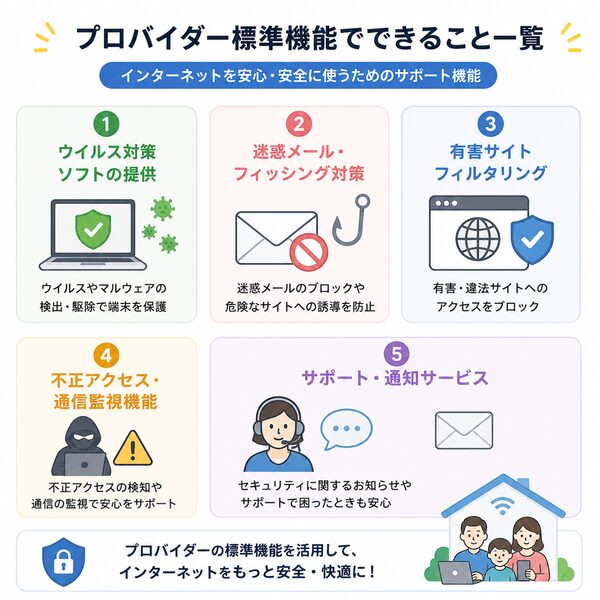
ウイルス対策ソフトの提供
多くのプロバイダーが、提携セキュリティソフトを無料または割引価格で提供しています。
- ウイルス検知・駆除
- リアルタイム保護
- 定義ファイルの自動更新
- 台数限定ライセンス(1~5台程度)
【注意点】
- 無料期間終了後は有料になる場合がある
- スマートフォンは対象外の場合がある
- 機能が限定版であることもある
契約前に「何台まで」「何が含まれるか」を確認することが重要です。
迷惑メール・フィッシング対策
メールアドレスを提供するプロバイダーでは、メール関連の保護機能が標準で含まれることが多いです。
- 迷惑メール自動振り分け
- ウイルス付きメールの遮断
- フィッシングサイトの警告表示
- なりすましメール検知
ただし、完全に防げるわけではなく、利用者自身の注意も必要です。

有害サイトフィルタリング
家庭向けプランでは、フィルタリング機能を提供している場合があります。
- アダルトサイト
- 違法ダウンロードサイト
- ギャンブル関連サイト
- 詐欺サイト
子どもが利用する家庭では重要な機能ですが、利用には別途申し込みが必要な場合もあります。
不正アクセス・通信監視機能
回線レベルでの監視機能も標準装備されることがあります。
- 異常通信の検知
- ボットネット通信の遮断
- DDoS攻撃対策
- 不審な接続のブロック
これはプロバイダー側のネットワークで実施されるため、利用者が設定する必要はない場合が多いです。
サポート・通知サービス
セキュリティ関連のサポート体制も標準機能の一部です。
- ウイルス感染時のサポート窓口
- 不審ログイン通知
- セキュリティ情報のメール配信
- 遠隔サポート対応
万が一のトラブル時に相談できる体制があるかも重要な比較ポイントです。

市販ソフトとの違い
プロバイダー契約時に提供されるセキュリティ機能は、あくまで「基本対策が中心」です。一方、市販の総合セキュリティソフトは、端末単位でより高度な防御を行います。
どちらが必要かは、利用環境と求める安全レベルによって変わります。ここでは両者の違いを具体的に整理します。
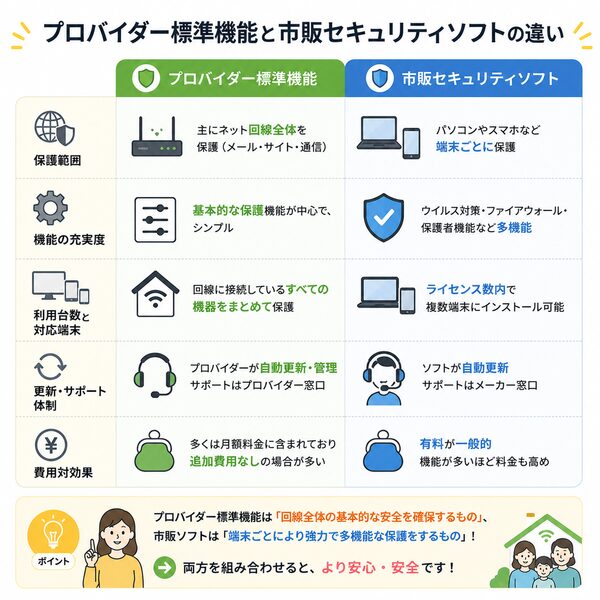
保護範囲の違い
最も大きな違いは「どこまで守るか」です。
【プロバイダー標準機能】
- 回線レベルの防御
- 迷惑メール対策
- 簡易的なウイルス検知
- 特定サービス向けの保護
【市販セキュリティソフト】
- 端末内部のリアルタイム監視
- ファイル・アプリ単位での検知
- 外部デバイス(USB等)のチェック
- ブラウザ保護機能
プロバイダーは通信経路の保護が中心、市販ソフトは「端末そのもの」を守るのが特徴です。
機能の充実度
市販ソフトは機能が多岐にわたります。
- ランサムウェア専用対策
- パスワード管理機能
- VPN機能
- 個人情報漏えい監視
- 保護者向け管理機能
プロバイダー標準機能は必要最低限に絞られている場合が多く、高度な管理機能は含まれないことがあります。
利用台数と対応端末
利用可能台数も重要な違いです。
【プロバイダー標準】
- 1~5台までが一般的
- PCのみ対象の場合あり
- スマートフォン非対応のケースもある
【市販ソフト】
- 複数端末対応プランが豊富
- Windows・Mac・Android・iOS対応
- 家族全体をまとめて管理可能
家族で利用する場合、市販ソフトの方が柔軟性が高い傾向があります。
更新・サポート体制
セキュリティ対策は継続的な更新が重要です。
【プロバイダー標準】
- 契約中のみ利用可能
- 無料期間終了後は有料になる場合あり
- サポートは回線窓口経由
【市販ソフト】
- 年間契約で継続更新
- 専門サポート窓口あり
- 機能アップデートが頻繁
長期的に使う場合は、更新条件を確認することが重要です。
費用対効果の違い
費用面ではプロバイダー標準機能が安価に見えます。
- 標準付帯で実質無料の場合あり
- 簡易利用ならコストを抑えられる
しかし、
- 無料期間終了後は月額課金
- 機能追加で別料金発生
などのケースもあります。一方、市販ソフトは年間数千円程度が相場ですが、総合的な保護機能を備えています。
ルーター側のセキュリティも重要
Wi-Fiルーターは、家庭内のすべての端末がインターネットに接続する“玄関口”です。この部分の設定が甘いと、外部からの不正侵入や情報漏えいにつながる可能性があります。
特に初期設定のまま利用している場合は注意が必要です。ここでは、ルーター側で確認すべきセキュリティ項目を具体的に整理します。
なぜルーター対策が重要なのか
ルーターはネットワーク全体を管理する機器です。
対策が不十分だと、次のようなリスクがあります。
- Wi-Fiの不正利用
- 通信内容の盗聴
- 家庭内端末への侵入
- ボットネット化
- 回線の乗っ取り
端末ごとの対策だけでは、ネットワーク全体を守ることはできません。まず入口を守ることが基本です。
暗号化方式の確認(WPA3対応)
最も重要なのがWi-Fiの暗号化方式です。
現在推奨されているのは以下です。
- WPA3(最新規格)
- WPA2-PSK(AES)
避けるべき設定
- WEP(旧式で脆弱)
- 暗号化なし
古いルーターではWPA3に対応していない場合があります。5年以上使用している機種は買い替えも検討対象です。
初期ID・パスワードの変更
初期設定のまま利用するのは非常に危険です。
- Wi-Fi接続パスワード
- 管理画面ログインID
- 管理画面パスワード
強固なパスワードの条件として、
- 英大文字・小文字・数字・記号を組み合わせる
- 12文字以上
- 推測されにくい内容
を意識しましょう。
ファームウェアの更新
ルーターもソフトウェアで動作しています。
更新を怠ると、既知の脆弱性を悪用される可能性があります。
- 自動更新機能の有無
- 定期的な更新確認
- メーカーサポート継続状況
古い機種はサポートが終了している場合もあるため注意が必要です。
不要な機能の無効化
便利な機能が逆にリスクになることもあります。
- WPS機能(不要なら無効化)
- リモート管理機能
- UPnP設定
- ゲストネットワークの管理
使っていない機能は無効化することで、攻撃対象を減らせます。
ゲストWi-Fiの活用
来客時に自宅Wi-Fiを共有する場合は、ゲスト用ネットワークを利用するのが安全です。
【メリット】
- 家庭内機器へアクセスさせない
- パスワードを分けられる
- 一時的な利用に適している
家庭内ネットワークと分離することで、セキュリティリスクを抑えられます。

セキュリティサービスを選ぶ際のチェックポイント
セキュリティサービスは、単に「有名だから」「無料だから」という理由で選ぶと後悔することがあります。
大切なのは、自分の利用環境に合っているかどうかです。
ここでは、比較時に必ず確認すべき具体的なポイントを分かりやすくまとめます。
保護範囲を確認する
まず確認すべきは「どこまで守れるか」です。
- ウイルス・マルウェア対策
- ランサムウェア対策
- フィッシング詐欺対策
- 不正アクセス防止
- 個人情報保護機能
回線レベルの保護なのか、端末内部まで守るのかで安全性は大きく異なります。
対応端末と利用台数
家族利用の場合は特に重要です。
- Windows/Mac対応か
- Android/iPhone対応か
- 同時利用可能台数
- タブレット対応の有無
複数端末を利用している家庭では、台数制限が少ないプランの方がコスト効率が良くなります。
料金体系と契約条件
「無料」や「割引」の表示には注意が必要です。
- 無料期間の有無
- 無料終了後の月額料金
- 年間契約か月契約か
- 自動更新の有無
- 解約方法
長期契約が前提になっているケースもあるため、総額で比較することが重要です。
更新頻度とサポート体制
セキュリティ対策は継続的な更新が不可欠です。
- ウイルス定義ファイルの更新頻度
- 自動更新機能の有無
- トラブル時のサポート窓口
- 遠隔サポート対応
万が一感染した場合に相談できる体制が整っているかも重要です。
追加機能の有無
近年のセキュリティソフトは多機能化しています。
- パスワード管理機能
- VPN機能
- 保護者向けフィルタリング
- ダークウェブ監視
- 個人情報漏えい通知
必要以上に高機能なプランを選ぶ必要はありませんが、利用内容に応じた機能を選びましょう。





