

【この記事の結論】
在宅ワーク回線は、最大速度より『会議中に切れない』『上りが安定』『有線化できる』『障害時に代替できる』ことが重要です。Zoomの1080p会議でも推奨帯域は数Mbps規模なので、数値より安定性を重視します。
会議に必要なのは数百Mbpsではない
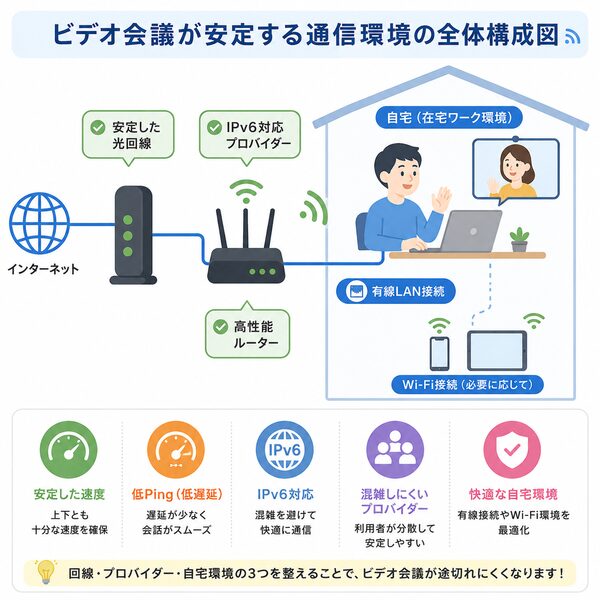
Zoom公式では、1080pビデオ通話の推奨帯域として送信3.8Mbps、受信3.0Mbps程度を案内しています。100Mbps以上出ていても、Wi-Fi瞬断やPing変動が大きければ会議は乱れます。
在宅ワークで見る4項目
| 項目 | 理由 |
|---|---|
| 上り | 自分の映像・ファイル送信 |
| Ping/安定 | 会話の遅延 |
| 有線LAN | Wi-Fi変動を減らす |
| 予備回線 | 障害時の継続 |
仕事PCは有線化できると安心
可能ならルーターから仕事部屋までLANを引きます。難しい場合は5GHz/6GHz、メッシュ等で安定性を確認します。
家族の通信と競合する時間を確認する
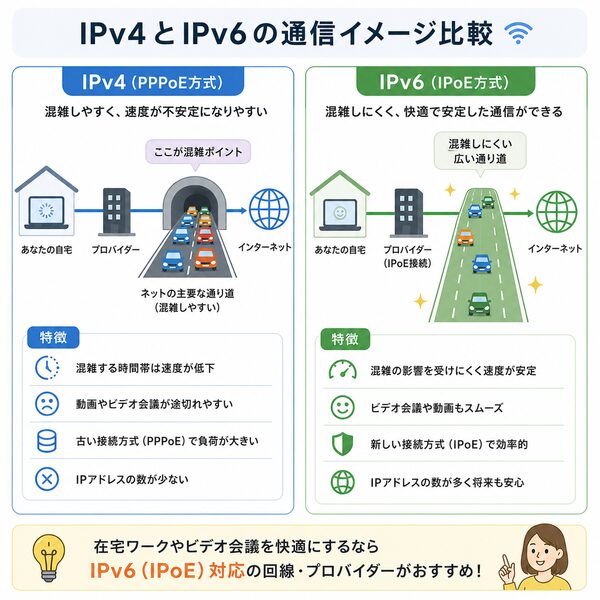
会議中に家族が4K動画、ゲーム更新、クラウドバックアップをすると帯域・遅延に影響することがあります。
固定IPは一般的な在宅勤務では必須ではない
会社の接続元IP制限や専用VPN要件がある場合だけ検討します。普通のZoom・クラウド利用だけなら不要なことが多いです。
【仕事が止まる損失で予備回線を決める】
1時間ネット停止で仕事に大きな損失が出るなら、スマホテザリング等の予備回線を用意する価値があります。
問い合わせ前に症状を記録する
会議が切れた時刻、有線/無線、家族の利用状況、速度・Pingを記録すると原因を切り分けやすくなります。
公式情報
会議が途切れる原因を3層に分ける
| 層 | 例 | 確認 |
|---|---|---|
| 端末 | CPU負荷・カメラ | タスクマネージャー |
| 宅内 | Wi-Fi・ルーター | 有線比較 |
| 回線 | 混雑・障害 | 昼夜測定 |
ケース1:自分の映像だけ相手に荒く見える
上り速度・上りパケットロスを疑います。クラウド同期を止め、有線で再テストします。
ケース2:相手の映像だけ止まる
下り帯域、Wi-Fi、相手側回線も候補です。別端末・別回線で比較します。
ケース3:音声だけ瞬断する
帯域不足より、Wi-Fi干渉・Ping変動・パケットロスの可能性があります。速度だけでは判断しません。
重要会議前のチェック
- PCを有線/安定したWi-Fiへ
- 大容量同期を停止
- VPNが必要か確認
- スマホテザリングを準備
- 会議アプリを更新
在宅ワークでは『最大何Gbpsか』より、『会議の1時間を一度も切らずに終えられるか』を品質基準にします。
在宅ワークで1ギガと10ギガを選ぶ基準
一般的なWeb会議・クラウド文書・メールなら1ギガ回線で帯域が不足するケースは多くありません。10Gの価値が出るのは、巨大ファイルを頻繁に送受信する、複数人が同時に大容量通信する、2.5GbE以上の社内機器へ接続する場合などです。
会社VPNが遅い場合は自宅回線だけの問題ではない
VPN接続前は500Mbps、接続後は50Mbpsなら、会社側VPNゲートウェイや暗号化処理がボトルネックになっている可能性があります。自宅回線を10Gへ変える前に情報システム部門へ確認します。
仕事部屋が遠い場合
回線終端装置が玄関、仕事部屋が2階奥なら、Wi-Fiが最も弱い位置で仕事をすることになります。有線LAN、メッシュ、有線アクセスポイントを検討します。
停電・回線障害への備え
ONUとルーターは停電すると止まります。ノートPCの電池だけ残ってもネットが使えないため、スマホ回線やモバイルWi-Fiを予備にします。
【在宅ワーク回線の合格条件】
業務時間帯に会議が安定し、有線または十分なWi-Fiがあり、障害時に代替通信へ切り替えられること。最大速度はその後の比較項目です。
関連して確認したい記事




