

【この記事の結論】
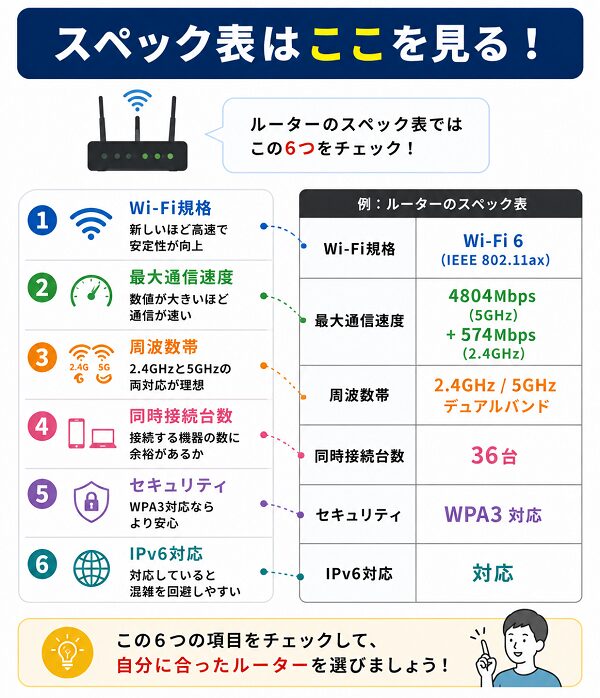
初心者がWi-Fiルーターのスペック表を見るときは、全部の数字を覚える必要はありません。
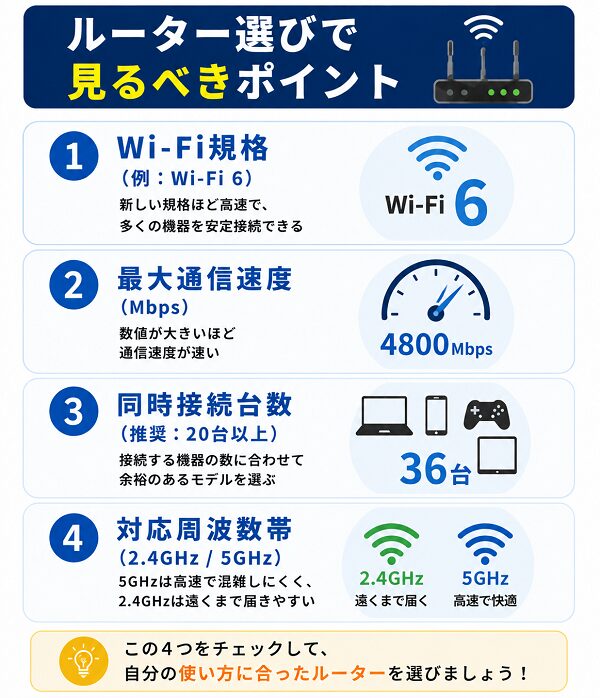
まず見るのは、①Wi-Fi規格、②有線ポートの速度、③利用する回線・接続方式への対応の3項目です。
この3つが自分の回線・端末・用途に合っていれば、「高い機種を買ったのに速度が出ない」「IPv6対応なのにつながらない」といった失敗を減らせます。
初心者はスペック表の3項目だけ先に見る
| 見る項目 | 確認すること |
|---|---|
| Wi-Fi規格 | Wi-Fi 6/6E/7など、端末との世代差 |
| 有線ポート | 1Gbps・2.5Gbps・10Gbpsなど |
| 回線・接続方式 | 契約回線やIPv4 over IPv6方式への対応 |
最大通信速度の数字だけで選ばないことが重要です。実際には回線、端末、LANポート、Wi-Fi環境の中で最も遅い部分が上限になります。
1つ目|Wi-Fi規格を見る
スペック表では、「Wi-Fi 6」「Wi-Fi 6E」「Wi-Fi 7」などの表記を確認します。
新しい規格ほど必ず体感速度が上がるわけではありません。接続するスマホやPC側も対応していなければ、その規格の機能は活かせません。
- 今使っている端末が対応しているか
- 今後数年使う予定があるか
- 家族で同時接続が多いか
- 高速な光回線を使っているか
「最新規格だから買う」のではなく、自分の端末と回線で使えるかを確認します。
2つ目|WAN・LANポートの速度を見る
Wi-Fi側が高速でも、ルーターの有線ポートが遅ければ、そこがボトルネックになります。
| ポート | 役割 |
|---|---|
| WAN / Internet | ONU・ホームゲートウェイ側と接続 |
| LAN | PC・ゲーム機・スイッチ等と接続 |
【例】
10ギガ回線を契約しても、ルーターのWANポートが1Gbpsまでなら、その区間が上限になります。
逆に1ギガ回線を使うだけなら、10Gbpsポートを複数搭載した上位機種が必須とは限りません。
ルーターだけでなく、PC側のLAN端子や中継ハブ、LANケーブルも対応速度を確認します。
3つ目|契約回線・接続方式への対応を見る
初心者が見落としやすいのが、回線やプロバイダーの接続方式への対応です。
「IPv6対応」と書かれていても、それだけで自分の契約環境に対応しているとは限りません。
- 利用中の光回線に対応しているか
- プロバイダー指定のIPv4 over IPv6方式に対応しているか
- 自動設定に対応するか
- 10ギガ契約なら10ギガ接続に必要な端子があるか
特に市販ルーターを選ぶ場合は、プロバイダーの対応機種一覧やメーカーの対応表で型番まで確認します。
「最大〇Mbps」はどこまで気にする?
スペック表には「最大○Mbps」「最大○Gbps」と大きな数字が書かれていますが、これは実際の通信速度を保証する数字ではありません。
【最大速度だけで決めない理由】
- 回線自体の速度上限がある
- 端末側が古い規格の場合がある
- 壁や距離でWi-Fi速度が落ちる
- 同時接続で通信を分け合う
- 有線ポートが上限になる場合がある
数字が大きい機種を選ぶより、自分の回線と端末に合った構成を作る方が重要です。
アンテナ本数や「○ストリーム」はどう見る?
アンテナ数やストリーム数は、同時通信性能や対応端末との通信能力に関係しますが、初心者が最初に優先する項目ではありません。
【優先順位】
- Wi-Fi規格
- 有線ポート速度
- 接続方式への対応
- その後でアンテナ・ストリーム・細かな機能
家族で多数端末を使う、ゲーム・動画・会議を同時に行うといった用途では、上位機種の同時通信性能を確認する意味があります。
一人暮らしと家族利用では必要スペックが違う
| 使い方 | 選び方の目安 |
|---|---|
| 一人暮らし・スマホ中心 | 回線速度に合う基本スペックを優先 |
| 家族で同時接続 | Wi-Fi規格・同時通信性能を重視 |
| ゲーム・PCを有線接続 | LANポート速度を確認 |
| 10ギガ回線 | WAN/LANのマルチギガ対応を確認 |
必要以上に高性能な機種を選ぶより、今の回線と利用人数に合っているかを見ます。
10ギガ回線なら「Wi-Fi 6対応」だけでは足りない
10ギガ回線では、ルーターが高速Wi-Fiに対応していても、WANポートやLANポートが1Gbpsまでなら有線側でボトルネックになります。
- 10Gbps対応WANポート
- 必要に応じて10Gbps/2.5Gbps LANポート
- 対応LANケーブル
- PC側のネットワーク機器
- 利用プロバイダーの接続方式
回線だけ高速化しても、宅内機器が対応していなければ性能を活かせません。
IPv6対応という表記だけで決めない
「IPv6対応ルーター」と書かれていても、利用しているプロバイダーのIPv4 over IPv6方式に対応しているかは別に確認します。
【失敗例】
ルーター本体はIPv6に対応しているものの、契約中プロバイダーの接続方式に対応しておらず、想定した接続ができない。
メーカーの製品ページだけでなく、プロバイダー側の対応機種情報も確認してください。
スペックが高いのに遅いときはルーター以外を見る
ルーターの仕様が十分でも、速度が出ないことはあります。
| 症状 | 次に見る場所 |
|---|---|
| 有線は速い・Wi-Fiだけ遅い | 設置場所・周波数帯 |
| 有線も遅い | 回線・ONU・接続方式 |
| 特定端末だけ遅い | 端末側 |
| 夜だけ遅い | 回線混雑 |
高性能ルーターへ買い替える前に、どこがボトルネックかを確認します。
初心者向け|店頭・商品ページでの見方
- Wi-Fi規格:自分の端末と合うか
- WAN/LAN:契約回線の速度を受け止められるか
- 接続方式:自分の回線・プロバイダーで使えるか
その後で、価格、アンテナ、メッシュ対応、USB機能、細かな管理機能などを比較します。
買い替え時期の記事との使い分け
「ルーターは何年で買い替え?」:今のルーターを買い替えるべきか、寿命や症状から判断する記事
この記事:新しく選ぶときに、スペック表のどこを見るか判断する記事
最終チェックリスト
- Wi-Fi規格を確認した
- スマホ・PC側も対応しているか確認した
- WANポート速度を確認した
- LANポート速度を確認した
- 利用中の回線速度と合っている
- プロバイダーの接続方式に対応している
- 最大速度の数字だけで決めていない
- 必要以上に高い機種を選んでいない
まとめ|初心者は「Wi-Fi規格・有線ポート・接続方式」を見る
ルーターのスペック表は項目が多いですが、初心者が最初に全部理解する必要はありません。
Wi-Fi規格、WAN/LANポートの速度、自分の回線・接続方式への対応の3つを確認すれば、大きな選び間違いを減らせます。
そのうえで、家族人数、部屋の広さ、同時接続、ゲームや仕事などの用途に合わせて上位機能を追加で比較してください。




