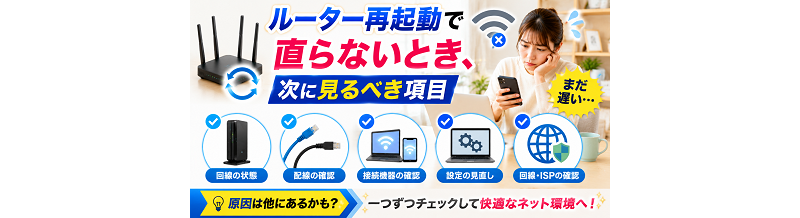
インターネットが不安定になった際、まず試すのが「ルーター再起動」です。しかし、それでも改善しない場合は別の原因を疑う必要があります。
特にオンライン授業やWeb会議、ゲーム用途では、表面的な対処では根本解決にならないケースも少なくありません。
ここでは、再起動で直らないときに次に確認すべき重要項目を順番に解説します。
再起動で直らないときの確認順
| 確認項目 | ポイント |
|---|---|
| 確認ポイント1 | ONUランプ、有線実測、別端末、障害情報、IPv6、DNS、ルーター設定、プロバイダー側を順に確認する |
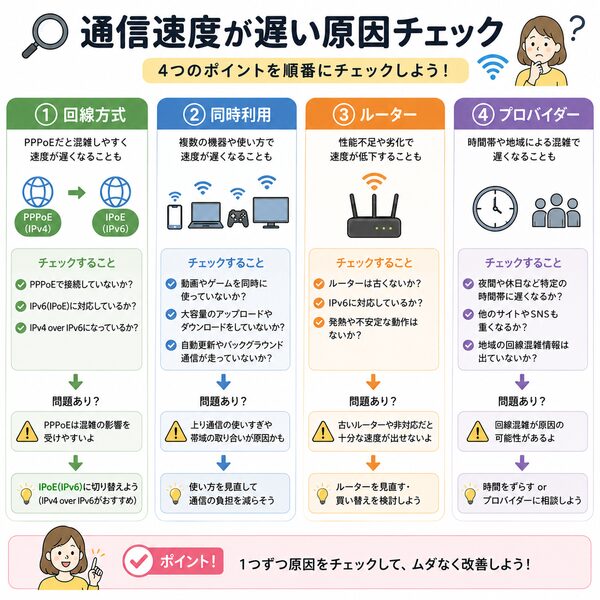
回線方式(PPPoEかIPoEか)を確認する
ルーターを再起動しても改善しない場合、まず疑うべきなのが「回線方式」です。
通信速度が出ていても、接続方式が混雑しやすいタイプだと夜間に不安定になります。特にオンライン授業・Web会議・ゲーム用途では、回線方式の違いが体感品質を大きく左右します。
ここではPPPoEとIPoEの違いと確認方法を詳しく解説します。
【PPPoEとIPoEの基本的な違い】
現在主流の接続方式は次の2種類です。
- PPPoE(従来方式)
- IPoE(次世代方式/IPv6)
大きな違いは「混雑ポイントを通るかどうか」です。
PPPoEは利用者が集中する設備(網終端装置)を経由します。そのため、夜間に混雑が発生しやすく、Ping上昇や速度低下が起きやすい特徴があります。
IPoEは混雑ポイントを回避する構造のため、夜間でも安定しやすいのが強みです。
1. PPPoEで起きやすい症状
PPPoE接続のみの場合、次のような現象が起きやすくなります。
- 19時〜23時だけ遅くなる
- 動画が止まる
- 音声が途切れる
- Pingが急上昇する
- ゲームでラグが発生する
昼間は問題なくても夜だけ不安定なら、PPPoE混雑の可能性が高いです。
再起動で直らないときの確認順
| 確認項目 | ポイント |
|---|---|
| 確認ポイント1 | ONUランプ、有線実測、別端末、障害情報、IPv6、DNS、ルーター設定、プロバイダー側を順に確認する |
2. IPoE(IPv6)対応の確認方法
契約中の回線がIPoEかどうかは、次の方法で確認できます。
- 「IPv6 IPoE標準対応」と明記されているか
- v6プラス/DS-Lite/MAP-Eの記載があるか
- ルーターがIPv6接続中になっているか
【注意点】
- 「IPv6対応」とだけ書かれている場合は要確認
- 実際はPPPoE接続のままというケースもある
ルーター管理画面で「接続方式」や「IPv6接続中」の表示を確認するのが確実です。
3. IPv4 over IPv6が重要な理由
多くのサービスは今もIPv4通信を使用しています。そのため重要なのは
- IPv4 over IPv6対応
- IPoE環境でIPv4通信ができるか
この仕組みがないと、IPv6契約でも実際はPPPoE経由になり、混雑の影響を受けます。
- IPv4 over IPv6
- v6プラス対応
この表記があれば、混雑回避型通信の可能性が高いです。
【PPPoEだった場合の改善策】
もしPPPoE接続のみだった場合、改善策は以下です。
- IPoE標準対応プロバイダーへ変更
- IPoEオプションを追加契約
- IPv6対応ルーターへ買い替え
特にルーターが非対応だと、回線がIPoE対応でも効果が出ません。

再起動で直らないときの確認順
| 確認項目 | ポイント |
|---|---|
| 確認ポイント1 | ONUランプ、有線実測、別端末、障害情報、IPv6、DNS、ルーター設定、プロバイダー側を順に確認する |
ONUやモデム側の異常を確認する
ルーターを再起動してもインターネットが不安定な場合、次に確認すべきなのが「ONU(回線終端装置)」やモデム側の状態です。
実はトラブルの原因がルーターではなく、その手前の機器や回線側にあるケースも少なくありません。
ここでは、家庭で確認できるポイントを順番に解説します。
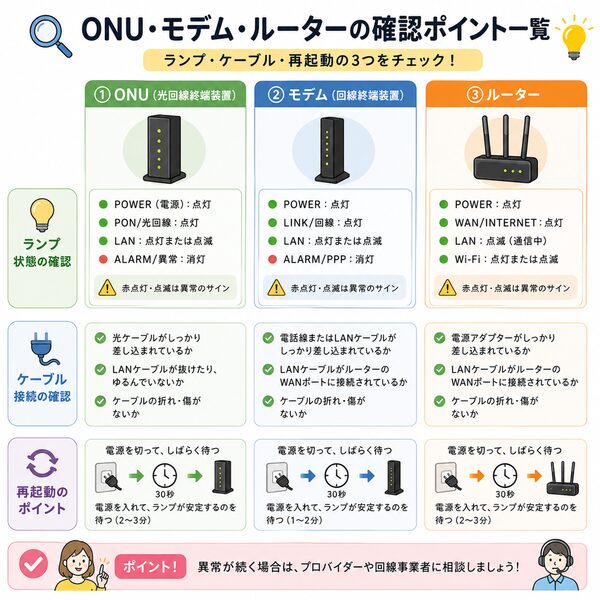
【ONUとは何かを理解する】
光回線を利用している場合、壁の光コンセントとルーターの間にある機器がONUです。
- 光信号をデジタル信号に変換
- 回線と家庭内ネットワークを接続
この装置に異常があると、ルーターを再起動しても改善しません。
ケーブル回線の場合は「モデム」が同様の役割を担います。
1. ランプ状態を確認する
最も重要なのはランプ表示の確認です。
- 電源ランプが正常点灯しているか
- 光回線ランプが点灯しているか
- 警告(ALARM)ランプが点灯していないか
- 点滅が続いていないか
- 光ランプ消灯 → 回線断の可能性
- 警告ランプ点灯 → 回線障害や機器不具合
- 認証ランプ点滅が続く → 接続エラー
異常ランプがある場合は、回線事業者側のトラブルの可能性があります。
2. ケーブルの接続状態を確認する
意外と多いのが物理的な接触不良です。
- 光ケーブルが抜けかけていないか
- LANケーブルがしっかり差し込まれているか
- 折れ曲がりや断線がないか
特に掃除や模様替え後は、緩みが発生しやすくなります。一度すべて抜いて、しっかり差し直すだけで改善する場合もあります。
3. ONUの再起動を正しく行う
ルーターではなく、ONUの再起動が必要な場合もあります。
- ONUの電源を切る
- 1〜2分待つ
- 電源を入れ直す
- ランプが安定するまで待つ
【注意点】
- 頻繁な再起動は避ける
- ランプが安定するまで触らない
これで回線認証が正常化することがあります。
【回線障害の可能性を確認する】
自宅側に問題が見つからない場合は、回線側の障害も疑います。
- 近隣でも同様の不具合が出ている
- 突然完全に接続不能になった
- ランプ異常が継続している
この場合は、プロバイダーや回線事業者へ問い合わせが必要です。
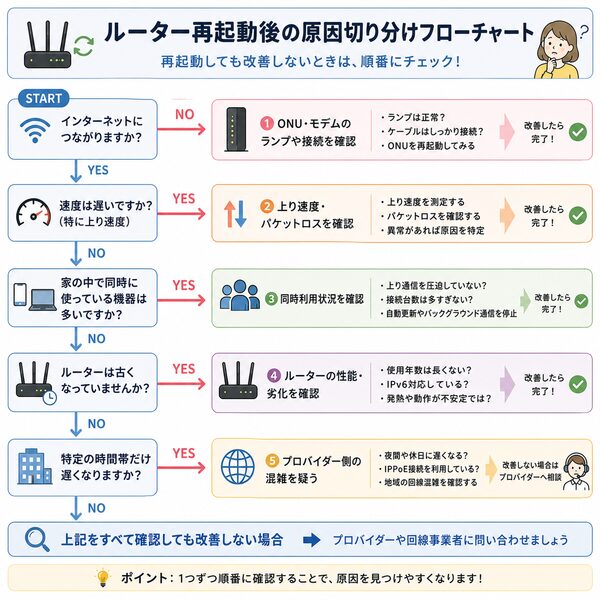
上り速度とパケットロスを確認する
ルーターやONUに異常が見られない場合、次に確認すべきなのが「上り速度」と「パケットロス」です。
通信が完全に切れていなくても、上り不足やデータ欠損が発生していると、オンライン授業やWeb会議、ゲームで不安定な症状が出ます。ここでは、具体的な確認方法と判断基準を詳しく解説します。
1. なぜ上り速度が重要なのか
多くの方は「下り速度」だけを気にしますが、双方向通信では上りが重要です。
- 自分の声が途切れる
- 映像が止まる
- 「聞こえません」と言われる
- ゲームでラグやワープが発生する
特にビデオ通話では、カメラ映像が上り帯域を多く消費します。
- 最低10Mbps
- 理想20Mbps以上
これを下回ると不安定になりやすくなります。
2. 正しい上り速度の測定方法
測定方法を誤ると、実態が分かりません。
- 利用する時間帯と同じ時間に測定
- 家族が普段通り使っている状態で測定
- 可能なら有線接続で測定
夜間(19時〜23時)に測定し、安定しているかを確認することが重要です。
- 上り速度が安定しているか
- 測定ごとに大きく変動しないか
3. パケットロスとは何か
パケットロスとは、送受信するデータが途中で失われる現象です。
- 一瞬止まる
- 音声が飛ぶ
- 画面がカクつく
- ゲームで瞬間移動のような動き
速度が十分でも、パケットロスがあると体感品質は大きく悪化します。
- 0%が理想
- 1%以上は注意
- 2〜3%以上は問題あり
4. パケットロスが起きる主な原因
原因は大きく分けて次の通りです。
- PPPoE混雑
- Wi-Fi干渉
- ルーター処理能力不足
- LANケーブル劣化
- 回線障害
特に無線接続ではロスが起きやすいため、有線接続での確認が重要です。
【改善の優先順位】
上り不足やパケットロスが確認できた場合の対策は以下です。
- 有線LANに変更
- 家庭内の同時通信を制限
- IPv6 IPoE対応を確認
- ルーター買い替え検討
- プロバイダー変更検討
特に夜間だけ悪化する場合は、プロバイダー混雑の可能性が高くなります。
家庭内の同時利用状況を再確認する
ルーターや回線方式に問題が見当たらない場合でも、通信が不安定になることがあります。その大きな原因の一つが「家庭内の同時利用」です。
自宅の回線は家族全員で共有しているため、特定の時間帯に通信が集中すると、オンライン授業や会議、ゲームに影響が出ます。ここでは、再確認すべき具体的なポイントを詳しく解説します。
1. 帯域の取り合いが起きていないか確認する
家庭の回線には同時に使える通信量の上限があります。
次のような状況が重なると、帯域不足が発生します。
- 動画配信サービスを高画質で視聴
- オンラインゲームのアップデート
- 大容量ファイルのダウンロード
- クラウドバックアップの実行
特に夜19時〜23時は利用が集中しやすい時間帯です。
- 不安定になる時間帯を特定する
- その時間に何の通信が行われているか洗い出す
2. 上り通信を圧迫していないか確認する
見落としがちなのが「上り通信」の負荷です。
- クラウド同期(写真・動画バックアップ)
- 動画投稿やライブ配信
- オンラインストレージへのアップロード
【上りが不足すると】
- 音声が途切れる
- 自分の映像だけ止まる
- 接続が不安定になる
下り速度が十分でも、上り不足で不安定になるケースは非常に多いです。
3. 接続台数を確認する
家庭内の接続端末数も重要です。
- スマートフォン
- タブレット
- PC
- テレビ
- ゲーム機
- IoT機器(スマート家電など)
使っていない端末が常時Wi-Fi接続されている場合、無駄な通信が発生します。
対策
- 不要な端末のWi-Fiをオフ
- 接続履歴を整理
- 常時接続機器を見直す
4. 自動更新・バックグラウンド通信を停止する
意外と多い原因がバックグラウンド通信です。
- OS自動アップデート
- アプリ自動更新
- クラウド自動同期
これらは気づかないうちに帯域を消費します。
対策
- 授業・会議時間中は自動更新を停止
- アップデートは深夜に実施
- クラウド同期を手動に変更
【通信優先順位を明確にする】
家庭内で通信の優先順位を決めることが重要です。
- 授業や会議を最優先
- 動画視聴は標準画質に変更
- ダウンロードは時間帯をずらす
さらに、ルーターのQoS機能を使えば、特定端末を優先することも可能です。
ルーター性能・劣化を疑う
回線方式やONUに問題がなく、家庭内の同時利用も整理したのに改善しない場合は「ルーター性能」や「経年劣化」を疑う段階です。
ルーターは常時稼働する精密機器のため、数年使用すると処理能力の限界や内部劣化が通信不安定の原因になることがあります。
ここでは、見極め方と対処法を詳しく解説します。
1. ルーターの寿命目安を確認する
家庭用ルーターの寿命目安はおよそ4〜5年です。
- 突然通信が切れる
- 再起動直後は速いが徐々に遅くなる
- 夜間に特に不安定になる
- 発熱が強い
3年以上使用している場合は、性能不足や内部部品の劣化を疑うべきタイミングです。
2. 処理能力不足が起きるケース
近年は接続機器が増えています。
- スマートフォン複数台
- テレビの動画配信
- ゲーム機
- IoT家電
- PC複数台
古いエントリーモデルでは、同時接続時に処理が追いつかず、
- Pingが不安定になる
- パケットロスが増える
- 通信が瞬断する
といった症状が出ます。
3. 見落としがちなIPv6非対応
回線がIPv6 IPoE対応でも、ルーターが非対応だと効果が出ません。
- IPv6 IPoE対応表記があるか
- 管理画面でIPv6接続中と表示されているか
- PPPoE接続になっていないか
非対応機種では、混雑しやすいPPPoE接続に固定されている場合があります。
4. 発熱と物理的劣化を確認する
ルーターは常時通電しています。
- 本体が異常に熱くないか
- ホコリが溜まっていないか
- 電源アダプターが劣化していないか
熱は性能低下や誤作動の原因になります。
対策
- 通気性の良い場所に設置
- ホコリを清掃
- 電源アダプターの状態確認
【買い替え判断の基準】
次の条件に当てはまる場合は、買い替えを検討すべきです。
- 使用年数4年以上
- Wi-Fi 5未満の旧規格
- IPv6非対応
- 接続台数が10台以上
- 再起動頻度が増えている
- Wi-Fi 6対応
- IPv6 IPoE対応
- ギガビット対応LANポート
- デュアルコア以上のCPU
これだけで安定性が大きく向上するケースもあります。

プロバイダー側の混雑を疑う
回線方式やONU、ルーター、家庭内利用状況に問題が見当たらない場合、最後に疑うべきなのが「プロバイダー側の混雑」です。
これは利用者側では完全にコントロールできない領域ですが、症状の出方に明確な特徴があります。
ここでは、プロバイダー混雑の見分け方と具体的な対処法を詳しく解説します。
【プロバイダー混雑とは何か】
プロバイダーは、利用者の通信をインターネットへ接続する「出口」の役割を担っています。
- 夜間に利用者が集中
- 設備増強が追いついていない
- 特定地域で契約者が多い
この出口部分が混むと、
- Pingが急上昇
- 上り速度が低下
- 一瞬止まる現象が増える
といった症状が発生します。
1. 混雑が疑われる典型的な症状
次のような傾向があれば、プロバイダー混雑の可能性が高いです。
- 昼間は快適だが夜だけ不安定
- 平日夜に特に遅くなる
- 速度測定で毎回ばらつきが大きい
- 上りだけ極端に落ちる
特に19時〜23時だけ悪化する場合は要注意です。
2. PPPoE接続は特に混雑しやすい
従来型のPPPoE接続では、網終端装置に利用者が集中します。
結果として:
- 夜間に大幅な速度低下
- Pingが40ms以上に上昇
- パケットロス発生
IPoE(IPv6)対応でも、実際はPPPoE接続になっているケースもあります。
接続方式の再確認は必須です。
3. 地域差を確認する
プロバイダー混雑は「全国一律」ではありません。
- 同じ都道府県の口コミを見る
- 同じ回線種別の利用者情報を探す
- SNSでリアルタイム障害情報を確認
地域限定の混雑や設備不足も存在します。
【改善策と判断基準】
プロバイダー混雑が原因の場合、利用者側でできる対策は限られます。
改善の優先順位
- IPv6 IPoE標準対応へ変更
- IPv4 over IPv6対応確認
- 混雑対策に積極的なプロバイダーへ乗り換え
乗り換え判断の目安
- 夜間上りが5Mbps未満
- Pingが30〜40ms以上で安定しない
- 半年以上改善されない
この場合は、プロバイダー変更が最も効果的です。