接続が不安定なときのログの見方(初心者向け)

接続が不安定なときのログの見方(初心者向け)

「ネットが頻繁に切れる」「夜だけ遅くなる」といった“接続の不安定さ”は、感覚だけでは原因を特定できません。そこで役立つのがルーターやONUの「ログ(記録)」です。

ログを見ることで、回線切断の原因や発生タイミングを客観的に把握できます。ここでは初心者向けに、ログの見方を基礎から解説します。

ログとは何かを理解する

「ログを確認してください」と言われても、初心者にとっては難しく感じるものです。しかしログとは、機器が自動で記録している“動作の履歴”にすぎません。

意味を理解すれば、接続不安定の原因を客観的に判断できる強力な材料になります。ここではログの基本を丁寧に解説します。

1.ログとは“機器の日記”である

ログ(Log)とは、ルーターやONUが記録している動作履歴のことです。

たとえば機器は常に

  • 接続を開始した
  • 認証に成功した
  • 回線が切断された
  • 再接続を試みた
  • エラーが発生した

といった出来事を自動的に記録しています。つまりログは「通信機器の日記」のようなものです。

2.なぜログが重要なのか

接続が不安定な場合、体感だけでは原因は分かりません。

しかしログを見ると

  • 本当に切断が起きているか
  • 何時に起きているか
  • どの種類のエラーか

が分かります。

例えば「夜だけ遅い」と感じていても、ログ上では切断はなく単なる速度低下という場合もあります。事実を確認できるのがログの最大の価値です。

3.ログに記録される主な内容

初心者が知っておくべき基本項目です。

接続関連

  • 接続開始
  • 接続成功
  • 切断

認証関連

  • PPPoE認証成功
  • 認証失敗

IPアドレス関連

  • DHCP取得
  • IP更新

機器動作

  • 再起動
  • 設定変更
  • エラー発生

これらが時系列で並んでいます。

4.ログは「時系列」が重要

ログは時間順に並びます。

19:58 接続成功
20:03 切断
20:04 再接続成功

この場合、20時台に不安定になっていることが分かります。

つまりログを見るときは

  • 何が起きたか
  • いつ起きたか
  • どのくらい頻繁か

の3点を見ることが大切です。

【すべて理解する必要はない】

ログ画面には英語や専門用語が多く表示されます。

しかし初心者が覚えるべきことは

  • 「disconnected」は切断
  • 「failed」は失敗
  • 「reboot」は再起動
  • 「error」は異常

この程度で十分です。

難しい技術用語を完全に理解する必要はありません。

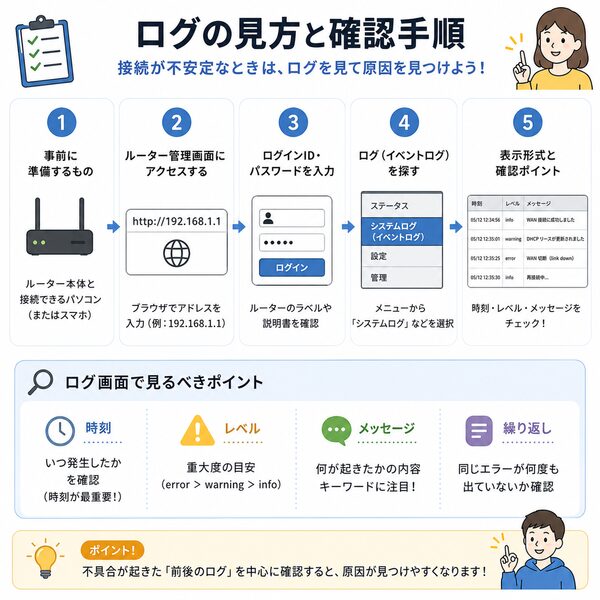
ログ画面の開き方(基本手順)

「ログを確認してください」と言われても、どこから開けばよいのか分からない方は多いものです。しかし、ルーターのログ画面は基本手順さえ分かれば誰でも確認できます。

ここでは、初心者向けに“つまずきやすいポイント”も含めて詳しく解説します。

1.事前に準備するもの

ログ画面を開く前に、以下を確認します。

準備するもの
  • インターネットに接続中のパソコン(推奨)
  • またはWi-Fi接続中のスマホ
  • ルーター本体(近くにある状態)

可能であれば

  • 有線接続のパソコンが最も安定

ルーターの型番も確認しておくと安心です(本体底面に記載)。

2.ルーター管理画面にアクセスする

ログは「ルーターの管理画面」から確認します。

基本手順

1.ブラウザ(Chromeなど)を開く
2.アドレス欄に以下を入力

よくあるアドレス
  • 192.168.1.1
  • 192.168.0.1
  • 192.168.11.1

3.Enterキーを押す

ログイン画面が表示されれば成功です。

表示されない場合

  • Wi-Fi接続が切れていないか確認
  • ルーター裏面の「管理画面URL」を確認

3.ログインID・パスワードを入力

管理画面に入るにはログイン情報が必要です。

確認場所
  • ルーター本体底面シール
  • 取扱説明書
  • 初期設定カード
よくある初期値
  • ユーザー名:admin
  • パスワード:admin または password

変更している場合は、設定時のパスワードを入力します。

分からない場合

  • 初期化が必要になることもある(慎重に判断)

4.ログ(イベントログ)を探す

ログは詳細設定の中にあります。

探す項目名の例
  • システムログ
  • イベントログ
  • 動作ログ
  • 通信ログ
  • ステータス

多くの場合「詳細設定」→「システム」→「ログ」の順で進みます。

5.表示形式と確認ポイント

ログは時系列で表示されます。

見るポイント
  • 最新の日時
  • 切断やエラーの記録
  • 同じエラーが繰り返されていないか

ログが空の場合は

  • ログ保存機能がOFF
  • 機器再起動直後

の可能性があります。

【うまく開けない場合の対処】

よくあるトラブルと対策
  • Wi-Fi接続先が別ルーターになっている
  • URLを間違えている
  • セキュリティソフトがブロック
ログインできない
  • 大文字小文字を確認
  • 全角入力になっていないか確認

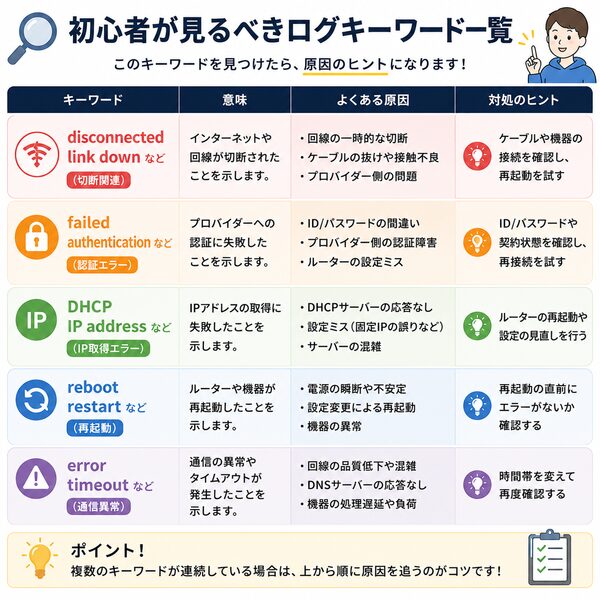
初心者が見るべき重要キーワード

ルーターのログ画面を開くと、英語や専門用語が並び、難しく感じる方がほとんどです。しかし、すべてを理解する必要はありません。

初心者が見るべきキーワードは限られています。ここでは「接続が不安定なとき」に注目すべき重要ワードを、意味と判断ポイント付きで詳しく解説します。

1.「disconnected」「link down」系(切断関連)

まず最も重要なのが“切断”を示すキーワードです。

代表例
  • PPPoE disconnected
  • WAN link down
  • Connection terminated
  • Link down

意味
→ 回線接続が切れた状態

チェックポイント
  • 発生時刻はいつか
  • 頻繁に繰り返していないか
  • 夜間だけ集中していないか

頻繁に出ている場合は

  • 回線障害
  • 配線トラブル
  • ルーター不具合

の可能性があります。

2.「failed」「authentication」系(認証エラー)

接続できない原因として多いのが認証エラーです。

代表例
  • Authentication failed
  • PPPoE authentication error
  • Login failed

意味

→ プロバイダー認証に失敗

考えられる原因
  • ID/パスワード誤入力
  • 契約停止
  • 接続方式の不一致

このログが出ている場合は、設定確認が最優先です。

3.「DHCP」「IP address」系(IP取得エラー)

IPアドレス取得に関するエラーも重要です。

代表例
  • DHCP error
  • Failed to obtain IP address
  • IP conflict

意味

→ インターネットに必要なIPアドレスが取得できていない

主な原因
  • 回線側の問題
  • 二重ルーター構成
  • LAN設定ミス

特に「IP address failed」が頻発している場合は設定系トラブルの可能性が高いです。

4.「reboot」「restart」系(再起動)

再起動の記録も重要です。

代表例
  • System reboot
  • Device restarted
  • Power reset

意味

→ 機器が再起動した

確認ポイント
  • 自分が再起動していない時間帯に出ていないか
  • 頻繁に記録されていないか

勝手に再起動している場合

  • 電源不安定
  • 機器故障

の可能性があります。

5.「error」「timeout」系(通信異常)

通信の遅延や不安定さに関係します。

代表例
  • Timeout
  • Transmission error
  • Packet loss
  • DNS error

意味

→ 通信処理中に異常発生

発生が集中する時間帯があれば

  • 回線混雑
  • DNS障害
  • プロバイダー側不具合

が疑われます。

発生時間を確認する

ログを見るときに最も重要なのが「発生時間」です。同じ“切断”でも、いつ発生しているかによって原因は大きく変わります。

時間帯の傾向を読み取ることができれば、回線・機器・混雑などの切り分けが一気に進みます。ここでは発生時間の確認方法と判断ポイントを詳しく解説します。

1.まずは「直近の時間」と一致するか確認

最初に確認するのは、体感した不具合の時間とログの時刻が一致しているかです。

確認ポイント
  • 接続が切れたと感じた時刻
  • ログに記録された「disconnected」「error」の時刻
  • 再接続が完了した時刻

20:15に切断体感
ログ:20:14 WAN link down

→ 実際に回線が切れていた可能性が高い

時間が一致していなければ、別原因の可能性もあります。

2.毎日同じ時間に発生していないか確認

時間帯の“パターン”は非常に重要です。

チェック方法
  • 数日分のログを確認
  • 同じ時刻にエラーが出ていないか見る
よくある例

毎日19:30~22:00に切断
→ 回線混雑の可能性

深夜2:00前後に再接続
→ プロバイダー側のメンテナンス

決まった時間帯に集中している場合は、機器故障より回線要因の可能性が高くなります。

3.短時間に何度も発生していないか確認

発生間隔も重要な判断材料です。

20:01 切断
20:03 再接続
20:06 切断
20:08 再接続

このように数分間隔で繰り返す場合は

  • ルーター不良
  • 電源不安定
  • ケーブル接触不良

の可能性があります。

1日に1回だけなら外的要因の可能性もあります。

4.再起動時刻との区別をつける

自分で再起動した時間とログの記録を照合します。

確認ポイント
  • 自分が電源を入れた時間
  • ログの「reboot」記録

もし自分が触っていない時間に「reboot」がある場合

  • 電源瞬断
  • 機器故障
  • 過熱による自動再起動

の可能性があります。

5.曜日・天候との関連を見る

より詳しく見るなら、曜日や天候も参考になります。

平日夜だけ不安定
→ 利用者増加による混雑

台風直後にエラー多発
→ 回線設備影響

大雪や落雷の後も要注意です。

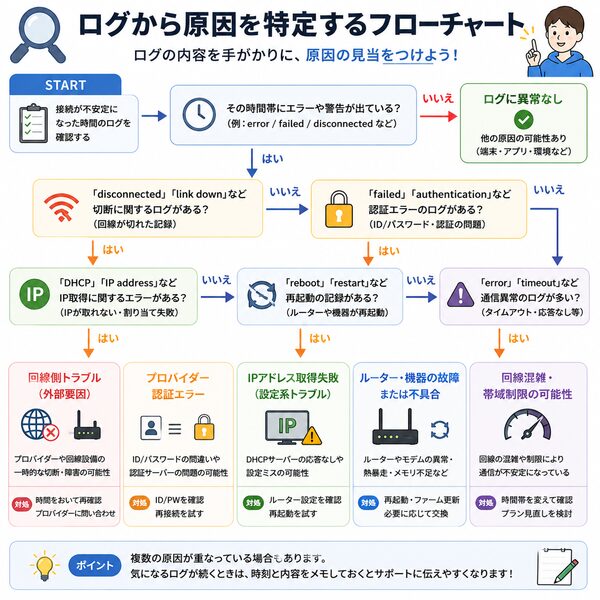
ログから分かる主な原因

ログは単なる記録ではなく、「原因を特定するためのヒント集」です。エラーメッセージや発生パターンを読み取ることで、回線側の問題なのか、設定ミスなのか、機器故障なのかを判断できます。

ここでは、ログから分かる主な原因を初心者向けに詳しく解説します。

1.回線側トラブル(外部要因)

ログに以下のような記録がある場合、回線事業者側の問題の可能性があります。

代表的なログ例
  • WAN link down
  • PON link down
  • Line disconnected
  • Timeout(広範囲で発生)
特徴
  • 突然切断
  • 夜間や特定時間帯に集中
  • 数分後に自動復旧

判断ポイント

  • ONUの光ランプ異常と同時刻か
  • 近隣でも同様の症状が出ていないか

この場合、利用者側でできることは限られます。

2.プロバイダー認証エラー

認証関連のログが出ている場合、設定や契約に問題があります。

代表例
  • Authentication failed
  • PPPoE login error
  • User authentication error

主な原因

  • 接続ID/パスワード誤入力
  • 契約停止
  • プロバイダー変更後の未設定
特徴
  • 再接続を繰り返す
  • Internetランプが点灯しない

設定確認が最優先です。

3.IPアドレス取得失敗(設定系トラブル)

IP取得に関するエラーは内部設定の問題が多いです。

代表例
  • DHCP error
  • Failed to obtain IP address
  • IP conflict

主な原因

  • 二重ルーター構成
  • LAN設定不一致
  • IPアドレス競合
特徴
  • 接続中表示だが通信不可
  • 特定端末のみ接続不可

ネットワーク構成の見直しが必要です。

4.ルーター・機器の故障

ログに再起動や異常が頻発している場合は機器故障の可能性があります。

代表例
  • System reboot
  • Kernel error
  • Hardware error
特徴
  • 短時間に再起動を繰り返す
  • 発熱と同時に発生
  • 時間帯に関係なく発生

特に数分間隔の再起動は要注意です。

5.回線混雑・帯域制限

特定時間帯のみ発生するエラーは混雑の可能性があります。

代表例
  • Timeout
  • Packet loss
  • High latency
特徴
  • 夕方~夜のみ不安定
  • 速度低下と同時発生
  • 切断はしないが遅い

この場合、回線プランやプロバイダーの混雑状況が影響している可能性があります。

返信を残す

メールアドレスが公開されることはありません。 が付いている欄は必須項目です

日本語が含まれない投稿は無視されますのでご注意ください。(スパム対策)