

プロバイダーや回線を選ぶとき、「速度が速いかどうか」は重要な判断材料になります。しかし、速度測定はやり方によって結果が大きく変わることがあります。
正しい測定方法を知らないと、本来の回線性能が分からないまま判断してしまう可能性もあります。
ここでは、プロバイダー選びに役立つ速度測定の正しいやり方と「結果の見方」「遅いときの対処法」を分かりやすく解説します。
通信速度に影響する条件
| 確認項目 | ポイント |
|---|---|
| 通信条件 | 同じ端末・同じ場所で有線/無線、朝/夜を分けて測り、下り・上り・Pingを記録する |
速度測定の基本|まず知っておくべきポイント
インターネットのプロバイダーを選ぶとき、「通信速度」は非常に重要な判断基準になります。しかし、速度測定はやり方や環境によって結果が大きく変わるため、正しい方法を知らないと実際の回線性能を正確に判断できません。
また、速度結果の見方を理解していないと、数値だけを見て誤った判断をしてしまうこともあります。
ここでは、プロバイダー選びに役立つ速度測定の正しいやり方と「結果の見方」、さらに速度が遅いときの原因や改善方法までを分かりやすく解説します。
速度測定で確認すべき3つの指標
速度測定では、単純な通信速度だけではなく複数の指標が表示されます。これらを理解することで、回線の品質をより正確に判断できます。
- ダウンロード速度
- アップロード速度
- Ping(応答速度)
それぞれの役割は次の通りです。
ダウンロード速度
- インターネットからデータを受信する速度
- 動画視聴やWeb閲覧の快適さに影響
- 一般利用では最も重要な数値
アップロード速度
- データをインターネットに送信する速度
- SNS投稿やクラウド保存に影響
- オンライン会議や動画配信で重要
Ping値
- 通信の応答速度を示す数値
- 小さいほど反応が速い
- オンラインゲームや通話品質に影響
通信速度に影響する条件
| 確認項目 | ポイント |
|---|---|
| 通信条件1 | Pingは応答時間 |
| 確認ポイント | 数値が小さいほど遅延が少ない |
| 通信条件2 | 速度(Mbps)とは別指標として見る |
正しい速度測定のやり方
速度を正しく測定するためには、測定環境を整えることが大切です。環境が整っていないと、回線本来の速度が出ない場合があります。
- 可能なら有線LANで測定する
- 測定中は他の通信を止める
- 複数回測定して平均を見る
- 異なる時間帯で測定する
特に夜の時間帯は回線が混雑しやすいため、プロバイダーの実力を判断する重要な時間帯です。
速度測定結果の正しい見方
速度測定では、一度の結果だけで判断するのは避けた方が良いとされています。回線速度は時間帯や利用状況によって変化するためです。
- 複数回の平均速度を確認する
- 夜の時間帯の速度を確認する
- Ping値が安定しているかを見る
- 速度のばらつきが大きくないか確認する
特に重要なのは「安定性」です。最大速度が速くても、時間帯によって大きく変動する回線は快適とはいえません。
【回線速度が遅くなる主な原因】
速度が遅い場合、必ずしもプロバイダーが原因とは限りません。家庭内の環境や機器が原因になるケースも多くあります。
- Wi-Fiルーターが古い
- ルーターの設置場所が悪い
- マンション回線の共有による混雑
- IPv4接続による回線混雑
- 使用している端末の性能不足
特に集合住宅では、同じ回線を多くの住人で共有しているため、夜間に速度が低下しやすくなります。
【回線速度を改善する対処法】
速度が遅いと感じる場合は、いくつかの方法で改善できる可能性があります。簡単な対策でも通信環境が大きく変わることがあります。
主な改善方法は次の通りです。
- IPv6(IPoE)対応の接続方式を利用する
- 最新規格のWi-Fiルーターに交換する
- ルーターを部屋の中央に設置する
- LANケーブルをカテゴリ6以上にする
- 不要な接続機器を減らす
特にIPv6接続は回線の混雑を回避できるため、夜間の速度低下を大きく改善できる場合があります。プロバイダー選びの際は、最大速度だけでなく接続方式や安定性も確認することが重要です。
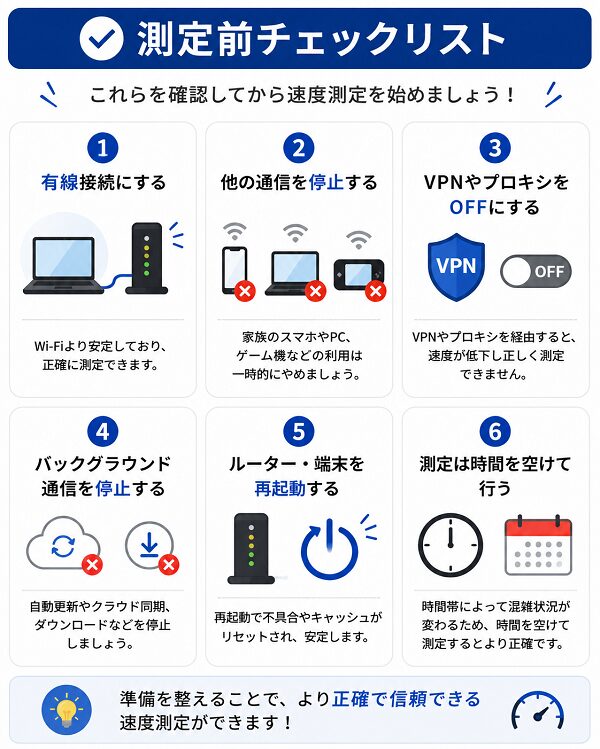
正しい速度測定のやり方
インターネットの速度を正確に測定するためには、測定環境を整えることが非常に重要です。回線そのものが速くても、測定方法や通信環境が適切でなければ、本来の速度が出ない場合があります。
特にWi-Fi環境や同時通信の影響を受けやすいため、できるだけ条件を揃えて測定することがポイントです。以下では、正しい速度測定を行うための具体的な手順と注意点を解説します。
有線LANで測定する
最も正確な速度を測る方法は、有線LAN接続で測定することです。Wi-Fiは電波状況や障害物の影響を受けるため、回線本来の速度を確認するには適していない場合があります。
【有線接続で測定するメリット】
- Wi-Fiの電波干渉の影響を受けない
- ルーターと端末の距離による影響がない
- 回線本来の速度を確認できる
もし有線接続ができない場合は、次の点に注意すると測定精度が上がります。
- ルーターの近くで測定する
- 電子レンジなど電波干渉の少ない環境で行う
- 5GHz帯のWi-Fiを利用する
他の通信を停止して測定する
速度測定中に他の端末が通信していると、回線が分散されて正しい結果が出ません。特に家庭内では、複数の端末が同時に通信しているケースが多いため注意が必要です。
- 動画配信サービスを停止する
- アプリの自動アップデートを止める
- 他の端末の通信を控える
- クラウド同期を一時停止する
これにより、測定結果がより正確になります。
複数回測定して平均を確認する
インターネット速度は常に一定ではありません。回線状況やサーバー負荷によって、測定結果が変動することがあります。そのため、1回の測定だけで判断するのは適切ではありません。
- 同じ条件で3〜5回測定する
- 結果の平均値を確認する
- 極端な数値は除外する
平均速度を確認することで、実際の通信速度に近い数値を把握できます。
時間帯を変えて測定する
インターネット回線は、利用者が増える時間帯になると速度が低下することがあります。特に夜間は利用者が増えるため、回線の混雑が発生しやすい時間帯です。
- 朝(7〜9時)
- 昼(12〜13時)
- 夜(20〜23時)
特に夜の時間帯の速度は、プロバイダーの混雑耐性を確認するうえで重要な指標になります。
端末や機器の性能を確認する
速度測定では、使用している端末やネットワーク機器の性能も結果に影響します。古い端末やルーターでは、回線速度を十分に引き出せない場合があります。
- Wi-Fiルーターの通信規格
- LANケーブルのカテゴリ
- パソコンやスマートフォンの性能
- ルーターのファームウェア
例えば、古いWi-Fi規格では高速回線でも十分な速度が出ないことがあります。回線の性能を正しく測るためには、機器の性能も重要な要素となります。
正しい方法で速度測定を行うことで、回線やプロバイダーの実力を正確に把握できます。プロバイダー選びや回線トラブルの判断を行う際には、測定環境を整えたうえで複数回の結果を比較することが重要です。
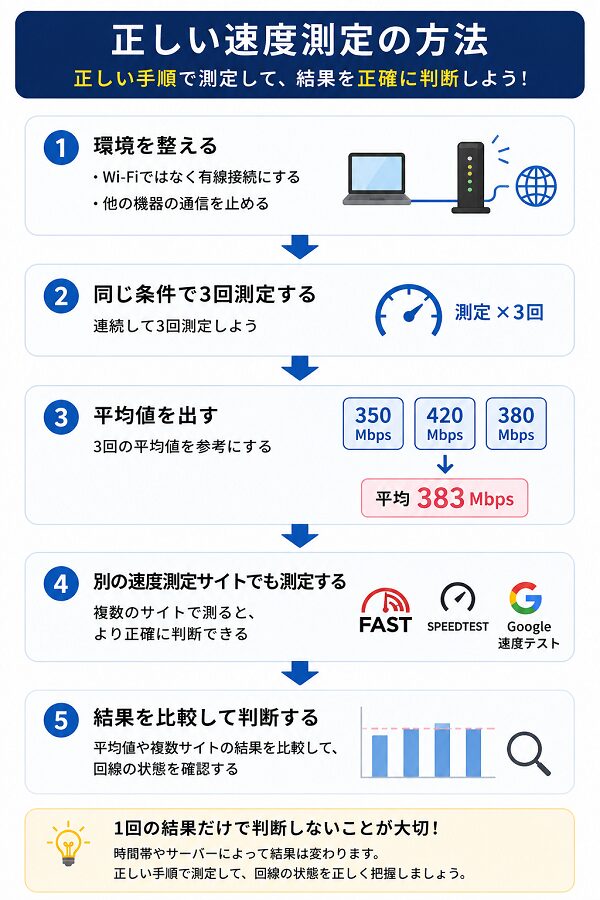
速度測定結果の正しい見方
インターネットの速度測定を行うと、いくつかの数値が表示されます。しかし、単純に「数字が大きいから速い」と判断するだけでは、回線の本当の性能を理解することはできません。
通信速度は時間帯や利用状況によって変動するため、複数のポイントを総合的に確認することが重要です。ここでは、速度測定結果を正しく判断するための見方を解説します。
ダウンロード速度の目安を理解する
ダウンロード速度は、インターネットからデータを受信する速度です。多くのインターネット利用はダウンロード通信のため、最も注目される数値です。
用途ごとの目安
- 10Mbps以上
一般的なWeb閲覧やメール - 30Mbps以上
動画視聴やSNS利用 - 50~100Mbps
高画質動画やオンラインゲーム - 100Mbps以上
複数端末の同時利用や高負荷通信
ダウンロード速度は最大値だけでなく、安定してその速度が出ているかを確認することが重要です。
アップロード速度の重要性
アップロード速度は、データをインターネットへ送信する速度です。以前は重要度が低いとされていましたが、クラウドサービスやオンライン会議の普及により重要性が高まっています。
- SNSへの写真や動画の投稿
- クラウドストレージへのファイル保存
- オンライン会議
- ライブ配信
- 5Mbps以上
一般的な利用 - 10~20Mbps
オンライン会議 - 30Mbps以上
動画配信や大容量データ送信
アップロード速度が低いと、ファイル送信や通話品質に影響が出ることがあります。
Ping値(応答速度)を確認する
Ping値は通信の応答速度を示す数値で、単位はms(ミリ秒)です。数値が小さいほど通信の反応が速くなります。オンラインゲームやリアルタイム通信では特に重要な指標です。
- 15ms以下
非常に快適 - 15~30ms
快適 - 30~50ms
やや遅延を感じる可能性 - 50ms以上
遅延が発生しやすい
Ping値が高いと、ゲームの操作遅延や通話の音声遅れが発生することがあります。

速度の「安定性」を確認する
速度測定では、最大速度だけを見るのではなく「安定性」を確認することが大切です。回線が不安定だと、通信速度が大きく変動します。
- 複数回の測定結果を比較する
- 速度のばらつきが大きくないか確認する
- 極端に遅い結果がないか確認する
- Ping値が安定しているか確認する
安定した回線は、測定結果の差が小さくなる傾向があります。
【時間帯による速度変化を見る】
インターネット回線は、利用者が増える時間帯に速度が低下することがあります。特に夜間は回線の混雑が発生しやすい時間帯です。
確認しておきたい時間帯
- 朝(通勤前の時間)
- 昼(比較的空いている時間)
- 夜(利用者が多い時間)
もし昼は速く夜に極端に遅くなる場合は、回線の混雑が原因の可能性があります。プロバイダー選びでは、夜の速度が安定しているかを確認することが重要です。
回線速度が遅いときの原因
インターネットの速度が遅いと感じた場合、必ずしも回線やプロバイダーが原因とは限りません。
家庭内のネットワーク環境や使用している機器、利用時間帯など、さまざまな要因によって通信速度は低下することがあります。
原因を正しく理解することで、適切な改善対策を取ることができます。ここでは、回線速度が遅くなる主な原因を詳しく解説します。
Wi-Fiルーターの性能や規格が古い
通信速度が遅くなる原因として多いのが、Wi-Fiルーターの性能不足です。古いルーターは最新の通信規格に対応していないため、高速回線でも十分な速度が出ないことがあります。
【よくある問題】
- 古い通信規格のルーターを使用している
- 最大通信速度が回線速度より低い
- 同時接続台数に弱い機種を使っている
- Wi-Fi規格(Wi-Fi5 / Wi-Fi6など)
- 最大通信速度
- 接続可能台数
特に5年以上前のルーターを使用している場合は、機器がボトルネックになっている可能性があります。
ルーターの設置場所が悪い
Wi-Fi通信は電波を利用しているため、ルーターの設置場所によって通信品質が大きく変わります。電波が遮られると速度が低下したり接続が不安定になることがあります。
速度低下を招きやすい設置場所
- 部屋の隅や床の近く
- 金属家具の近く
- 壁やドアが多い場所
- 家電製品の近く
- 部屋の中央に設置する
- 床から少し高い位置に置く
- 電波を遮る家具を避ける
適切な場所に設置するだけで、通信速度が改善することもあります。
マンション回線の混雑
集合住宅では、同じ回線設備を複数の住人で共有していることがあります。この場合、利用者が増える時間帯に回線が混雑し、速度が低下することがあります。
特に速度が遅くなりやすい時間帯
- 夜20時〜23時
- 休日の夜間
- 昼は速く夜は遅い
- 週末に速度が落ちる
- 測定結果が時間帯で大きく変わる
この場合、回線方式やプロバイダーの影響を受けることがあります。
IPv4接続による回線混雑
多くのインターネット回線では、従来のIPv4接続を利用しています。しかしIPv4は利用者が多いため、特に夜間に通信が混雑しやすくなります。
- 利用者が多く混雑しやすい
- 夜間の速度低下が起きやすい
- プロバイダー設備の影響を受けやすい
近年は混雑を回避できる接続方式として、次のような方式が普及しています。
- IPv6接続
- IPoE方式
これらの接続方式では、夜間の速度低下が改善するケースが多くあります。
端末やケーブルの性能不足
回線やルーターが高速でも、使用している端末やケーブルが対応していない場合、速度が制限されることがあります。
【よくある原因】
- 古いパソコンやスマートフォン
- 低性能なネットワークアダプター
- 古いLANケーブル
- LANケーブルのカテゴリ(Cat5e以上)
- パソコンのネットワーク性能
- スマートフォンのWi-Fi規格
特に古いLANケーブルを使用している場合、回線速度が制限されることがあります。
回線速度が遅くなる原因は一つではなく、複数の要因が重なっていることもあります。まずは家庭内の環境や機器を確認し、それでも改善しない場合は回線方式やプロバイダーの見直しを検討することが重要です。


回線速度を改善する対処法
インターネットの通信速度が遅いと感じる場合でも、必ずしも回線そのものを変更する必要があるとは限りません。家庭内のネットワーク環境や接続方式を見直すことで、通信速度が大きく改善することがあります。
ここでは、比較的簡単に実践できる回線速度の改善方法を詳しく解説します。
IPv6(IPoE)接続を利用する
通信速度の改善方法として、近年特に効果が高いのがIPv6接続の利用です。従来のIPv4接続は利用者が多く、特に夜間に回線が混雑しやすい傾向があります。
- 回線混雑を回避しやすい
- 夜間の速度低下が起きにくい
- 安定した通信が期待できる
IPv6接続を利用するためには、次の条件を確認する必要があります。
- プロバイダーがIPv6に対応している
- ルーターがIPv6対応機種である
- IPv6接続設定が有効になっている
これらの条件が揃っていない場合は、機器や契約内容の確認が必要です。

Wi-Fiルーターを最新規格にする
古いWi-Fiルーターを使用している場合、回線速度を十分に活かせない可能性があります。通信規格が古いと、最新の高速回線でも通信速度が制限されてしまいます。
- Wi-Fi規格(Wi-Fi5・Wi-Fi6など)
- 最大通信速度
- 同時接続台数
- 接続端末が多い家庭
- 動画視聴やオンラインゲームを利用する家庭
- 5年以上同じルーターを使用している場合
特にWi-Fi6対応ルーターは通信効率が高く、複数端末でも安定した通信が期待できます。
ルーターの設置場所を見直す
Wi-Fi通信は電波を利用しているため、ルーターの設置場所が通信速度に大きく影響します。設置場所が適切でない場合、電波が弱くなり通信速度が低下することがあります。
- 部屋の隅
- 床に直接置く
- 金属家具の近く
- 家電製品の近く
おすすめの設置方法
- 家の中央付近に設置する
- 床から少し高い位置に置く
- 電波を遮る物を避ける
設置場所を変えるだけで通信状況が改善するケースも少なくありません。
LANケーブルや機器の性能を確認する
回線やルーターが高速でも、LANケーブルや端末の性能が低いと通信速度が制限されることがあります。特に古いLANケーブルは速度制限の原因になることがあります。
- LANケーブルのカテゴリ
- パソコンのネットワーク性能
- スマートフォンのWi-Fi規格
- Cat5e以上:一般的な高速回線に対応
- Cat6以上:高速通信に適している
古いケーブルを使用している場合は、新しい規格のケーブルに交換することで通信速度が改善することがあります。
【接続機器や通信量を整理する】
家庭内で多くの端末が同時に通信していると、回線が分散されて速度が低下することがあります。特に動画視聴やデータダウンロードは通信量が大きいため、回線に負荷がかかります。
- 使用していない端末のWi-Fi接続を切る
- 不要なスマート家電の接続を減らす
- 大容量ダウンロードの時間帯を調整する
- 自動アップデートを管理する
家庭内の通信量を整理することで、回線の負荷を減らすことができます。回線速度の問題は、回線そのものだけでなく家庭内のネットワーク環境が原因であるケースも多くあります。
まずは機器や設置環境を確認し、それでも改善しない場合は接続方式やプロバイダーの見直しを検討することが効果的です。





