
突然インターネットがつながらなくなると、「回線障害なのか」「自宅の機器トラブルなのか」判断に迷うことが多いものです。
誤った判断をすると、無駄な問い合わせや不要な機器交換につながります。ここでは、冷静に原因を切り分けるための具体的な確認手順を、詳しく解説します。
まずは「広域障害」の有無を確認する
インターネットが突然つながらなくなったとき、最初にやるべきことは「自宅の故障」を疑うことではありません。
まず確認すべきは、回線事業者側で広域障害が発生していないかどうかです。ここを間違えると、無駄な再設定や機器交換をしてしまうことがあります。
【なぜ最初に広域障害を確認するべきなのか】
回線障害は、個人宅では解決できません。
主な原因
- 設備トラブル
- 通信設備メンテナンス
- 自然災害
- アクセス集中
代表的な光回線事業者
- フレッツ光
- auひかり
- NURO光
広域障害の場合は「待つしかない」ため、最初に切り分けることが重要です。

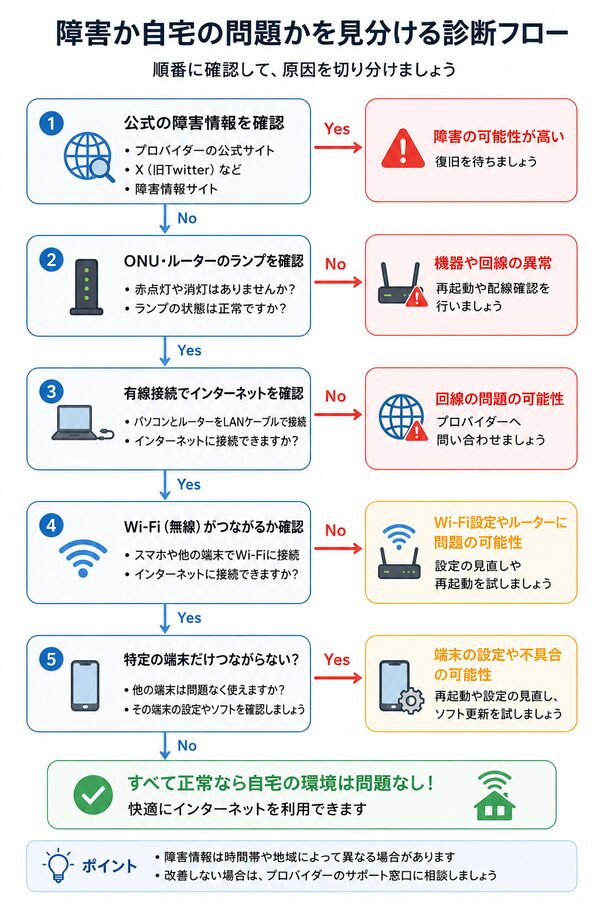
1. 公式障害情報の確認方法
- 契約回線の公式サイト
- 公式SNSの最新投稿
- プロバイダーのマイページ
- サポートページ
確認ポイント
- 自分の地域が対象か
- 発生時刻
- 復旧見込み
- 対象サービス
「通信が遅い」だけでも、障害扱いになっている場合があります。
2. 近隣の状況を確認する
公式発表がなくても、局所的障害の可能性があります。
- 同じマンション住人に確認
- 近所の知人に確認
- 家族の別回線(モバイル回線)で情報収集
判断基準
- 近隣も不通 → 回線側の可能性大
- 自宅だけ不通 → 宅内問題の可能性大
特にマンションでは、建物単位の障害が起きることがあります。
3. 障害時の典型的な症状
- 突然完全に接続不能
- ONUの光回線ランプが消灯または点滅
- 再起動しても改善しない
- 時間帯関係なく不通
一方で、以下は障害ではない可能性が高いです。
- Wi-Fiだけつながらない
- 特定端末だけ不通
- 夜だけ遅い
症状の出方である程度判断できます。
【問い合わせ前に確認すべきこと】
広域障害が疑われる場合でも、以下を整理しておくとスムーズです。
- 契約回線名
- 契約プロバイダー名
- 発生時刻
- 機器ランプの状態
- エラーメッセージ内容
障害情報が出ている場合は、問い合わせ不要なケースも多いです。
ONU・モデム・ルーターのランプを確認
インターネットがつながらないとき、最も確実な手がかりになるのが「機器のランプ表示」です。
ONU・モデム・ルーターのランプ状態を正しく読み取ることで、回線側の問題か、自宅内のトラブルかを切り分けられます。ここでは、具体的な見方を順序立てて解説します。
1. まず確認する機器の役割を理解する
- ONU(光回線終端装置)
- モデム(※光回線ではONUと一体型の場合あり)
- Wi-Fiルーター
- フレッツ光
- auひかり
- NURO光
基本構成は以下の通りです。
【光回線】
壁の光コンセント → ONU → ルーター → 各端末
どこで異常が起きているかを、ランプで判断します。
2. ONUのランプ確認ポイント
最重要チェック箇所です。
- 電源(POWER)
- 光回線/LINE
- 認証/AUTH
- アラーム/ALARM
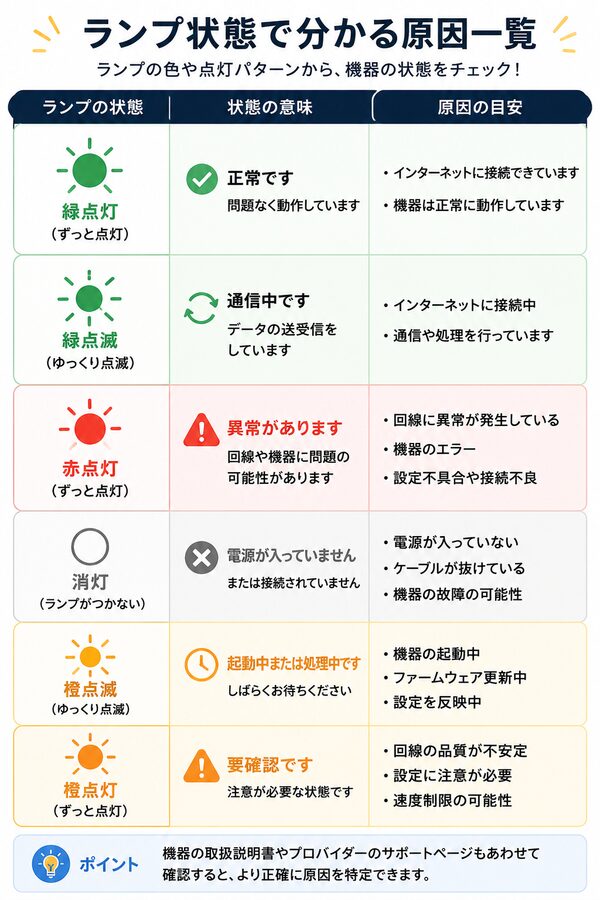
正常な状態
- 電源:緑点灯
- 光回線:緑点灯
- アラーム:消灯
- 光回線ランプが消灯 → 回線断線や広域障害の可能性
- アラーム赤点灯 → 回線設備異常
- 全ランプ消灯 → 電源トラブル
ONUで異常が出ている場合、ルーターを触っても改善しないことが多いです。
3. ルーターのランプ確認ポイント
ONUが正常なら、次はルーターを確認します。
- 電源
- インターネット(WAN)
- Wi-Fi(2.4GHz/5GHz)
- LAN
ケース別判断
【インターネットランプ消灯】
- 回線未接続
- ONUとの接続不良
- 認証エラー
【Wi-Fiランプ消灯】
- Wi-Fi機能がオフ
- 設定エラー
【LANランプ消灯】
- 有線接続しているのに消灯 → ケーブル不良の可能性
ルーター側の異常は、再起動で改善することも多いです。
【症状別の切り分け早見表】
以下を参考にしてください。
■ ONU正常+ルーター異常
→ ルーター設定・故障の可能性
■ ONU異常
→ 回線側トラブルの可能性大
■ Wi-Fiのみ不通
→ 電波干渉・設定問題
■ 有線は正常・Wi-Fiのみ不安定
→ ルーター性能や設置場所の問題
ランプ確認で原因の8割は絞り込めます。
【ランプ確認時の注意点】
- 点滅と点灯は意味が違う
- 色(緑/橙/赤)を正確に確認
- 機種によって表示名称が異なる
- マニュアルのランプ説明を確認
また、次の正しい再起動手順も重要です。
- ルーター電源オフ
- ONU電源オフ
- 5分待機
- ONU → ルーターの順で起動
順番を間違えると改善しない場合があります。

有線接続で確認する
「ネットがつながらない」「急に遅くなった」という場合、原因がWi-Fiなのか回線そのものなのかを切り分けることが重要です。
その最も確実な方法が“有線接続での確認”です。手順を正しく行えば、原因の大半は特定できます。
1. なぜ有線接続で確認するのか
Wi-Fiは電波通信のため、さまざまな影響を受けます。
- 電波干渉
- 距離や障害物
- 電子レンジなど家電の影響
- 接続台数過多
- ルーター性能不足
一方、有線接続(LANケーブル)は電波の影響を受けません。
つまり、
- 有線でも不通 → 回線またはルーター本体の問題
- 有線は正常 → Wi-Fi側の問題
この切り分けが最大の目的です。
2. 正しい確認手順
以下の順番で実施してください。
手順
- パソコンを用意(可能ならノートPC)
- LANケーブルでルーターのLANポートに接続
- Wi-Fiをオフにする(重要)
- ブラウザを開き、複数のサイトを確認
- 必ずWi-Fiをオフにする
- LANポートに正しく差し込む
- ケーブルはできればカテゴリ5e以上
3. 結果の見方
ケース① 有線で正常に接続できる
- ページがすぐ表示される
- 動画再生も問題なし
→ 回線は正常
→ Wi-Fi環境に問題あり
- 電波干渉
- ルーターの設置場所
- Wi-Fi設定エラー
- ルーター性能不足
ケース② 有線でも接続できない
- ページが開かない
- 「インターネット未接続」表示
→ 回線またはルーター本体の問題
- ONUの光回線ランプ
- ルーターのインターネットランプ
- 再起動の実施
- フレッツ光
- auひかり
- NURO光
有線でも不通なら、広域障害の可能性もあります。
【さらに正確に確認する方法】
より正確に原因を特定するには次の方法も有効です。
- 別のLANケーブルで試す
- 別のパソコンで試す
- ルーターを介さずONU直結で確認(上級者向け)
ONU直結で接続できる場合:
→ ルーター故障の可能性が高い
直結でも不可の場合:
→ 回線側トラブルの可能性大
4. 有線確認で分かること・分からないこと
【分かること】
- Wi-Fi問題かどうか
- ルーター故障の可能性
- 回線停止の可能性
【分からないこと】
- 夜間混雑による速度低下
- 軽微なパケットロス
- 一時的なDNS不具合
あくまで「大きな切り分け」に有効な方法です。
正しい再起動手順を試す
「再起動してください」とサポートで案内されることは多いですが、実は“正しい順番”で行わないと効果が出ない場合があります。
特に光回線では、ONUとルーターの起動順が重要です。ここでは、通信トラブルを解消するための正しい再起動手順を詳しく解説します。
1. なぜ再起動で改善するのか
通信機器は常にデータ処理を続けています。
- メモリの一時的な不具合
- IPアドレスの取得エラー
- セッションの詰まり
- 長時間稼働による内部処理不良
再起動により、
- メモリがリセットされる
- 再認証が行われる
- 回線との再接続が行われる
軽度のトラブルであれば、これで解消するケースが非常に多いです。
2. 再起動前に確認すること
いきなり電源を抜くのではなく、次を確認します。
- 広域障害情報が出ていないか
- ONUの光回線ランプ状態
- 配線が抜けていないか
- フレッツ光
- auひかり
- NURO光
広域障害の場合、再起動しても改善しません。
【正しい再起動の順番】
非常に重要なポイントです。
- パソコンやスマホの通信を停止
- ルーターの電源をオフ
- ONU(またはモデム)の電源をオフ
- そのまま5分程度待つ
- ONUの電源をオン
- 光回線ランプが安定するまで待つ(1~3分)
- ルーターの電源をオン
- インターネットランプ安定後に接続確認
3. なぜ順番が重要なのか
理由は「回線認証の順序」にあります。
- ONUが先に回線と接続
- その後ルーターがIP取得
順番を逆にすると、
- IP取得失敗
- インターネットランプ消灯
- 接続不安定
特にIPv6(IPoE)利用時は順序が重要です。
【再起動で改善しない場合】
次の可能性が考えられます。
- ルーター故障
- ONU不具合
- 回線障害
- 設定消失
- LANケーブル不良
- 有線接続で確認
- 別ケーブルで試す
- 機器ランプ異常がないか再確認
再起動で改善するのは「軽度の一時的トラブル」に限られます。

症状別の判断目安
インターネットの不調は「全部同じ原因」に見えがちですが、症状によって原因は大きく異なります。
正しく切り分けるには、出ている症状を具体的に整理することが重要です。ここでは、代表的な症状ごとに判断の目安を詳しく解説します。
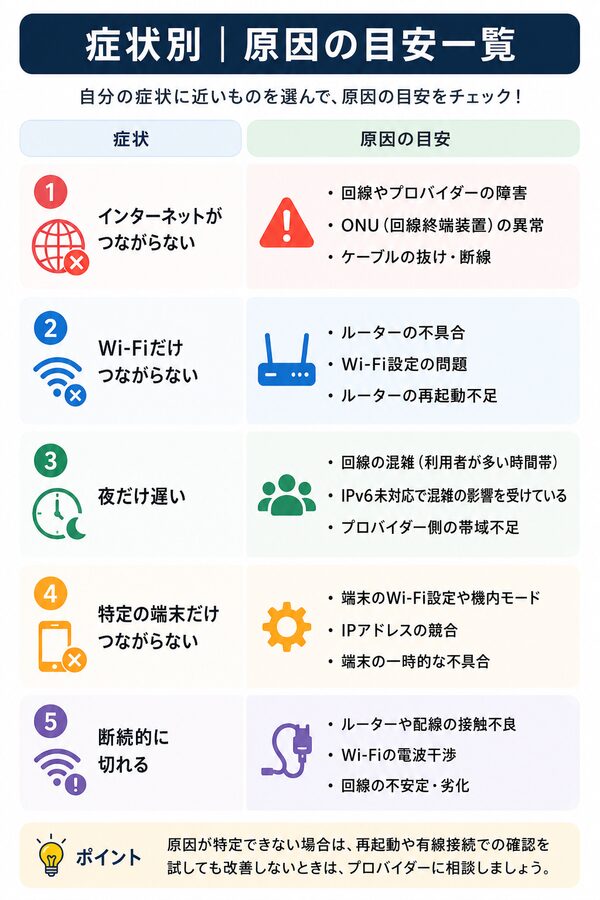
1. 完全にインターネットがつながらない場合
症状
- すべての端末が接続不可
- Wi-Fiは表示されるが「インターネットなし」
- 有線接続でも不可
【考えられる原因】
- 広域回線障害
- ONUの異常
- 回線断線
- 認証エラー
- フレッツ光
- auひかり
- NURO光
【判断のポイント】
- ONUの光回線ランプが消灯または赤点灯 → 回線側の可能性大
- 再起動しても改善しない → 障害の可能性
まずは公式障害情報を確認します。
2. Wi-Fiだけつながらない場合
症状
- 有線接続は正常
- Wi-Fi接続のみ不安定
- 特定の部屋だけ遅い
【考えられる原因】
- 電波干渉
- ルーターの設置場所
- 接続台数過多
- ルーター性能不足
【判断のポイント】
- ルーターのWi-Fiランプ消灯 → 設定異常
- 距離が離れると不安定 → 電波問題
この場合、回線障害ではありません。
3. 夜だけ遅い場合
症状
- 昼間は快適
- 20時~23時に極端に低速
- 動画が止まりやすい
【考えられる原因】
- 回線混雑
- マンション共用帯域の圧迫
- IPv4(PPPoE)接続
【判断のポイント】
- 毎日ほぼ同じ時間帯に発生
- 再起動しても改善しない
- 有線でも遅い
これは広域障害ではなく「混雑」の可能性が高いです。
対策としてはIPv6(IPoE)対応が有効です。
4. 特定の端末だけつながらない場合
症状
- 他の端末は正常
- 1台だけ接続不可
- Wi-Fiには接続できるが通信不可
【考えられる原因】
- 端末側設定エラー
- IPアドレス競合
- OSアップデート不具合
- セキュリティ設定
【判断のポイント】
- 他端末が正常 → 回線は問題なし
- 端末再起動で改善する場合が多い
この場合、回線やルーターの問題ではありません。
5. 断続的に切れる場合
症状
- 数分おきに切断
- オンライン会議が途切れる
- ゲームでラグが出る
【考えられる原因】
- ルーターの処理能力不足
- 電波干渉
- ファームウェア不具合
- ONUの劣化
【判断のポイント】
- 有線は安定 → Wi-Fi問題
- 有線でも断続的 → 機器劣化や回線品質
長期間使用しているルーターは故障前兆の可能性もあります。




