
【結論】
10G回線を契約しても、回線だけを10Gにすれば10Gbps級で使えるわけではありません。
ONU/ホームゲートウェイ → ルーターのWAN → LANポート → スイッチングハブ → LANケーブル → PCのNICまで、通信経路のどこかが1Gbpsなら、その区間がボトルネックになります。
「10Gなのに900Mbps前後しか出ない」という場合は、回線を疑う前に宅内機器のリンク速度を順番に確認してください。
10G回線とは「最大10Gbps級の回線」であって実測10Gbpsの保証ではない
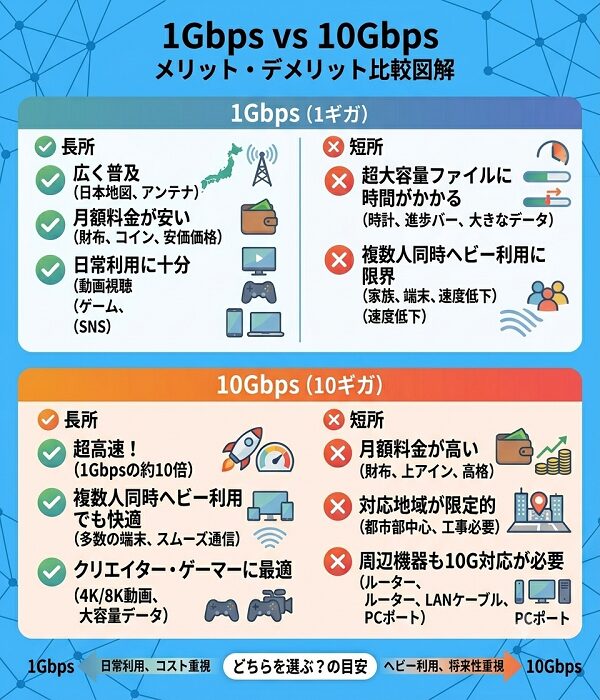
10G光回線は、技術規格上の最大通信速度が10Gbps級のサービスです。
たとえばNTT東日本・NTT西日本の「フレッツ 光クロス」は最大概ね10Gbpsですが、これは技術規格上の最大値であり、実際の通信速度を保証するものではありません。
端末性能、宅内LAN、Wi-Fi環境、回線混雑などによって実効速度は低下します。
【最初に理解すること】
10G回線の「10G」は、端末1台が常時10Gbpsで通信するという意味ではありません。宅内の各機器と接続規格まで含めて考えます。
10G回線の経路を順番に確認する
- 回線・ONU/ホームゲートウェイ
- ルーターのWANポート
- ルーターのLANポート
- 途中のスイッチングハブ
- LANケーブル
- PC・NASのNIC
- SSD・NASなど保存先
この中で最も遅い区間が、実際の通信速度の上限になりやすくなります。
1. ONU・ホームゲートウェイは10Gサービス対応か
10Gプランでは、回線事業者から10Gサービスに対応したONUやホームゲートウェイが提供・指定される場合があります。
自分でONUを自由に選ぶのではなく、契約する回線事業者の案内に従ってください。
既存の1G回線から10Gへ変更する場合は、機器交換や工事が必要になることがあります。
2. ルーターのWANポートが10GbEか確認する
ONUからルーターへ入るWANポートが1GbEなら、そこで1Gbps級に制限されます。
| WANポート | 考え方 |
|---|---|
| 1GbE | 10G回線の入口でボトルネック |
| 2.5GbE | 1G超は使えるが10Gをフル活用できない |
| 10GbE | 10G回線向け候補 |
商品名に「10G対応」と書かれていても、WANだけ10GでLAN側が1Gという構成もあります。WANとLANを別々に確認してください。
3. PCへつなぐLANポートも2.5G/10G対応が必要
ルーターのWANが10Gでも、PCへつなぐLANポートが1GbEなら、そのPCは1Gbps級が上限になります。
1台のPCで1Gbpsを超える通信をしたいなら、ルーターのLAN側とPC側の両方を2.5GbEまたは10GbEに対応させます。
【ルーターで見る場所】
- WAN:10GbEに対応しているか
- LAN:10GbEまたは2.5GbEポートがあるか
- 高速ポートが何個あるか
- Wi-Fi規格は何か
4. スイッチングハブを挟むならハブも確認する
ルーターからPCやNASまでの途中にスイッチングハブを入れている場合、そのハブも速度経路の一部です。
10Gルーターと10G PCを持っていても、途中のハブが1GbEなら1Gbps級で頭打ちになります。
家中すべてを10G化する必要がなければ、主要PCとNASだけ2.5G/10Gへ接続し、テレビやIoT機器は1Gポートを使う構成でも十分です。
5. LANケーブルはCat6A以上を基準に確認する
NTT東日本は、フレッツ 光クロスで最大概ね10Gbpsの通信速度を利用するため、LANポート10GBASE-Tかつカテゴリ6A以上のLAN環境を案内しています。
【ケーブルで確認する場所】
- PCとルーター間のLANケーブル
- ルーターとスイッチ間
- 壁内LAN配線
- 情報コンセントから各部屋まで
目に見える短いLANケーブルだけをCat6Aへ交換しても、壁内配線が別規格なら経路全体は変わりません。
6. PCのNICが1GbEならPC側で止まる
PCの有線LANポートが1GbEなら、回線・ルーター・ケーブルを10G対応にしても、そのPCでは1Gbps超を活かせません。
デスクトップPCならPCIe接続の10GbE NIC、ノートPCなら対応するUSB/Thunderbolt系LANアダプターなどが選択肢になります。
ただし、アダプター本体だけでなく、PC側の接続規格が必要な帯域に対応しているかも確認してください。
7. 「10Gなのに900Mbps前後」で止まるときの切り分け
10G回線を契約し、ルーターも10G対応なのに、有線PCで900Mbps前後から上がらない。
この場合は、まずPCのリンク速度が1.0Gbpsになっていないか確認します。
- PCのNIC/LANアダプター
- ルーターの接続ポート
- 途中のスイッチングハブ
- LANケーブル
- OS上のリンク速度
- 速度測定先
途中に1GbE区間が1つでもあれば、1Gbps近辺で頭打ちになるのは不自然ではありません。
8. 100Mbps前後で止まるなら10G以前の問題を疑う
90〜95Mbps程度で安定して頭打ちになる場合は、100BASE-TXでリンクしている機器やケーブル不良などを先に疑います。
本来1GbE対応の機器同士でも、ケーブルやコネクタの状態によって100Mbpsで接続されることがあります。
【先にケーブル交換で切り分ける】
速度が100Mbps近辺で固定される場合は、回線契約を変更する前に、短い正常なLANケーブルでルーターとPCを直接接続して確認すると原因を絞りやすくなります。
9. Wi-Fi 6/6E/7でも「10Gbps出る」とは限らない
10G回線と高速Wi-Fiルーターを組み合わせても、無線の実効速度は端末側の規格、アンテナ構成、距離、壁、電波干渉、チャネル幅などに左右されます。
Wi-Fi性能を確認するときは、まず10G対応有線PCで回線・ルーター側の状態を確認し、その後Wi-Fiを測ると切り分けしやすくなります。
「Wi-Fiが遅い=10G回線が遅い」とは限りません。
10. NASや大容量ファイル転送ではストレージもボトルネックになる
10G環境では、通信機器だけでなく保存先のSSD・HDD・NAS性能も影響します。
たとえばNAS側が1GbEならネットワークで制限されますし、ネットワークが10Gでも保存先の読み書き性能が不足すれば転送速度はそこで頭打ちになります。
10G機器チェックリスト
| 区間 | 確認すること |
|---|---|
| 回線 | 10Gプラン・提供エリア |
| ONU等 | 10Gサービス対応機器 |
| ルーターWAN | 10GbE |
| ルーターLAN | 2.5GbE/10GbE |
| ハブ | 必要ポートが2.5G/10G |
| LAN | Cat6A以上を基本に確認 |
| PC | 2.5GbE/10GbE NIC |
| 保存先 | SSD・NAS性能 |
全部10Gにしなくてもよい|2.5Gを混ぜる現実的な構成
10G回線を契約したからといって、家中のすべての機器を10GbEへ交換する必要はありません。
- ONU → ルーターWAN:10G
- メインPC:2.5G
- NAS:2.5Gまたは10G
- テレビ・ゲーム機:1G
- スマホ:Wi-Fi
1Gbpsを超える速度が必要な機器だけ高速化すれば、機器代を抑えながら10G回線の余裕を活かせます。
10G導入費は回線月額だけで判断しない
10G化では、回線料金の差だけでなく宅内機器の購入費が発生する場合があります。
【追加費用になりやすいもの】
- 10G対応ルーター
- 2.5G/10Gスイッチングハブ
- PC用NIC/LANアダプター
- Cat6A LANケーブル
- 壁内LAN配線工事
- 高速NAS・SSD
「10Gプランへ変更したらいくら増えるか」ではなく、端末まで高速化するための総額を出して判断します。
ケース別|10G機器をどこまでそろえる?
ケース1:家族の同時利用を快適にしたい
各端末が1Gbpsを超えなくても、家庭全体で使える帯域に余裕を持たせる目的なら10G回線を活かせる場合があります。各端末をすべて10GbEにする必要はありません。
ケース2:1台のPCで大容量ダウンロードを高速化したい
PC単体で1Gbpsを超えたいなら、ルーターLANとPC NICを2.5G/10Gへ対応させます。測定先やダウンロード元の速度上限も影響します。
ケース3:PCとNAS間を高速化したい
宅内転送が目的なら、インターネット回線だけでなく、PC・ハブ・NAS・ストレージまで高速化します。宅内LANだけ10G化する選択肢もあります。
ケース4:Wi-Fiだけ速くしたい
10G契約へ変更する前に、現在の有線速度とWi-Fi速度を比較します。有線は十分速いのにWi-Fiだけ遅いなら、回線ではなくルーター位置や無線規格の改善を優先します。
まとめ|10G回線は「一番遅い区間」を探すのが先
10G回線を活かせるかどうかは、回線契約だけでは決まりません。
ONU → ルーターWAN → LAN → ハブ → ケーブル → PC NICの順に確認し、一番遅い区間を見つけてください。
最大速度を追う必要がなければ、主要PCやNASだけ2.5G/10Gへ対応させる方法でも十分です。
10Gを契約する前なら、必要な機器代まで含めて「本当に10Gが必要か」を判断すると無駄な出費を避けやすくなります。
関連して確認したい記事
- 10Gbpsは必要?1Gで十分な人・10Gを選ぶべき人の判断基準
- 10G導入前チェック|ルーター・LAN・NIC・配線費用を確認
- ルーターのスペックの見方|初心者が見るべき3項目
- 有線LANは必要?Wi-Fiとの違いと向いている用途を初心者向けに解説
一次情報(2026年10月27日確認)




