
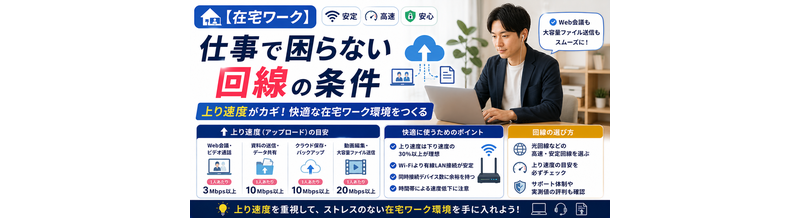
【結論】
在宅ワークで重要なのは、最大速度ではなく「会議中に止まらない」「ファイル送信が詰まらない」「仕事部屋で安定してつながる」ことです。
見るべき項目は、上り速度・Ping・有線LAN・Wi-Fiの届き方・昼間の安定性・障害時の代替手段です。
1Gbpsや10Gbpsという契約上の数字だけでなく、実際に仕事をする場所・時間帯で測定して判断してください。

在宅ワークで見るべき6項目
| 項目 | 確認ポイント |
|---|---|
| 上り速度 | 会議・ファイル送信・クラウド同期 |
| 下り速度 | Web・資料DL・動画視聴 |
| Ping | 会議や遠隔操作の反応 |
| 有線LAN | 仕事PCの安定化 |
| Wi-Fi | 仕事部屋まで十分届くか |
| 予備回線 | 障害時のテザリング等 |
在宅勤務では「最速」より「安定して同じ品質が出ること」を優先します。
下り速度と上り速度の違い
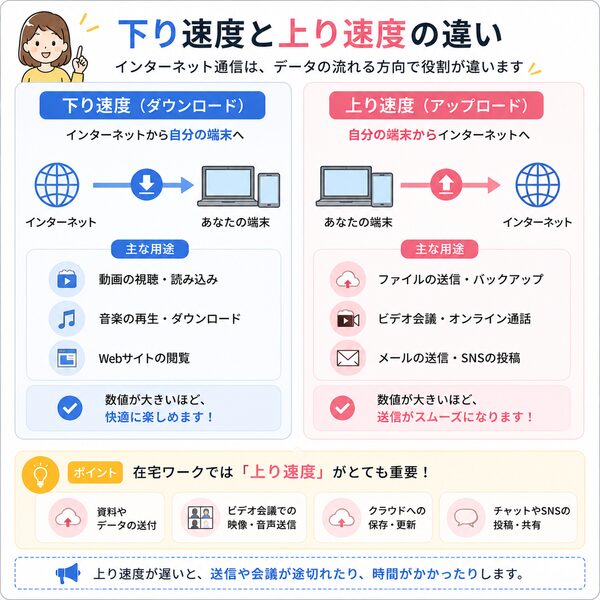
| 方向 | 主な用途 |
|---|---|
| 下り | Web閲覧・動画視聴・ファイル受信 |
| 上り | 会議映像送信・ファイル送信・クラウド保存 |
在宅ワークでは、下りだけ速くても十分とは限りません。
自分の映像を送るオンライン会議、クラウドへ資料を保存する作業、大容量ファイルのアップロードでは上り速度が重要です。
仕事別|必要な上り速度の考え方
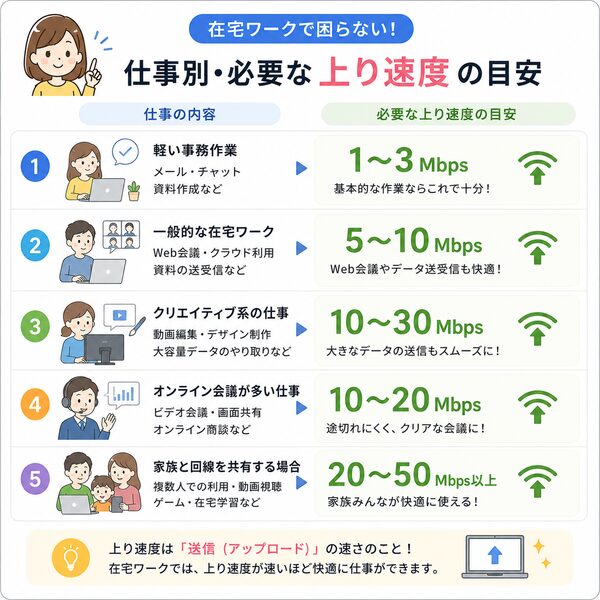
| 仕事 | 重視する通信 |
|---|---|
| メール・事務 | 安定性 |
| オンライン会議 | 上り・Ping |
| デザイン・動画 | 大容量アップロード |
| 開発・クラウド | 上り・下り両方 |
| リモートデスクトップ | Ping・安定性 |
数値だけで一律に決めるより、仕事で何を送受信するかを先に確認します。
会議中心なら「数Mbps出るか」より「急落しないか」
オンライン会議は、超高速回線でなければ成立しない用途ではありません。
ただし、会議中に速度が大きく落ちたり、Pingが不安定になったりすると、映像停止・音声遅延につながります。
【会議で見るポイント】
- 昼間の上り速度
- Pingの安定性
- 家族の同時利用
- Wi-Fiより有線で改善するか
大容量ファイルを扱うなら上り速度の価値が大きい
動画素材、CAD、画像データ、バックアップなどを頻繁にアップロードする仕事では、上り速度が作業時間に直結します。
理論上、100Mbpsの上りなら1秒あたり約12.5MB、1Gbpsなら約125MBを転送できます。
ただし、実際には通信オーバーヘッドや相手サーバー側の制限があるため、理論値どおりにはなりません。
仕事PCは可能なら有線LANにする
仕事部屋までLANを引けるなら、Wi-Fiより有線LANの方が安定させやすくなります。
- オンライン会議が多い
- VPNを常用する
- 遠隔操作を使う
- 大容量ファイルを送る
- 仕事中の切断を避けたい
家中を有線化する必要はありません。仕事PCだけ有線にする方法でも効果があります。
有線で速いなら回線変更よりWi-Fi改善
有線LANでは300Mbps出るのに仕事部屋のWi-Fiが20Mbpsなら、回線そのものより宅内Wi-Fiがボトルネックの可能性が高くなります。
この場合は、
- ルーターの置き場所
- 5GHzの利用
- メッシュWi-Fi
- 有線アクセスポイント
を先に検討します。
仕事部屋の理想条件
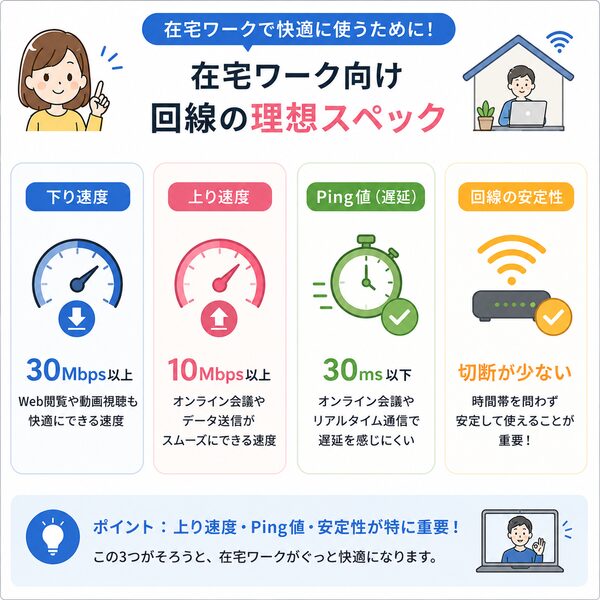
- ルーターから遠すぎない
- 可能なら有線LANを引ける
- 会議中に家族利用で不安定にならない
- PC・ルーターが古すぎない
- スマホテザリング等の予備手段がある
昼間の速度を測る
在宅勤務では、夜の速度だけでなく仕事時間帯の品質が重要です。
- 始業前
- 昼前後
- 会議が多い時間
- 夕方
それぞれ下り・上り・Pingを測り、2〜3日記録します。
家族の同時利用も想定する
自分1人では問題なくても、家族が動画・ゲーム・クラウド同期を始めると不安定になる場合があります。
仕事時間帯に家庭全体でどれだけ通信するかまで含めて判断します。
VPN利用時に遅い場合
会社VPNを使うと、通常のインターネット接続より速度が落ちることがあります。
VPN接続前は速く、接続後だけ遅い場合は、家庭回線より会社VPN側の制限や経路が影響している可能性があります。
VPN接続前後を分けて測ると原因を切り分けやすくなります。
オンライン会議が途切れるときの確認順
- 有線LANで試す
- 他端末の大容量通信を止める
- 上り速度・Pingを測る
- VPNあり/なしで比較する
- ルーターを再起動する
- 回線障害情報を確認する
この順番で改善するなら、回線契約を変える前に原因を特定できます。
IPv6・IPoEは在宅勤務で必要?
夜間・昼間ともPPPoE側の混雑で遅い場合は、IPoE・IPv4 over IPv6へ切り替えることで改善する可能性があります。
ただし、Wi-Fiが弱い、VPNが遅い、端末が古い場合はIPoEへ変えても改善しません。
1ギガと10ギガ、在宅勤務ならどちら?
一般的なWeb会議・メール・クラウド利用では、10ギガが必須になることは多くありません。
10ギガを検討しやすいのは、
- 巨大ファイルを毎日送受信する
- 家族の同時通信が非常に多い
- 1ギガ環境を整えても不足する
- 10GbE対応機器を用意できる
といったケースです。
障害時の予備回線を用意する
仕事でインターネットが止まると収入や業務へ直接影響する人は、予備回線も考えます。
- スマホのテザリング
- 別キャリアのモバイル回線
- モバイルWi-Fi
- 近隣のコワーキングスペース
メイン回線が高性能でも、完全に障害をゼロにはできません。
在宅勤務で回線を変える前の診断
| 症状 | 先に確認する場所 |
|---|---|
| Wi-Fiだけ遅い | 宅内Wi-Fi |
| VPN時だけ遅い | VPN・会社側 |
| 昼も夜も有線で遅い | 回線・接続方式 |
| 会議だけ途切れる | 上り・Ping・アプリ |
| 1台だけ遅い | 端末 |
在宅ワーク回線の最終チェック
- 仕事時間帯の上り・下りを測った
- Pingを確認した
- 仕事PCを有線化できるか確認した
- Wi-Fiが仕事部屋まで届く
- VPN接続前後を比較した
- 家族同時利用でも安定する
- 障害時の予備回線がある
まとめ:仕事で困らない回線は「上り+安定性」で見る
在宅勤務では最大速度だけを見ても判断できません。
- 仕事時間帯で速度を測る
- 上り速度とPingを見る
- 仕事PCを有線化する
- Wi-Fiと回線を切り分ける
- VPNの影響を確認する
- 予備回線を用意する
【最終判断】
会議・ファイル送信・VPNが仕事時間帯に安定し、仕事PCを必要に応じて有線化できるなら、その回線は在宅勤務に十分です。数字だけを上げる前に、実際の仕事で困っている箇所を切り分けてください。




