

【結論】
オンライン会議が止まるときは、回線速度の数字だけを見ても原因は分かりません。
①Wi-Fi、②上り通信、③Ping・通信の揺れ、④回線混雑、⑤端末負荷の順で切り分けると、どこを直すべきか判断しやすくなります。
最初に「有線接続でも止まるか」「特定の時間帯だけ止まるか」を確認してください。
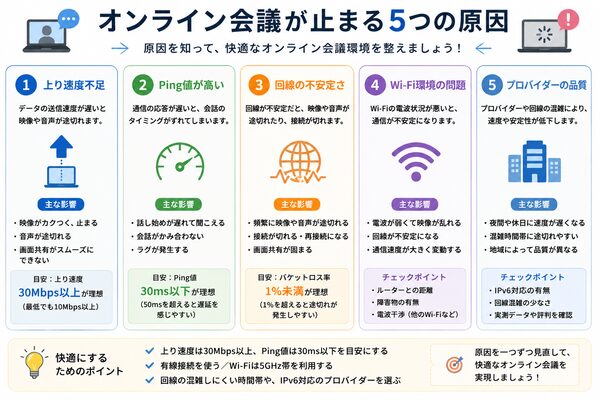
オンライン会議が止まる5つの原因
| 原因 | 起こりやすい症状 |
|---|---|
| Wi-Fi不安定 | 場所を移動すると改善・悪化する |
| 上り不足 | 自分の映像や音声が相手側で乱れる |
| Ping・揺らぎ | 会話が遅れる、音が途切れる |
| 時間帯混雑 | 夜など特定時間だけ悪化する |
| 端末負荷 | 映像ONや画面共有で重くなる |
手順1:Wi-Fiか回線かを切り分ける
最初に、可能ならPCをルーターへ有線接続して同じ会議を試します。
- 有線では安定する:Wi-Fi側を優先して改善
- 有線でも止まる:回線・接続方式・端末を確認
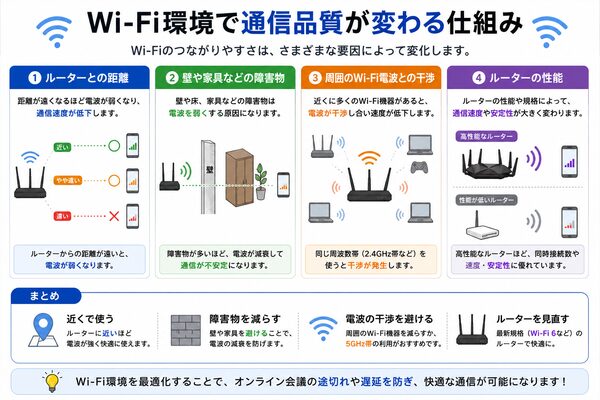
Wi-Fiが原因なら、ルーターとの距離、壁や床、電子レンジなどの干渉、接続帯域、同時接続台数を確認します。
手順2:下りだけでなく上りを測る
オンライン会議では、相手の映像を受信する下りだけでなく、こちらの音声・映像を送る上り通信も使います。
「動画視聴は問題ないのに会議だけ止まる」場合は、下りより上りや遅延を確認する価値があります。
測定するときは、同じ端末・同じ場所で複数回測り、会議が止まる時間帯にも測定してください。
ネット速度測定の正しいやり方で測定条件をそろえる方法を確認できます。
手順3:Pingと通信の安定性を確認する
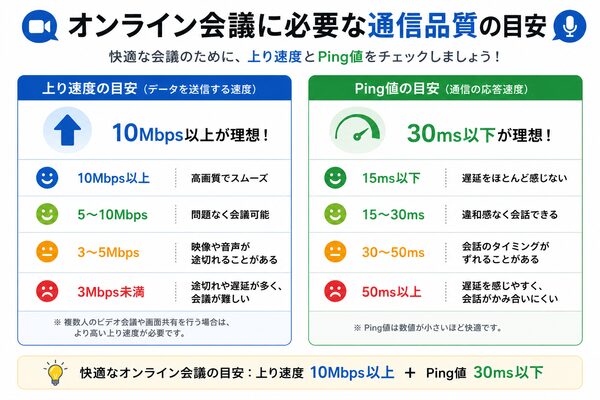
会議では、瞬間的な最高速度よりも通信が安定して往復することが重要です。
Pingが大きく変動していると、速度測定で十分なMbpsが出ていても、会話の遅延や音声途切れが起きることがあります。
【見分け方】
「普段は速いのに会議中だけ時々止まる」なら、平均速度だけでなくPingの変動やパケットロスも疑います。
Ping自体を改善する手順は、Pingを改善する方法へ進んでください。
手順4:時間帯で変わるか確認する
朝や昼は安定するのに夜だけ止まる場合、宅内Wi-Fiではなく回線側・接続方式側の混雑が関係している可能性があります。
- 午前
- 昼
- 夕方
- 会議が止まりやすい時間
同じ端末・同じ接続方法で比較すると、時間帯による差を見つけやすくなります。
手順5:端末側の負荷を確認する
回線に問題がなくても、PCのCPU・メモリ負荷、バックグラウンド同期、VPN、ブラウザタブ、カメラ処理などで会議が止まることがあります。
- 不要なアプリやブラウザタブを閉じる
- 大容量クラウド同期を一時停止する
- VPNを利用している場合は社内ルールの範囲で切り分ける
- PCを再起動して比較する
- 別端末で同じ会議へ参加して比較する
別端末では安定するなら、回線より元の端末側を疑いやすくなります。
症状別の原因判定
| 症状 | 先に疑う場所 |
|---|---|
| 自分だけ音声が途切れる | 上り・Wi-Fi |
| 全体的に会話が遅れる | Ping・混雑 |
| 部屋を変えると悪化 | Wi-Fi |
| 夜だけ止まる | 混雑・接続方式 |
| 画面共有時だけ重い | 上り・端末負荷 |
| 特定PCだけ止まる | 端末 |
改善は原因に合わせて行う
Wi-Fiが原因
ルーターの位置変更、有線化、アクセスポイント追加、メッシュWi-Fiなどを検討します。
上り・Pingが原因
有線化、同時通信の停止、接続方式やルーターの確認を進めます。
夜間混雑が原因
IPv6 IPoE系の接続状況や、回線・プロバイダー側の混雑を確認します。
端末が原因
アプリ整理、再起動、OS・会議アプリ更新、別端末比較を行います。
回線変更は最後に判断する
オンライン会議が止まるからといって、すぐ10Gbps回線へ変える必要はありません。
Wi-Fiや端末が原因なら、回線プランを高速化しても症状が残る可能性があります。
- 有線でも不安定
- 複数端末で同じ症状
- 特定時間帯に継続して悪化
- 接続方式・機器を見直しても改善しない
まとめ
オンライン会議が止まるときは、最初に有線とWi-Fiを比較し、次に上り速度、Ping、時間帯、端末負荷の順で確認します。
原因を切り分けてから対策すれば、不要な回線変更や高価な機器購入を避けやすくなります。
「遅いから高速回線へ変更」ではなく、「どこで通信品質が崩れているか」を特定してから対策するのが基本です。




