
【結論】
インターネットの速さは、光回線だけで決まりません。
回線・プロバイダー・接続方式・ルーター・Wi-Fi・LANケーブル・端末・相手サーバーのうち、一番遅い部分がボトルネックになります。
そのため、「1ギガ回線だから1Gbps出る」「プロバイダーを変えれば必ず速くなる」とは限りません。改善するときは、どの層が速度を止めているかを先に考えます。
インターネットの速さを決める主な要因
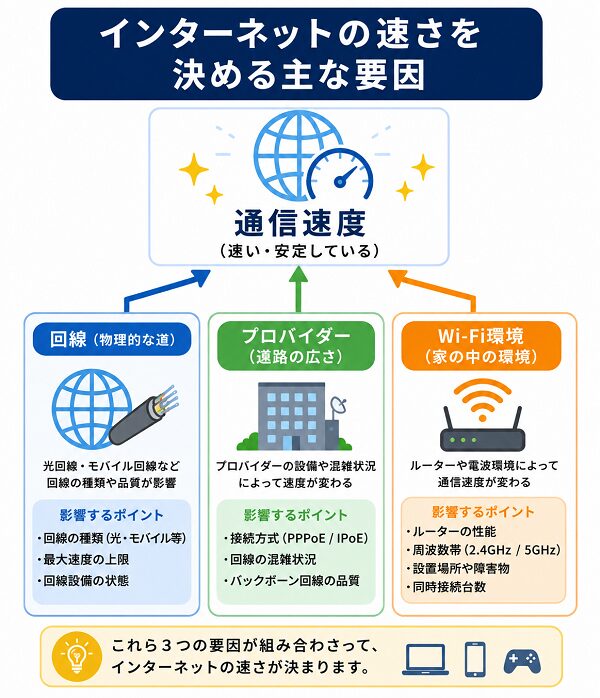
通信は、1か所だけで完結しているわけではありません。
端末 → Wi-Fi/LAN → ルーター → ONU → 回線 → プロバイダー → インターネット → 相手サーバー
この途中に遅い場所が1つでもあると、全体の速度はそこで頭打ちになります。
「最大速度」と「実測速度」は違う
光回線の「最大1Gbps」「最大10Gbps」は、通信規格上の最大値です。
実際の速度は、
- 回線混雑
- 建物設備
- プロバイダー
- 接続方式
- Wi-Fi環境
- 端末性能
などの影響を受けます。
契約速度は「上限の枠」、実測速度は「実際に通れた量」と考えると分かりやすくなります。
要因1:回線そのもの
まず土台になるのが回線です。
光回線、ホームルーター、モバイルWi-Fiなど、通信方式が違えば速度・安定性・遅延の特徴も変わります。
| 回線 | 速度の特徴 |
|---|---|
| 光回線 | 高速・安定しやすい |
| ホームルーター | 電波状況・混雑の影響を受ける |
| モバイルWi-Fi | 場所・基地局・利用者数の影響が大きい |
要因2:建物内の配線方式
マンションでは、建物まで光回線が来ていても、各部屋までの配線方式によって速度が変わる場合があります。
- 光配線方式
- LAN配線方式
- VDSL方式
特にVDSLなど古い設備では、プロバイダーやWi-Fiルーターを変えても建物側の上限がボトルネックになることがあります。
要因3:プロバイダー
同じ光回線でも、プロバイダー側のネットワーク設備や混雑状況によって実測が変わる場合があります。
ただし、Wi-Fiや端末が原因ならプロバイダーを変えても改善しません。
【プロバイダーを疑いやすい状態】
- 有線でも遅い
- 複数端末で同じ
- 夜など特定時間帯だけ悪化
- 宅内機器に問題がない
要因4:PPPoE・IPoEなどの接続方式
回線とプロバイダーが同じでも、接続方式によって混雑の影響が変わる場合があります。
PPPoE利用時に夜間だけ遅い場合は、IPoE・IPv4 over IPv6へ対応しているか確認する価値があります。
要因5:Wi-Fi
有線では速いのにWi-Fiだけ遅い場合、回線速度ではなく宅内無線がボトルネックです。
- ルーターからの距離
- 壁・床
- 2.4GHz/5GHz
- 周辺Wi-Fiとの干渉
- ルーター性能
この場合、回線変更よりルーター位置やメッシュWi-Fiを見直す方が効果的です。
要因6:ルーター
古いルーターや性能の低い機器では、高速回線を契約しても十分に使い切れない場合があります。
確認するのは、
- 対応Wi-Fi規格
- WAN/LANポート速度
- IPv4 over IPv6対応
- 同時接続性能
です。
要因7:LANケーブル
有線LANでも、ケーブルやポート側の仕様が遅ければ速度は頭打ちになります。
特に10ギガ回線では、ルーター・LANケーブル・PC側ポートまで対応していなければ10Gbps対応環境になりません。
要因8:端末性能
スマホやPCのWi-Fi規格・LANポート・処理性能によっても実測は変わります。
他の端末は速いのに1台だけ遅いなら、回線ではなく端末側を疑います。
要因9:相手サーバー
自宅の回線が速くても、動画サイト・ゲームサーバー・ダウンロード先が混雑していれば速度は出ません。
特定サービスだけ遅いなら、自宅回線より相手側を確認します。
何をするかで重要な「速さ」は違う
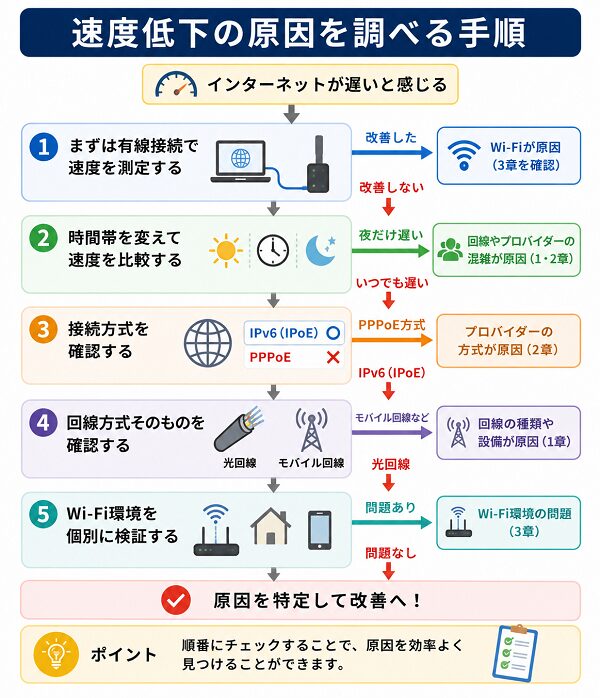
インターネットの速さには、下りだけでなく複数の指標があります。
| 指標 | 重要になりやすい用途 |
|---|---|
| 下り速度 | 動画・Web・ダウンロード |
| 上り速度 | 配信・クラウド・ファイル送信 |
| Ping | ゲーム・リアルタイム通信 |
| 安定性 | 会議・在宅勤務・家族利用 |
「速度が速い回線」を探す前に、自分が何をするのかを決める必要があります。
具体例1:1ギガ契約なのにWi-Fiで100Mbps
有線では800Mbps、Wi-Fiでは100Mbpsなら、回線ではなくWi-Fi側がボトルネックです。
この場合は、
- ルーター近くで測る
- 5GHzを使う
- ルーター規格を確認する
などを先に行います。
具体例2:Wi-Fiも有線も夜だけ遅い
複数端末・有線でも夜だけ遅いなら、回線混雑・プロバイダー・接続方式が原因候補です。
具体例3:ゲームだけラグい
動画・Webは速いのにゲームだけラグいなら、MbpsよりPing・パケットロス・ゲームサーバー側を確認します。
具体例4:在宅勤務だけ困る
下り速度は十分でも、大容量ファイル送信やクラウド同期で時間がかかるなら上り速度を確認します。
会議の途切れは、下りだけでなく上り・Ping・Wi-Fi安定性も関係します。
改善は「上流」ではなく「ボトルネック」から
速度を改善するときは、高いプランへ変更する前に、一番遅い部分を探します。
- 1台だけか確認
- Wi-Fiと有線を比較
- ルーター・LANを確認
- 接続方式を確認
- 時間帯を比較
- 最後に回線・プロバイダーを検討
10ギガへ変更すれば全部解決する?
ボトルネックがWi-Fi・100Mbps対応LANポート・古いPCなら、10ギガ回線へ変えてもその部分で速度が止まります。
10ギガ回線の価値を出すには、回線だけでなく宅内機器も対応させる必要があります。
速度を考えるときの最終チェック
- 契約回線の最大速度を確認した
- 建物配線を確認した
- 接続方式を確認した
- 有線とWi-Fiを比較した
- ルーター・LAN規格を確認した
- 別端末でも測った
- 用途に必要な指標を確認した
まとめ:速さは一番遅い場所で決まる
インターネット速度を考えるときは、次の順番で見ます。
- 回線
- 建物設備
- プロバイダー・接続方式
- ルーター・Wi-Fi・LAN
- 端末
- 相手サーバー
【最終判断】
速度改善で最初にやるべきことは「もっと速い回線へ変えること」ではなく、「今どこが一番遅いかを見つけること」です。ボトルネックが分かれば、不要な回線変更や機器購入を避けられます。




