

インターネットの不具合時、サポートへ電話やチャットをしても「確認に時間がかかる」「同じ説明を何度も求められる」と感じたことはないでしょうか。
実は、事前準備の有無で対応時間は大きく変わります。ここでは、問い合わせ前に揃えておくべき情報と、スムーズに解決へ導くための具体的な準備方法を紹介します。
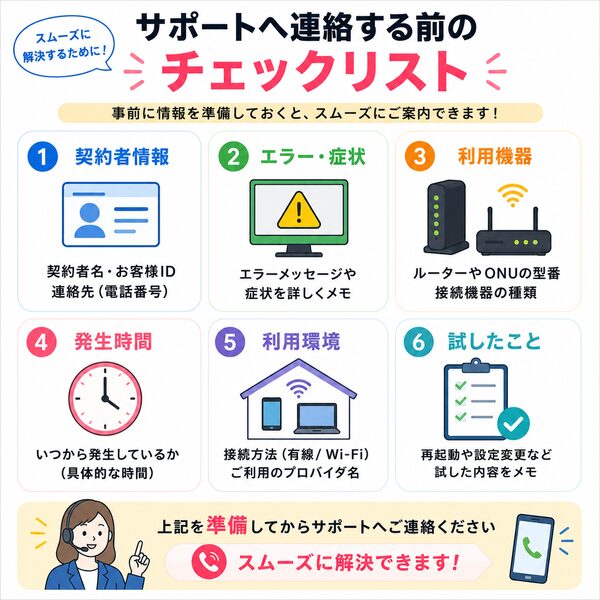
契約情報をすぐ提示できる状態にする
プロバイダーへ問い合わせる際、最初に行われるのは本人確認と契約照合です。ここで情報が曖昧だと、確認作業に時間がかかり、解決までの流れが止まってしまいます。
スムーズな対応の鍵は「即答できる準備」にあります。ここでは、時短につながる契約情報の整理方法を具体的に解説します。
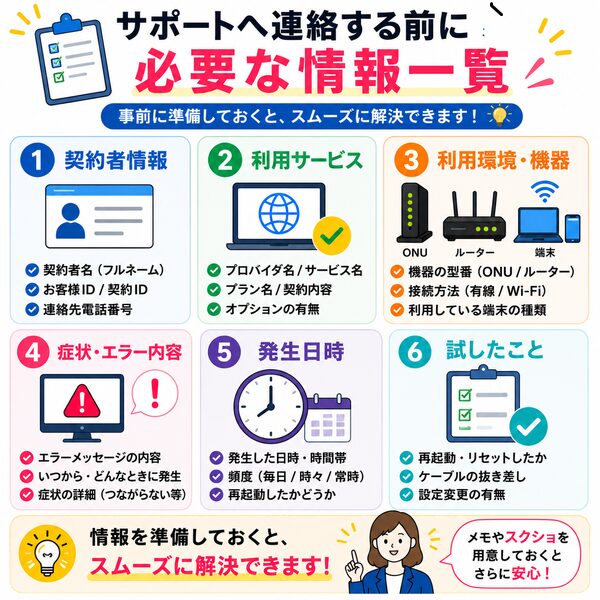
■ 1. 必須の基本情報を整理する
まずは必ず聞かれる項目を把握しておきます。
- 契約者名(漢字・フルネーム)
- 登録電話番号
- 設置住所(番地・建物名まで)
- 生年月日
- お客様番号/会員ID
【注意点】
- 家族名義契約の場合は名義人を確認
- 旧姓や法人契約の場合は正式登録名を把握
これらは紙にまとめるか、スマホのメモに保存しておくと安心です。
■ 2. 契約プラン内容を把握しておく
意外と答えられないのが「契約内容」です。
- 回線種別(光回線・ホームルーター等)
- 契約プラン名
- 最大通信速度
- オプション契約の有無
- 契約開始日
【メリット】
- プラン変更提案を即判断できる
- 不要オプションの見直しが可能
- トラブル原因の切り分けが早い
マイページで確認できる状態にしておくと最短です。
■ 3. 書類とマイページの準備
紙とオンライン両方の準備が理想です。
- 契約時の書類
- 開通案内メール
- 請求書
- ログインID/パスワード
時短のコツ
- マイページに事前ログイン
- パスワード再設定済み
- 二段階認証に対応できる状態
ログインできない状態だと、そこで時間を消費します。
■ 4. 支払い情報も確認しておく
料金関連の問い合わせでは必須です。
- 支払い方法(クレジットカード/口座振替)
- カード下4桁
- 引き落とし日
- 未払いの有無
- カード更新で決済失敗
- 口座残高不足
- 名義不一致
事前確認だけで解決するケースも少なくありません。
■ 5. 家族共有ルールを決めておく
問い合わせ時に混乱しやすいのが「家族利用」です。
- 契約名義人を家族で共有
- お客様番号を共有メモに保存
- 緊急連絡時の担当者を決める
特に
- 一人暮らしの子ども宅
- 高齢者世帯
- 法人契約
では事前共有が重要です。
回線環境の情報を整理する
インターネットの不具合を相談する際、解決スピードを左右するのが「回線環境の把握度」です。
契約情報がそろっていても、接続方式や機器構成が分からなければ、サポートは一から確認する必要があります。ここでは、問い合わせ前に整理しておくべき回線環境情報を体系的にまとめます。
■ 1. 回線種別を明確にする
まず最初に確認すべきは回線の種類です。
- 光回線(戸建てタイプ/マンションタイプ)
- ケーブル回線
- ホームルーター(置き型)
- モバイル回線
整理ポイント
- 建物タイプ(戸建て/集合住宅)
- マンションの場合は配線方式(光配線/VDSLなど)
- 契約書やマイページで正式名称を確認
「光だと思う」ではなく、正式な回線名称を把握しておくことが重要です。
■ 2. 接続方式(IPv4/IPv6)を確認する
速度や混雑の原因に直結するのが接続方式です。
- IPv6接続に対応しているか
- IPoE方式かPPPoE方式か
- 自動接続設定になっているか
- ルーター管理画面
- プロバイダーマイページ
- 契約時の案内書
夜間のみ遅い場合は、接続方式が原因のこともあります。
■ 3. 使用機器の型番を控える
機器情報はトラブル切り分けの基本です。
- ONU(光回線終端装置)
- モデム
- ルーター
- 中継機/メッシュ子機
- スイッチングハブ
準備方法
- 本体背面のラベルを撮影
- 型番をメモ
- 設置場所も把握
型番が分かるだけで、担当者は仕様を即確認できます。
■ 4. 接続構成を簡単に図解できるようにする
構成を言葉で説明できると時短になります。
- 壁 → ONU → ルーター → 有線PC
- ONU一体型ルーター
- ルーター2台構成(ブリッジあり)
- 機器は何台あるか
- 二重ルーターになっていないか
- 中継機の有無
紙に簡単な接続図を書くだけでも効果的です。
■ 5. 現在の通信状況を数値で把握する
感覚ではなく数値で伝えられると理想的です。
- 有線速度測定結果
- Wi-Fi速度測定結果
- Ping値(遅延)
- 切断頻度
- 有線は300Mbps
- Wi-Fiは20Mbps
- 夜だけ10Mbps以下
数値があると原因の切り分けが早くなります。

症状を具体的に整理しておく
サポート対応が長引く最大の原因は、「症状が曖昧なまま相談してしまうこと」です。「ネットが遅い」「つながらない」といった表現では情報が不足しており、確認の往復が増えてしまいます。
事前に症状を具体化しておくだけで、原因特定までの時間は大幅に短縮できます。
■ 1. 発生タイミングを明確にする
まず整理すべきは「いつ起きるか」です。
- 発生開始日はいつか
- 突然か、徐々に悪化したか
- 常時発生しているか
- 特定の時間帯のみか
- 昨日の夜から急に発生
- 1週間前から徐々に遅くなった
- 夜20時以降だけ遅い
時間帯限定の場合、回線混雑が原因の可能性があります。
■ 2. 影響範囲を切り分ける
「どの端末・どの接続で起きるか」を整理します。
- 全端末で発生しているか
- スマホのみか
- PCのみか
- 有線だけ問題か
- Wi-Fiだけ問題か
- Wi-Fiは切れるが有線は正常
- スマホだけ遅い
- 家族全員が同時に不安定
影響範囲が狭いほど、原因特定は早くなります。
■ 3. 症状の種類を具体化する
「遅い」だけでは不十分です。
- ページ表示が遅い
- 動画が止まる
- オンライン会議が途切れる
- ゲームの遅延が大きい
- 完全に接続不可
さらに
- エラーメッセージの有無
- 接続はあるが速度が極端に低い
- 数分ごとに切断される
症状の種類で、回線・機器・Wi-Fiのどこが怪しいかが見えてきます。
■ 4. 数値で表現できるようにする
可能であれば、感覚ではなく数値で整理します。
- 有線速度 350Mbps
- Wi-Fi速度 15Mbps
- Ping 10ms → 80msに悪化
- パケットロス発生
比較が重要です。
- 通常は300Mbps出ていた
- 現在は夜のみ10Mbps
数値があると、担当者は具体的に判断できます。
■ 5. 直前の変化を振り返る
トラブル前に何か変更していないか確認します。
- ルーター交換
- 中継機追加
- 配線変更
- 大型家電設置
- プロバイダープラン変更
- OSアップデート
意外と多い原因
- 二重ルーター化
- ケーブル劣化
- Wi-Fi干渉増加
「何もしていない」と思っても、小さな変化が原因のことがあります。

事前に実施しておく基本確認
インターネットの不具合でサポートへ連絡すると、ほぼ必ず案内されるのが「再起動してください」「ケーブルを確認してください」といった基本操作です。
これらを事前に実施しておくだけで、対応時間は大幅に短縮できます。ここでは、問い合わせ前に必ず確認しておきたい基本項目を体系的に整理します。
■ 1. ONU・モデム・ルーターの正しい再起動
最も効果が高い基本確認です。
- ルーターの電源を切る
- ONU(またはモデム)の電源を切る
- 1〜3分待つ
- ONUの電源を入れる
- 完全起動後にルーターの電源を入れる
- 順番を守る
- コンセントを抜く
- 待機時間を確保
単なる再起動ではなく「完全放電」が重要です。
■ 2. 配線と物理接続の確認
意外と多いのが物理的な問題です。
- LANケーブルがしっかり刺さっているか
- ケーブルに折れ・劣化がないか
- 別のLANケーブルで試す
- ONUの光ケーブルが抜けていないか
さらに
- ルーターWANポートに正しく接続されているか
- 二重ルーターになっていないか
配線ミスだけで解決するケースも少なくありません。
■ 3. Wi-Fi側の基本確認
Wi-Fiトラブルは切り分けが重要です。
- Wi-Fiを一度削除して再接続
- 別の端末でも接続確認
- 5GHz/2.4GHzの両方を試す
- ルーターの設置場所を確認
チェックポイント
- 電子レンジやBluetooth機器の近くに設置していないか
- ルーターが棚の奥に隠れていないか
有線が正常でWi-Fiのみ不調なら、原因は無線側です。
■ 4. 有線接続での確認
回線問題かWi-Fi問題かを切り分けます。
手順
- PCをLANケーブルで直接接続
- 速度測定を実施
- Ping値を確認
- 有線も遅い → 回線側の可能性
- 有線は正常 → Wi-Fi側の問題
この切り分けができるだけで、サポートの診断は早くなります。
■ 5. ルーター設定の簡易確認
設定変更が原因の場合もあります。
- ブリッジモードになっていないか
- 二重ルーター状態ではないか
- ファームウェアが最新か
- 接続方式設定が変更されていないか
最近ルーターを交換した場合は特に要注意です。
通話・チャットを効率化するコツ
回線トラブル時、サポートへの通話やチャットが長引くと大きなストレスになります。しかし、事前準備と伝え方を工夫するだけで、対応時間は大幅に短縮できます。
ここでは、問い合わせを“最短ルート”で進めるための具体的なコツを整理します。
■ 1. 最初に「結論→詳細」の順で伝える
長い経緯説明から入ると時間を消費します。
- 結論を先に言う
- 発生時期を明確にする
- 影響範囲を簡潔に述べる
- 昨夜からWi-Fiのみ切断が頻発
- 有線は正常
- 全端末で発生
この順番で伝えるだけで、オペレーターは原因の当たりをつけやすくなります。
■ 2. 事前確認済み項目を先に伝える
基本確認を済ませている場合は必ず申告します。
- ONUとルーター再起動済み
- LANケーブル交換済み
- 有線速度測定済み
- 別端末でも確認済み
これにより「再起動してください」という工程を省略できます。
■ 3. 操作できる環境を整えておく
問い合わせ中に移動や再起動をすると時間が延びます。
- 機器の近くで通話
- ルーター管理画面を開けるPCを用意
- ログイン情報を手元に準備
- スマホとPCを同時使用できる状態
チャットの場合
- コピー&ペーストで情報送信
- 速度測定結果の数値を即入力
環境準備だけで5〜10分短縮できることもあります。
■ 4. 要点を箇条書きでメモしておく
口頭説明は緊張で抜けやすいものです。
- 発生開始日
- 発生時間帯
- 有線速度
- Wi-Fi速度
- 最近変更したこと
メモを読み上げる形にすると、説明が簡潔になります。
チャットでもそのまま貼り付け可能です。
■ 5. 混雑時間を避ける
時間帯によって待ち時間は大きく変わります。
【比較的空きやすい時間】
- 平日午前
- 昼過ぎ
- 月末以外
【混雑しやすい時間】
- 平日夜
- 土日祝
- 大型連休中
急ぎでなければ時間帯を選ぶのも効率化の一つです。





