

【結論】
QoS(Quality of Service)は、回線そのものを速くする機能ではなく、家庭内で通信が混み合ったときに、会議・ゲーム・通話など遅延に弱い通信を優先する仕組みです。
効果を出すには、①本当に家庭内の同時通信が原因か確認 → ②優先する用途を1〜2個に絞る → ③帯域上限を必要なら設定 → ④設定前後でPing・速度・途切れ方を比較します。
夜間に家中の端末が一斉に遅い、親機の近くでも遅い、といった場合はQoSではなく回線・接続方式・ルーター性能を先に疑ってください。
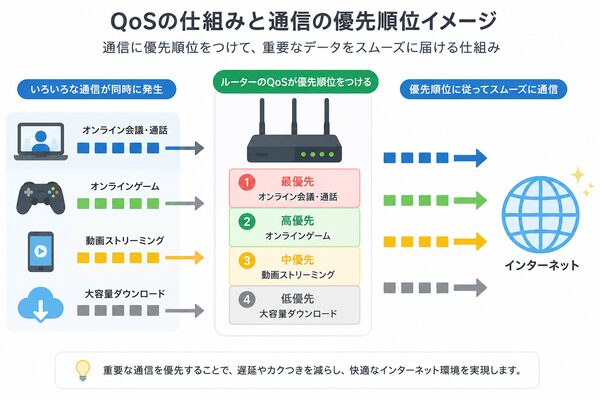
QoSとは?「速くする」ではなく「優先順位を付ける」機能
家庭内では、Web会議・動画視聴・ゲーム・クラウド同期・OS更新などが同時に動きます。
QoSは、その中で重要な通信を先に処理したり、帯域を使いすぎる端末を抑えたりするための機能です。
QoSは回線契約の最大速度を上げる機能ではありません。
まず診断|QoSが効きやすい症状か
- 家族が大容量ダウンロードすると会議が途切れる
- クラウドバックアップ中だけゲームがラグい
- 複数端末が同時通信したときだけ不安定になる
- 有線・ルーター近くでは問題なく、混雑時だけ症状が出る
QoSより先に別原因を疑うケース
- 1台しか使っていなくても遅い
- 親機の近くでも常に遅い
- 特定の部屋だけWi-Fiが弱い
- 夜になると家中の端末が一斉に悪化する
「混雑時だけ悪化する」ならQoS候補、「常に悪い」なら回線・Wi-Fi・ルーターそのものの確認を先に行います。
QoSが効く仕組み
QoSでは、ルーターが通過する通信を分類し、優先度や帯域を調整します。
| 通信 | 遅延への弱さ | 優先候補 |
|---|---|---|
| Web会議・音声通話 | 高い | 高 |
| オンラインゲーム | 高い | 高 |
| 動画視聴 | 中程度 | 中 |
| OS更新・大容量DL | 比較的低い | 低 |
| クラウドバックアップ | 比較的低い | 低 |
リアルタイム通信を守る代わりに、急がないダウンロードやバックアップを少し後回しにするイメージです。
QoSには主に4つの設定方法がある
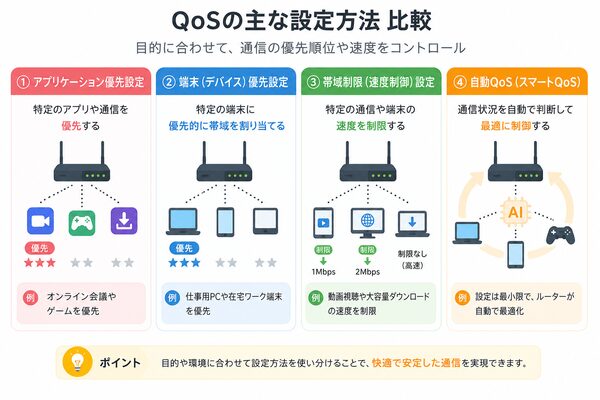
1|用途優先型
ゲーム・会議・動画など、通信用途ごとに優先度を付ける方法です。
2|端末優先型
仕事用PCやゲーム機など、特定端末を優先する方法です。
3|帯域制限型
特定端末が使える速度の上限を決め、他端末を圧迫しにくくする方法です。
4|自動QoS
ルーター側が通信内容を判定し、自動で優先順位を付ける方式です。
【最初から細かく設定しすぎない】
家庭では、まず「会議用PCを優先」「大型ダウンロードを抑える」程度から試し、効果を測る方が失敗しにくくなります。
設定前に「優先したい通信」を1〜2個に決める
全部を最優先にすると、優先順位の意味がなくなります。
【設定例】
在宅勤務家庭:仕事用PCを高優先、バックアップ端末を低優先
ゲーム家庭:ゲーム機を高優先、大型ダウンロード端末を低優先
「誰の端末を優先するか」ではなく、「止まると困る通信は何か」で決めると整理しやすくなります。
QoS設定前に実測値を残す
設定前の数値を残さないと、QoSが効いたか判断できません。
- 下り速度
- 上り速度
- Ping
- ジッター
- 会議の途切れ回数
- ゲームのラグ発生状況
普段問題が出る時間帯・同じ端末・同じ場所で測定してください。
帯域値を設定するQoSでは実測を基準にする
一部のQoSでは、回線の上り・下り帯域を入力する必要があります。
この場合、契約上の「最大1Gbps」をそのまま入れるより、実際に安定して出る速度を基準にした方が制御しやすい場合があります。
機種ごとに設定仕様が違うため、入力値はメーカー公式手順を優先してください。
ケース1|会議中に家族の動画・DLで音声が切れる
仕事用PCまたは会議アプリを高優先にし、大容量ダウンロード側を通常または低優先にします。
設定後、家族側で普段どおり通信した状態でも会議が安定するか確認します。
ケース2|ゲーム中だけラグが増える
ゲーム機を優先し、同時に走るOS更新やクラウド同期を抑えます。
ただし、普段からPingが高い場合やWi-Fiだけ不安定な場合は、QoSより有線化・Wi-Fi改善を先に検討します。
ゲーム回線全体の判断は、“オンラインゲーム向け回線”って何が違う?で確認してください。
ケース3|クラウドバックアップで家中が重くなる
バックアップ端末の上り通信を制限すると、会議やWeb閲覧への影響を減らせる場合があります。
特に上り帯域を使い切っている場合は、ダウンロードだけでなくアップロード側の制御も確認します。
QoSで解決できること・できないこと
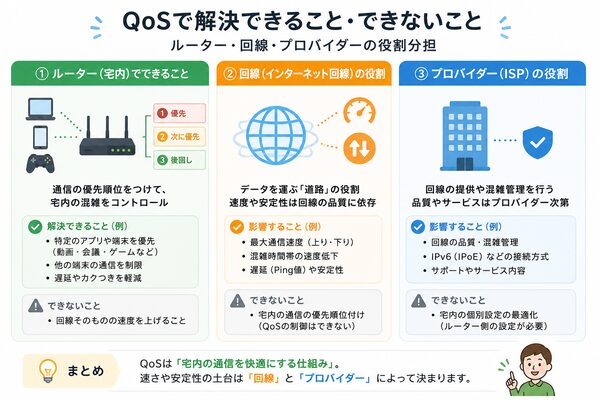
| 問題 | QoS |
|---|---|
| 家庭内の帯域取り合い | 改善候補 |
| 大容量DLが会議を圧迫 | 改善候補 |
| 特定端末を優先したい | 対応しやすい |
| ルーターから遠くWi-Fiが弱い | 原則別対策 |
| 回線側の夜間混雑 | 根本解決しない |
| 契約回線そのものが不足 | 根本解決しない |
QoSで直らないなら、どこを疑う?
有線は速い・Wi-Fiだけ遅い
QoSではなく、Wi-Fiの設置位置・周波数帯・中継構成を確認します。
有線は速いのにWi-Fiが遅い原因で切り分けてください。
家全体が夜だけ遅い
家庭内QoSだけでなく、回線側混雑や接続方式を確認します。
ルーターが古い
QoS機能を有効にすると処理負荷が増える機種もあります。古いルーターで性能不足なら、設定追加より機器更新を検討します。
「IPv6/IPoEならQoS不要」ではない
IPv6/IPoEなどで回線側の混雑を避けやすくなっても、家庭内で複数端末が同時に帯域を使えば取り合いは起こり得ます。
逆に、QoSを設定しても回線側が慢性的に混雑していれば根本解決にはなりません。
- 接続方式・回線:家の外側の通信品質
- QoS:家の中での通信優先順位
同時接続台数が多い家はQoSだけで解決しないこともある
端末数が多い家庭では、ルーターの処理性能やWi-Fi設計そのものが不足している場合があります。
接続台数・重い同時通信・ルーター・回線の順で診断したい場合は、同時接続台数が多い家の最適解|ルーターと回線の選び方を確認してください。
QoS設定で失敗しやすい5パターン
- 全部の端末を高優先にする
- 契約最大速度をそのまま帯域値へ入れる
- 設定前の実測を残していない
- Wi-Fiの弱さをQoSで直そうとする
- 設定後に同じ条件で比較しない
設定後は「速度」だけでなく体感を比較する
QoSを有効にすると、優先していない通信の最高速度が下がる場合があります。
そのため、評価は最高速度だけではなく、会議・ゲームなど守りたかった通信が安定したかで判断します。
【比較例】
設定前:家族の大型DL中に会議音声が3回途切れる
設定後:同じ条件で会議音声が途切れない
このように、QoSの成功は「スピードテストの数字が上がったか」ではなく、優先した通信の品質が改善したかで見ます。
効果がなければ元に戻す
設定後に全体が遅くなった、特定サービスだけ不安定になった場合は、無理にQoSを使い続けず、元の設定へ戻して原因を切り分けます。
変更前の設定画面をスクリーンショットで残しておくと戻しやすくなります。
有線化・ルーター構成を見直した方がよい場合
ここでは、家庭内の同時通信が原因で会議・ゲームなどが不安定なとき、QoSで優先順位を付ける方法に絞っています。
安定性のために有線LANへ切り替えるべきか判断したい場合は有線LANにするべき人|テレワーク/ゲームの現実解、家全体の接続台数・ルーター構成を見直したい場合は同時接続台数が多い家の最適解|ルーターと回線の選び方へ進んでください。
最終チェック|QoSを設定する前後で確認
- 同時通信時だけ症状が出ることを確認した
- 優先する用途を1〜2個に絞った
- 設定前の速度・Pingを記録した
- ルーター公式手順を確認した
- 必要なら帯域値を実測ベースで設定した
- 設定後に同じ時間・条件で比較した
- 守りたかった通信が安定したか確認した
- 悪化した場合に元へ戻せる
まとめ|QoSは「家庭内の取り合い」を整える機能
QoSは、回線そのものを高速化するのではなく、家庭内で通信が重なったときに重要な通信を守るための機能です。
同時通信が原因か確認 → 優先用途を絞る → 設定前を測る → QoSを設定 → 同じ条件で再測定の順で試してください。
有線でも常に遅い、夜間に家全体が遅い、特定の部屋だけWi-Fiが弱い場合は、QoSではなく回線・ルーター・Wi-Fi配置の問題を先に切り分けるのが近道です。




