

【結論】
プロバイダーメールが使えないときは、最初に「送れない」「受信できない」「両方できない」のどれかを分けます。
次にWebメールで送受信できるかを確認すると、プロバイダー側のメールサーバー問題か、PC・スマホのメールソフト設定かを切り分けやすくなります。
設定を触る前に、エラー番号・発生時刻・使っている端末を控えてください。
最初に症状を3つに分ける
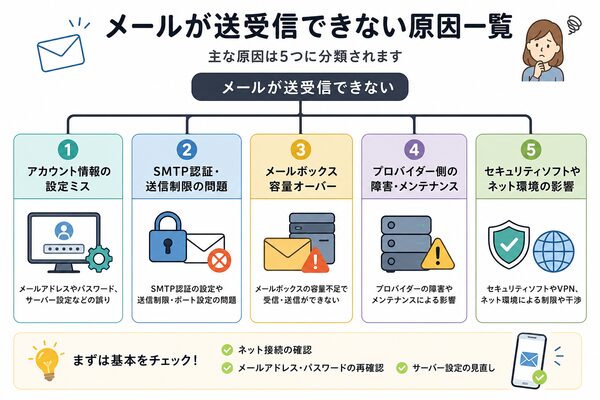
| 症状 | 優先して確認 |
|---|---|
| 送信だけできない | SMTP認証・送信ポート・宛先 |
| 受信だけできない | 容量・POP/IMAP・受信設定 |
| 送受信ともできない | パスワード・障害・アカウント停止 |
この分類だけで、確認範囲をかなり絞れます。
最短の切り分け|Webメールを開く
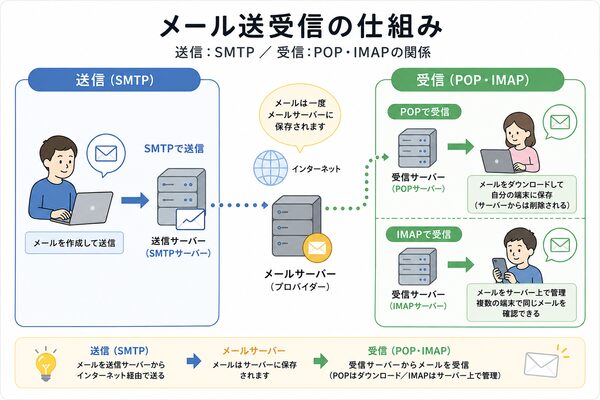
プロバイダーがWebメールを提供している場合は、まずブラウザからログインします。
- Webメールでは送受信できる:PC・スマホ側の設定を優先確認
- Webメールでも使えない:障害・アカウント・容量・パスワードを確認
- Webメールにログインできない:ID・パスワード・サービス状態を確認
メールソフトの設定変更より先にWebメールを試すと、原因を大きく二分できます。
送信だけできない|SMTP設定を確認する
受信はできるのに送信できない場合は、送信サーバー(SMTP)の設定を確認します。
【確認項目】
- 送信サーバー名
- SMTP認証が有効か
- ユーザー名
- メールパスワード
- ポート番号
- SSL/TLS設定
重要なのは、ポート番号を一般論で決めないことです。たとえば2026年10月27日時点で、OCNはSMTPに465番・SSL・認証ありを案内し、BIGLOBEは587番または465番を案内しています。
【公式設定を優先】
「SMTPは必ず587番」のように固定せず、契約中プロバイダーの最新設定値を確認してください。
25番ポートのままならOP25Bを確認する
他社回線やテザリングなどからプロバイダーメールを送信すると、OP25B(Outbound Port 25 Blocking)の影響を受ける場合があります。
BIGLOBEとOCNはいずれも、25番ポートで送信できない場合に、認証付きのサブミッションポートを使う案内を公開しています。
- 自宅では送れるが外出先では送れない
- 回線を乗り換えた後から送信できない
- テザリング時だけ送信できない
- 設定が25番ポートのまま
送信エラー番号が出たら必ず控える
エラー番号は原因を絞る手掛かりです。
- エラー番号
- エラーメッセージ全文
- 送信先アドレス
- 発生日時
- Webメールでは送れるか
たとえばBIGLOBEでは、送信先アドレスの誤りやSMTP認証未設定などが送信エラーの原因として案内されています。
受信だけできない|メールボックス容量を確認する
長年同じプロバイダーメールを使っている場合は、サーバー側の保存容量を確認します。
【容量を消費する場所】
- 受信トレイ
- 送信済み
- 迷惑メール
- ゴミ箱
- 大容量の添付メール
メールソフト上で削除しても、IMAPや設定によってはサーバー側へ残っている場合があります。Webメールで使用量を確認するのが分かりやすい方法です。
POPとIMAPを取り違えていないか確認する
受信方式には主にPOPとIMAPがあります。
| 方式 | 特徴 |
|---|---|
| POP | 端末へ受信する使い方が中心 |
| IMAP | サーバー上のメールを複数端末で同期しやすい |
メールソフト側でPOPを選んでいるのにIMAP用サーバー名を入れるなど、方式と設定値が合っていないと受信できません。
【設定値は古くなることがある】
OCNは、過去の会員登録証に記載されたメール設定値が古い場合があると案内しています。長期間設定を変えていない人ほど、現在の公式設定を確認してください。
パスワード変更後はすべての端末を確認する
メールパスワードを変更すると、PC・スマホ・タブレットなど、同じアカウントを使っている端末側も更新が必要です。
- PCだけ古いパスワード
- スマホだけ送信設定のパスワードが古い
- 受信側だけ更新してSMTP側を更新していない
「1台は使えるのに1台だけ使えない」場合は、正常な端末と設定を比較します。
SSL/TLS・認証方式を自己判断で変えない
メールの暗号化方式・認証方式はプロバイダーによって指定があります。
OCNは現在のメール設定として、SSLの使用やSMTP認証を案内しています。
【避けたい対処】
- エラーが出るたびにSSLをOFFにする
- ポート番号を総当たりで変える
- 認証方式を適当に変更する
公式設定値と一致しているかを確認してから変更します。
特定の相手にだけ送れない場合
全員へ送れないのではなく、一部の宛先だけに届かない場合は、相手側も確認します。
- 宛先アドレスの入力ミス
- 相手側メールボックス容量
- 相手側迷惑メール判定
- 受信拒否設定
- 添付ファイル容量
BIGLOBE公式も、相手に届かない場合の原因として送信先アドレスの相違や相手側サーバー・設定を挙げています。
障害・メンテナンスか確認する
PC・スマホの複数端末で同時に使えず、設定を変更していない場合は、プロバイダー側の障害・メンテナンスも確認します。
- 複数端末で同時に送受信不可
- Webメールも利用できない
- 設定変更をしていない
- 同じサービスの利用者にも症状がある
障害中に設定を変更すると、復旧後も設定ミスが残ることがあります。公式障害情報を先に確認してください。
VPN・セキュリティソフト・会社ネットワークも確認する
自宅では使えるのに会社・学校・VPN接続中だけ使えない場合は、ネットワーク側の制御も候補です。
- VPNを切った状態で試す
- 別の回線で試す
- Webメールで試す
会社支給PCでは、管理者が設定したセキュリティポリシーを勝手に変更しないでください。
メールソフトを削除・再設定する前にバックアップする
設定を消して作り直すと、POP利用時などに端末内メールへ影響する可能性があります。
【再設定前に確認】
- メールがサーバーに残っているか
- 重要メールをバックアップしたか
- アドレス帳を保存したか
- 現在の設定画面をスクリーンショットしたか
いきなりアカウントを削除するより、現在設定と公式設定を比較する方が安全です。
最短診断フロー
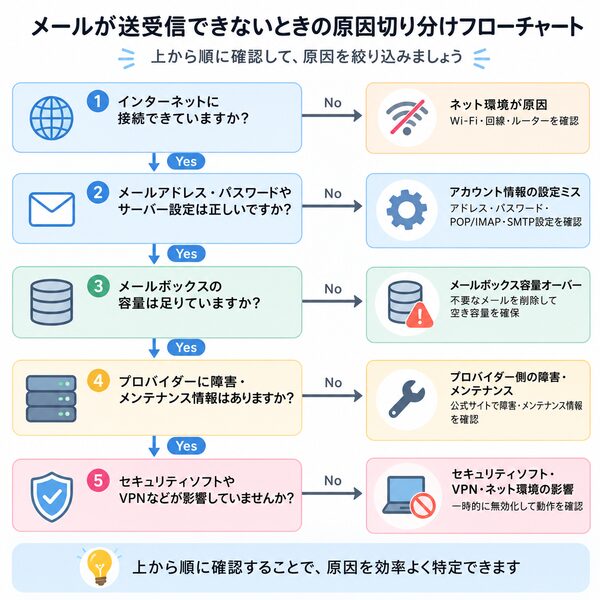
- 送信・受信・両方のどれかを確認
- Webメールを試す
- 別端末で試す
- 公式のPOP/IMAP/SMTP設定と比較
- 容量を確認
- 障害・メンテナンス情報を確認
- VPN・セキュリティ・別回線で比較
- エラー番号を控えてサポートへ連絡
サポートへ連絡するときに準備する情報
- メールアドレス
- 送信・受信・両方のどれか
- エラー番号・全文
- 端末とOS
- メールソフト名
- POPかIMAPか
- Webメールでは使えるか
- 発生した日時
- 直前にパスワード・端末・回線を変更したか
パスワードそのものを第三者へ送る必要はありません。
まとめ|最初にWebメールで「サーバー側か端末側か」を分ける
プロバイダーメールのトラブルは、設定項目を順番なく変更すると原因が分からなくなります。
送れない/受信できない/両方できない → Webメール → 別端末 → 公式設定 → 容量 → 障害情報の順で確認してください。
特にSMTPのポート番号やSSL/TLS設定はプロバイダーごとに異なるため、一般的な数字ではなく契約先の最新公式設定を優先します。
関連して確認したい記事
一次情報(2026年10月27日確認)




