
インターネットが突然つながらなくなったとき、まず確認すべきなのが「ルーターのランプ(LED表示)」です。ランプの色や点灯・点滅状態には、それぞれ意味があります。
ここでは、代表的なランプの意味と状態別の対処法を詳しく解説します。
電源ランプ(POWER)
インターネットが使えなくなったとき、最初に確認すべきなのがルーターの「電源ランプ(POWER)」です。このランプは機器の基本動作を示す最重要サインです。
ここでは、電源ランプの意味や異常時の対処法を詳しく解説します。
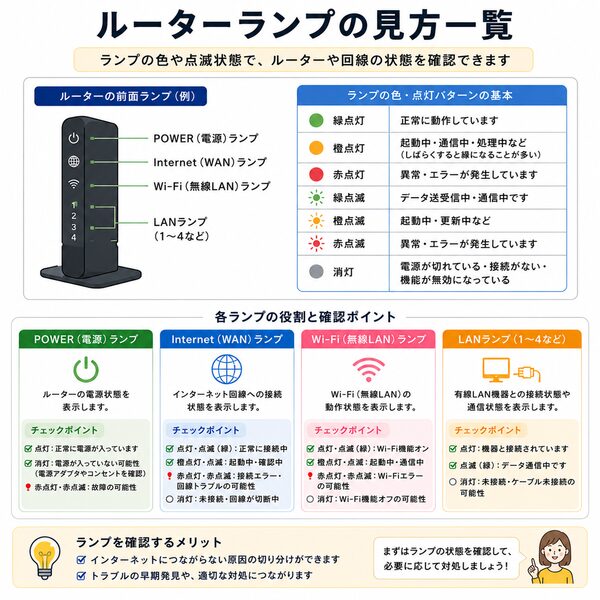
【電源ランプの役割とは】
電源ランプは、ルーター本体が正常に起動しているかを示します。
- 通電しているかの確認
- 起動完了の確認
- 内部エラーの検知表示
インターネット接続以前に、まず機器が正常動作していることが前提です。
1. 状態別の意味一覧
電源ランプは色や点灯状態によって意味が異なります。
代表的な状態
- 緑点灯
正常に起動し、安定動作中
- 緑点滅
起動中または再起動処理中
- 赤点灯
システム異常の可能性
- 赤点滅
ファームウェア異常や重大エラー
- 消灯
電源が入っていない、または通電していない
メーカーごとに仕様は異なりますが、基本的な考え方は共通しています。
2. 消灯している場合の対処
電源ランプが消えている場合、まず通電確認を行います。
- コンセントが抜けていないか
- 電源タップのスイッチ確認
- 別のコンセントに差し替え
- ACアダプターの断線確認
それでも点灯しない場合、本体またはアダプター故障の可能性があります。
3. 赤点灯・赤点滅の対処
赤表示は異常を示すことが多い状態です。
- ルーターの電源を切る
- 1~3分待つ
- 再度電源を入れる
再起動で改善するケースは少なくありません。
- 初期化(リセット)を検討
- メーカーサポートへ問い合わせ
- 保証期間の確認
初期化すると設定が消えるため、最終手段として行います。
4. 起動中に長時間点滅する場合
起動点滅が長時間続く場合は、正常起動していない可能性があります。
- ファームウェア更新中の停止
- 内部エラー
- 電圧不安定
この場合も一度電源を切り、十分に時間を置いてから再起動します。
【トラブルを防ぐ日常管理のポイント】
電源ランプ異常を防ぐための基本対策も重要です。
- 通気口をふさがない
- 直射日光を避ける
- 定期的な再起動
- 雷対策タップの利用
熱暴走や電圧不安定が原因で不具合が発生することもあります。
インターネット(WAN/Internet)ランプ
インターネットが突然使えなくなったとき、電源ランプが正常でも通信できない場合があります。その際に重要なのが「インターネット(WAN/Internet)ランプ」です。
このランプは「回線とつながっているかどうか」を示す重要な指標です。ここでは、状態別の意味と具体的な対処法を詳しく解説します。
【WAN/Internetランプの役割】
WAN(Wide Area Network)ランプ、またはInternetランプは、ルーターと回線事業者側ネットワークとの接続状態を示します。
- 回線認証の成功可否
- 外部ネットワークとの接続状況
- 通信中かどうかの表示
このランプが正常でなければ、Wi-Fiがつながっていてもインターネットは利用できません。
1. 状態別の意味一覧
メーカーによって色は異なりますが、一般的な意味は次の通りです。
- 緑点灯
正常にインターネット接続済み
- 緑点滅
データ通信中
- 消灯
回線未接続、または認証未完了
- 赤点灯
接続エラー、認証失敗の可能性
- 赤点滅
回線異常または重大な接続エラー
まずは色と点灯状態を正確に確認することが重要です。
2. 消灯している場合の対処
WANランプが消灯している場合、回線接続が確立していない状態です。
- ONU(光回線終端装置)のランプ確認
- WANポートのLANケーブル抜き差し
- ルーターとONUの再起動
- プロバイダー認証設定(PPPoE)の確認
特に機器交換後や引っ越し後は、認証設定が未完了のケースがあります。
3. 赤点灯・赤点滅の対処
赤表示はエラー状態を示します。
- プロバイダー認証ID/パスワード誤入力
- 回線障害
- 契約停止(未払いなど)
- ONU側の異常
- ルーターとONUを再起動
- 認証IDとパスワードを再確認
- 公式サイトで障害情報を確認
- 請求状況の確認
広範囲で障害が発生している場合は、復旧を待つ必要があります。

4. ONUランプとの合わせて確認
WANランプだけでなく、ONUの状態も重要です。
- 光回線ランプが緑点灯しているか
- アラームランプが赤点灯していないか
ONU側が赤表示の場合、自宅内では解決できない可能性が高くなります。
【Wi-Fiがつながるのにネットが使えない場合】
この症状はWANランプ異常が原因の代表例です。
- スマートフォンはWi-Fi接続表示
- しかしWebページが開けない
- 動画が再生されない
これは「宅内ネットワークは正常だが、外部回線と未接続」の状態です。

Wi-Fiランプ(無線LAN)
「Wi-Fiにはつながっているのに遅い」「そもそもWi-Fiが表示されない」――このようなトラブル時に確認すべきなのが、ルーターの「Wi-Fiランプ(無線LANランプ)」です。
このランプは無線機能の動作状況を示す重要なサインです。ここでは、状態別の意味と具体的な対処法を詳しく解説します。
【Wi-Fiランプの役割とは】
Wi-Fiランプは、ルーターの無線機能が有効かどうかを示します。
- 無線機能のON/OFF確認
- 通信中かどうかの表示
- 無線エラーの検知
インターネット(WAN)ランプが正常でも、Wi-Fiランプが消灯していれば無線接続はできません。
1. 状態別の意味一覧
一般的な表示パターンは次の通りです。
- 緑点灯
無線機能が有効で待機中
- 緑点滅
データ通信中
- 高速点滅
大量通信中
- 消灯
無線機能が無効
- 赤点灯/橙点灯
無線エラーや設定異常の可能性
メーカーごとに色は異なりますが、「点灯=有効」「消灯=無効」が基本です。
2. 消灯している場合の対処
Wi-Fiランプが消えている場合、無線機能がOFFになっている可能性があります。
- 本体のWi-Fiボタンを確認
- 管理画面で無線設定がONか確認
- 省電力モードの設定確認
- ルーター再起動
誤ってボタンを押してしまい、Wi-Fiが無効になっているケースも少なくありません。
3. 点灯しているのに接続できない場合
ランプが正常でも接続できないケースがあります。
- SSIDの誤選択
- パスワード入力ミス
- 電波干渉
- 端末側の不具合
- Wi-Fiを一度削除して再接続
- 2.4GHz/5GHzの切り替え
- ルーター再起動
- 端末再起動
特にマンションでは電波干渉が起こりやすく、周波数帯の切り替えが有効です。
【遅い・不安定な場合の確認ポイント】
接続はできるが遅い場合は、無線環境の問題が疑われます。
- ルーターの設置場所(床置き・棚の中は避ける)
- 電子レンジ付近を避ける
- 壁や金属障害物の影響
- 接続台数の多さ
無線は有線より不安定になりやすいため、速度重視なら有線接続も検討します。
【2.4GHzと5GHzの違い】
Wi-Fiランプとは別に、周波数帯が分かれている場合があります。
特徴
- 2.4GHz:遠くまで届くが干渉しやすい
- 5GHz:高速だが距離に弱い
利用環境に合わせて切り替えることで、安定性が向上します。
LANランプ
有線接続しているのにインターネットが使えない場合、確認すべきなのが「LANランプ」です。LANランプは、ルーターとパソコンやゲーム機などの機器が物理的に接続されているかを示す重要な表示です。
ここでは、LANランプの意味と状態別の対処法を詳しく解説します。
【LANランプの役割とは】
LANランプは、ルーターの各LANポート(差し込み口)の接続状態を示します。
- 機器が物理的に接続されているか確認
- 通信が行われているか表示
- ポート単位の状態確認
多くのルーターでは、LAN1・LAN2などポートごとにランプが分かれています。
1. 状態別の意味一覧
一般的な表示パターンは次の通りです。
- 緑点灯
機器が正常に接続されている
- 緑点滅
データ通信中
- 橙点灯
通信速度が100Mbpsなどで接続中(機種による)
- 消灯
未接続、または接触不良
点灯していれば物理接続は認識されています。
消灯している場合は、まず接続確認が必要です。
2. 消灯している場合の対処
LANランプが消えている場合、物理的な接続トラブルが疑われます。
- LANケーブルが奥まで差さっているか
- ケーブルの破損や折れ曲がりがないか
- 別のLANポートに差し替える
- 別のLANケーブルで試す
- 接続機器の電源が入っているか
LANケーブルは消耗品です。見た目に異常がなくても断線している場合があります。
3. 点灯しているのに通信できない場合
LANランプが点灯している場合、物理接続は正常です。
- インターネット(WAN)側の不具合
- IPアドレス未取得
- ネットワーク設定ミス
- セキュリティソフトの影響
この場合は、WANランプやONUの状態もあわせて確認します。
4. 通信速度が遅い場合の確認
LANランプの色が通信速度を示している機種もあります。
- 緑:1Gbps接続
- 橙:100Mbps接続
本来1Gbps対応のはずが100Mbps表示の場合、原因としては以下が考えられます。
- 古いLANケーブル(カテゴリ5など)
- ケーブル劣化
- 接続機器側が100Mbpsまで対応
高速回線を利用している場合は、LANケーブル規格(カテゴリ5e以上推奨)を確認することが重要です。
【有線接続のメリットと活用】
LAN接続はWi-Fiよりも安定性が高いのが特徴です。
- 通信が安定しやすい
- 速度が出やすい
- 遅延が少ない
オンラインゲームや動画配信など、安定性重視の用途ではLAN接続が適しています。
光回線終端装置(ONU)のランプ
インターネットが突然使えなくなった場合、ルーターだけでなく「光回線終端装置(ONU)」のランプ確認が非常に重要です。
ONUは光信号をデジタル信号に変換する装置で、回線トラブルの切り分けに欠かせません。ここでは、ONUランプの意味と状態別の対処法を詳しく解説します。
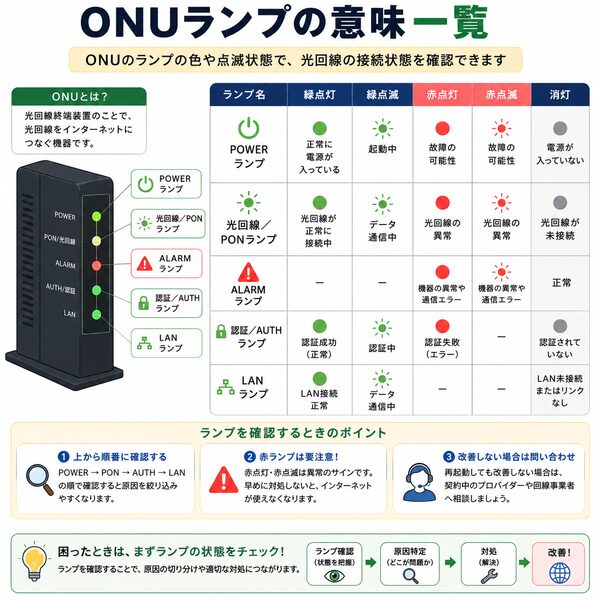
【ONUとは何か】
ONU(Optical Network Unit)は、光ファイバー回線の信号を家庭内ネットワーク用に変換する装置です。
- 光信号を電気信号へ変換
- 回線事業者側ネットワークとの接続維持
- 通信認証の中継
ONUが正常でなければ、どんな高性能ルーターでも通信はできません。
1. 主なランプの種類
機種により名称は異なりますが、代表的なランプは次の通りです。
- POWER(電源)
- 光回線/PON
- 認証/AUTH
- LAN
- ALARM(警告)
それぞれの意味を正しく理解することが重要です。
2. POWERランプ
- 緑点灯:正常通電
- 消灯:電源未接続
- 赤表示:本体異常の可能性
- コンセント確認
- 電源アダプター確認
- 再起動
まずは通電確認が基本です。
3. 光回線/PONランプ
最も重要なランプの一つです。
- 緑点灯:回線正常接続
- 点滅:通信中
- 消灯:回線未接続
- 赤点灯:回線異常
赤点灯や消灯の場合は、屋外回線トラブルの可能性があります。
- ONU再起動
- 公式の障害情報確認
- 改善しなければサポートへ連絡
光ファイバーケーブルは非常に繊細なため、基本的に抜き差しは推奨されません。
4. ALARMランプ
異常を示す警告ランプです。
- 消灯:正常
- 赤点灯:回線断線や重大エラー
ALARMが赤点灯している場合、自宅内では解決できないケースが多く、回線事業者側の対応が必要になる可能性があります。
5. 認証/AUTHランプ
プロバイダー認証状態を示す機種もあります。
- 点灯:認証成功
- 消灯/赤:認証エラー
ルーター設定のID・パスワード誤入力が原因になる場合もあります。
【トラブル時の基本確認フロー】
ONU確認の手順は次の通りです。
- POWERが正常か確認
- 光回線/PONが緑点灯か確認
- ALARMが赤点灯していないか確認
- ルーター再起動
- それでも改善しなければサポートへ連絡
ONUの赤ランプは「回線側の問題」であることが多いです。

状態別の基本対応フロー
インターネットが使えなくなったとき、やみくもに設定を変更すると状況を悪化させることがあります。重要なのは「状態を確認し、順番に切り分けること」です。
ここでは、ルーターやONUのランプ状態に応じた基本対応フローを詳しく解説します。
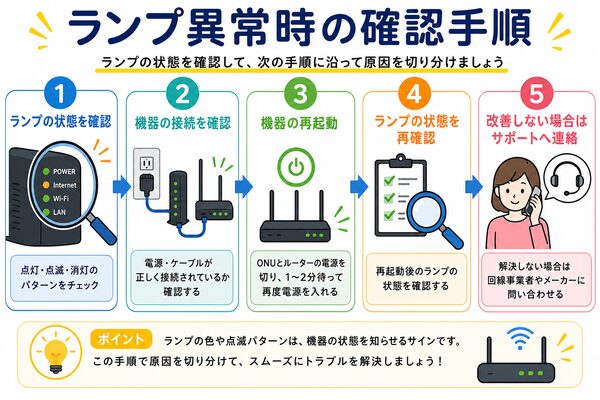
1. まず最初に確認する順番
トラブル時は、必ず「上流から下流へ」確認します。
- ONU(光回線終端装置)
- ルーター
- 有線接続(LAN)
- Wi-Fi接続
- 端末側設定
回線の入口から順に確認することで、原因を効率的に特定できます。
2. ONUランプ異常時の対応
ONUに赤ランプや消灯がある場合、回線側トラブルの可能性が高いです。
- POWERが緑点灯か確認
- PON/光回線ランプが緑点灯か確認
- ALARMが赤点灯していないか確認
- ONUの電源を切り、1~3分後に再投入
- 改善しなければ公式障害情報を確認
- 広域障害でなければサポートへ連絡
ONU異常時は、ルーター設定を触らないことが重要です。
3. ルーター電源ランプ異常時
電源ランプが消灯または赤表示の場合、本体異常の可能性があります。
- コンセント確認
- 電源アダプター確認
- 再起動
- 改善しなければ故障を疑う
通電確認が最優先です。
4. Internet(WAN)ランプ異常時
Wi-Fiはつながるのにネットが使えない場合は、WANランプを確認します。
状態別対応
- ONUとのLAN接続確認
- ルーター再起動
- 認証設定確認
- プロバイダーID・パスワード確認
- 請求状況確認
- 障害情報確認
WAN異常は「回線認証」または「上流回線」の問題が中心です。
5. LANランプ異常時
特定の有線端末だけ使えない場合はLANランプを確認します。
- ケーブル抜き差し
- 別ポートへ差し替え
- 別ケーブルで試す
- 端末再起動
物理接続の確認が基本です。
6. Wi-Fiランプ異常時
Wi-Fiだけ使えない場合の流れです。
- Wi-Fiランプが点灯しているか
- 無線機能がOFFになっていないか
- SSID選択が正しいか
- パスワード再入力
それでも改善しなければルーター再起動を行います。
7. 全体再起動の正しい手順
最も効果的な基本対応が「正しい順番での再起動」です。
- ルーター電源OFF
- ONU電源OFF
- 3分程度待つ
- ONU電源ON(完全起動まで待つ)
- ルーター電源ON
順番を守ることで認証が正常に再確立されます。
【それでも改善しない場合】
最終確認項目
- 広域障害情報
- 契約停止の有無
- 機器故障の可能性
この段階でサポートへ連絡します。その際、ランプ状態を伝えると対応がスムーズです。