
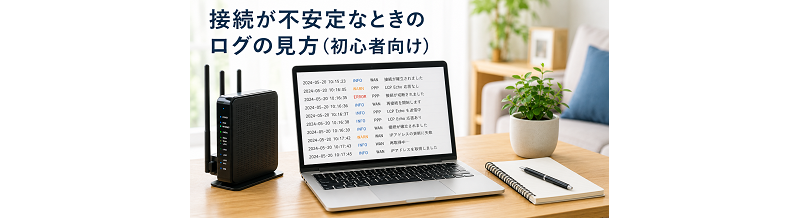
【結論】ログは「エラー文」より、症状が起きた時刻の前後を見る
ネット接続が不安定なとき、ルーターやホームゲートウェイのログを見ると、いつ切れたか・自動で再接続したか・認証やIP取得で失敗していないかを確認できる場合があります。
初心者は、難しい英単語を全部理解しようとせず、まず①時刻、②切断、③再接続、④認証、⑤IP取得、⑥再起動の6点だけ確認してください。
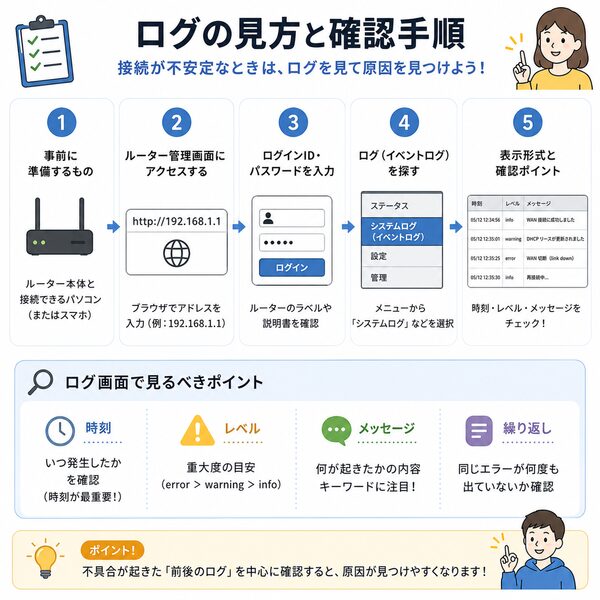
最初に「症状が起きた時刻」をメモする
ログを見る前に、ネットが切れた時刻をできるだけ正確に記録します。
- 何時何分ごろ切れたか
- Wi-Fiだけ切れたか
- 有線LANも切れたか
- 全端末か1台だけか
- 何分で復旧したか
ログは大量に並ぶため、症状の時刻が分からないと原因候補を絞りにくくなります。
ルーターのログはどこにある?
機種によって名称は異なりますが、ルーターの管理画面に次のような項目があります。
- システムログ
- イベントログ
- 接続ログ
- 通信ログ
- ステータス
- システム情報
【機種ごとに名称は違う】
管理画面の場所やログ項目はメーカー・機種で異なります。見つからない場合は、型番の取扱説明書で「ログ」「システムログ」を検索してください。
初心者が見るべき6種類のログ
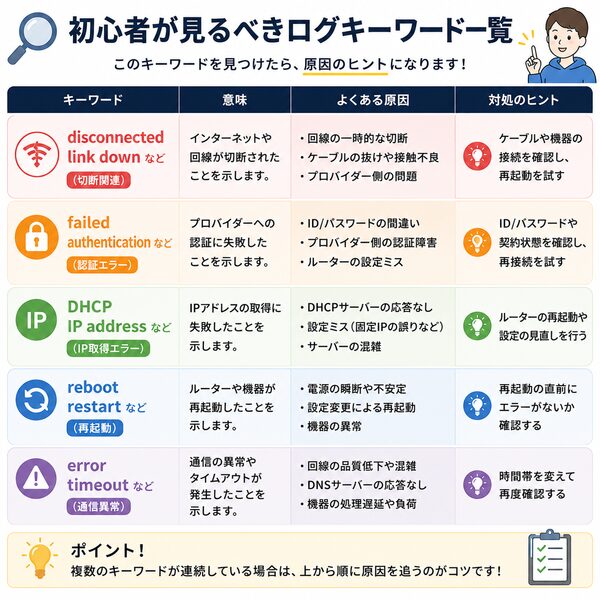
| 見る項目 | 分かること |
|---|---|
| 時刻 | 症状と一致するか |
| 切断 | 回線・セッションが切れたか |
| 再接続 | 自動復旧したか |
| 認証 | ID・接続認証の失敗候補 |
| IP取得 | WAN側IP取得の失敗候補 |
| 再起動 | 電源・本体不調の手掛かり |
1.「切断」と「再接続」が同じ時刻に出ていないか
症状が起きた時刻に、WAN切断・セッション切断・リンクダウンなどの記録があり、その直後に再接続が記録されている場合は、通信経路が一度切れて自動復旧した可能性があります。
「切れた時刻」とログ時刻が一致するかが最重要です。
数秒〜数分で再接続している
瞬断後に自動復旧している可能性があります。何度も繰り返す場合は、回線・ONU・ルーター・電源などを追加で切り分けます。
切断だけで再接続がない
接続設定、回線側、機器停止などを疑います。
2.認証エラーが繰り返されていないか
PPPoEなど認証を使う接続では、認証失敗がログへ残る場合があります。
- 接続ID・パスワードを変更していないか
- プロバイダー変更後ではないか
- ルーター初期化後ではないか
- 認証エラーが何度も繰り返されていないか
一度だけではなく、同じエラーが短時間に何度も出ているかを確認します。
3.IPアドレス取得に失敗していないか
ルーターがインターネット側のIPアドレスを取得できない場合、Wi-Fi自体には接続できてもインターネットへ出られないことがあります。
ログでは、DHCPやWAN IP取得に関する記録が手掛かりになる場合があります。
【症状との対応】
「Wi-Fiマークは出ているのにインターネットなし」という症状なら、端末とルーター間ではなく、ルーターのWAN側を重点的に確認します。
4.ルーターが勝手に再起動していないか
不安定な時間帯に、起動・再起動・システム開始などの記録がある場合は、本体や電源が一度落ちている可能性があります。
- 発熱
- 電源アダプター
- 瞬停
- ファームウェア更新
- 本体不調
再起動が繰り返されている場合は、通信設定だけでなく電源・本体側も確認します。
5.Wi-Fi切断ログと回線切断ログを分ける
「ネットが切れた」と感じても、原因がWi-Fi無線側とは限りません。
| ログ・症状 | 疑う場所 |
|---|---|
| 無線端末だけ切断 | Wi-Fi・端末 |
| WAN側が切断 | 回線・接続方式 |
| ルーター再起動 | 本体・電源 |
| 全端末が同時に切断 | ルーター・ONU・回線 |
有線LANでも同じ時刻に切れているか確認すると、Wi-Fiだけの問題かを分けやすくなります。
6.同じエラーが何回出ているかを見る
ログには正常動作でも警告・通知が出ることがあります。そのため、1行だけ見て故障と判断しません。
- 毎日同じ時刻に出る
- 切断時だけ出る
- 数分おきに繰り返す
- 再起動直後から出る
症状と同時に繰り返すログほど、原因の手掛かりとして価値が高くなります。
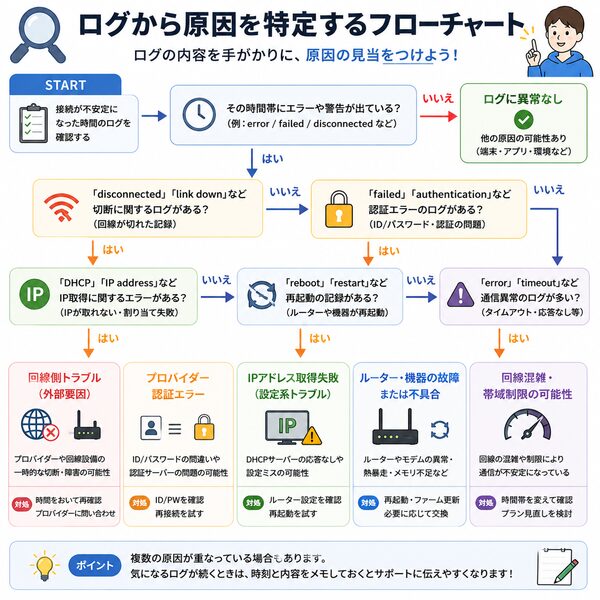
エラー文を検索するときのコツ
ログに英数字のエラーやメッセージが出ている場合は、全文を検索するより、機種名と主要なエラー語を組み合わせます。
- ルーター型番+ログの主要語
- 型番+認証エラー
- 型番+WAN disconnected
- 型番+DHCP error
検索結果より、メーカー公式FAQ・取扱説明書を優先して確認します。
ログを見る前にやってはいけないこと
原因確認の途中で初期化すると、ログや設定情報が消える場合があります。
【初期化は最後】
- ログ画面を保存する
- 症状時刻をメモする
- ランプ状態を撮影する
- 設定情報を控える
証拠を残してから、再起動・初期化などへ進みます。
サポートへ送るならログ全部ではなく時刻を絞る
数千行のログをそのまま送るより、症状発生時刻の前後を絞って伝える方が確認しやすくなります。
伝える内容
- 症状発生日時
- 切断時間
- 該当時刻のログ
- 全端末か一部端末か
- 有線でも再現するか
- ONU・ルーターのランプ状態
ログは「原因を断定するもの」ではなく、サポートへ原因候補を伝える証拠として使うと実用的です。
ログに異常がないのに切れる場合
ルーターのログに明確な異常がなくても、Wi-Fi干渉、端末側、省電力設定、LANケーブル、回線上流など別の場所に原因がある場合があります。
次の順で確認します。
- 別端末でも同じか
- 有線LANでも切れるか
- 時間帯に規則性があるか
- ルーター近くでも発生するか
- 障害情報が出ていないか
関連記事の使い分け
この記事は、すでに接続が不安定で、ログから原因の手掛かりを探したい人向けです。
まとめ|ログは「時刻と繰り返し」を見る
【この記事の要点】
- 最初に症状が起きた時刻を記録する
- 切断と再接続が連続していないか確認する
- 認証エラー・IP取得エラーを見る
- ルーターの再起動記録を確認する
- Wi-Fi切断とWAN切断を分ける
- 1行だけでなく繰り返しを見る
- 初期化前にログを保存する
初心者がログを見るときは、専門用語を全部理解する必要はありません。「切れた時刻に何が起き、その後どう復旧したか」を見るだけでも、原因の範囲をかなり絞れます。




