

光回線を契約すると「ONU」「ルーター」という言葉が出てきます。どちらもインターネットに必要な機器ですが、役割はまったく異なります。
違いを理解しておくと、設置やトラブル対応がスムーズになります。
ONUとは何か
光回線を契約すると必ず設置されるのが「ONU」です。しかし、見た目は小さな機器でも、その役割は非常に重要です。
ONUがなければインターネットは利用できません。ここでは、仕組みや機能、注意点まで詳しく解説します。
1. ONUの基本的な役割
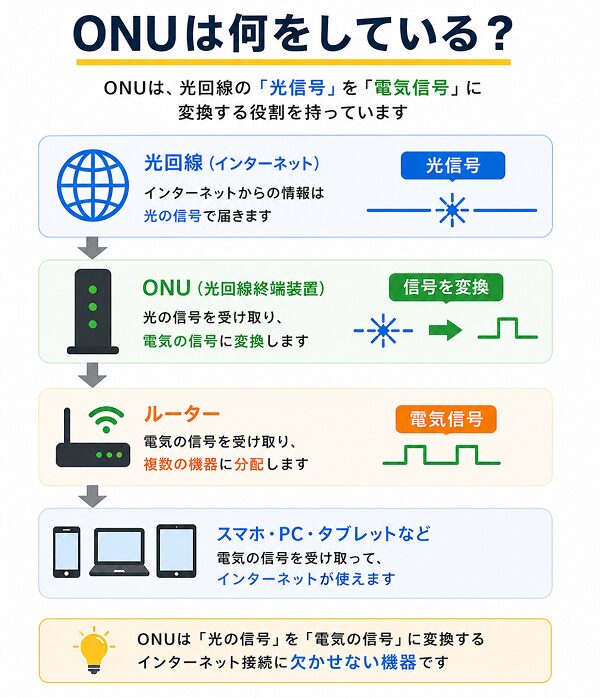
ONU(Optical Network Unit)は、光信号を電気信号に変換する装置です。
光回線では、
- 外部から光ファイバーで光信号が届く
- そのままではパソコンやルーターは理解できない
- ONUが電気信号に変換する
という流れになります。つまり、ONUは「光回線の変換装置」です。
2. ONUがなぜ必要なのか
光回線は、電気ではなく“光”でデータを送ります。
そのため、
- 従来のLAN機器では直接接続できない
- 光信号をデジタル信号に変換する必要がある
この変換を行うのがONUです。ONUがない状態では、
- LANケーブルを直接差しても通信できない
- Wi-Fiルーターも動作しない
という状態になります。
3. ONUの主な特徴
ONUにはいくつかの特徴があります。
- 回線事業者から貸与されることが多い
- 1回線につき通常1台
- 小型の箱型機器
ポート構成
- 光ケーブル接続口
- LANポート
- 電源ポート
一般的なONU単体にはWi-Fi機能はありません。
4. ONUとモデムの違い
よく混同されるのが「モデム」です。
違い
- モデム:アナログ回線やケーブル回線用
- ONU:光回線専用
どちらも「信号変換装置」ですが、対応回線が異なります。
現在の光回線ではONUが使用されます。
5. 一体型ONU(ホームゲートウェイ)
最近は、ONUとルーター機能が一体化した機器もあります。
- Wi-Fi機能付きONU
- ホームゲートウェイ
この場合、
- 別途ルーターが不要なことがある
- 市販ルーターを接続すると二重ルーターになる場合がある
契約内容によって機種は異なります。
【ONU設置時の注意点】
設置場所や取り扱いにも注意が必要です。
- 光ケーブルは折り曲げない
- 通気性の良い場所に置く
- 電源は常時入れておく
- 再起動で改善する場合がある
通信不良時は、
- ONUの電源を切る
- 1~2分待つ
- 再度電源を入れる
これで改善することもあります。
ルーターとは何か
インターネットを複数の機器で同時に使えるのは、ルーターがあるからです。しかし「Wi-Fiの箱」というイメージだけでは、本来の役割は見えてきません。
ここでは、ルーターの仕組み・機能・選び方・注意点まで詳しく解説します。
1. ルーターの基本的な役割
ルーターとは、インターネット回線を複数の機器へ振り分ける装置です。
- 1本の回線を複数端末に分配する
- 家庭内ネットワークを構築する
- Wi-Fi電波を発信する(無線機能付きの場合)
もしルーターがなければ、
- 基本的に1台しか接続できない
- スマートフォンやタブレットを同時利用できない
という状態になります。
2. ルーターの仕組み
ルーターは「交通整理役」のような存在です。
- ONUからインターネット信号を受け取る
- どの機器に送るかを判断する
- 正しい端末へデータを振り分ける
内部では次のような機能が働いています。
- IPアドレスの割り当て(DHCP機能)
- アドレス変換(NAT機能)
- 通信制御
難しく言えば、家庭内ネットワークの司令塔です。
3. Wi-Fiルーターとは
現在主流なのは「無線LAN機能付きルーター」です。
- LANケーブルなしで接続可能
- 複数台同時接続が可能
- 通信規格によって速度が異なる
- Wi-Fi 5
- Wi-Fi 6
- Wi-Fi 6E
新しい規格ほど高速・安定性が向上しています。
4. ルーターの種類
用途によって種類が異なります。
- 据え置き型ルーター
- ホームゲートウェイ(ONU一体型)
- メッシュWi-Fi対応ルーター
- モバイルルーター
家庭用光回線では、据え置き型が一般的です。
5. 性能で変わるポイント
ルーターの性能によって体感速度や安定性が変わります。
- 最大通信速度
- 同時接続台数
- CPU性能
- アンテナ数
- IPv6対応
安価すぎる機種では、
- 動画が止まりやすい
- オンラインゲームが不安定
- 接続が頻繁に切れる
といった問題が起きやすくなります。
【設置と接続の基本】
基本的な接続順は次の通りです。
光回線 → ONU → ルーター → 各端末
設置時の注意
- 家の中心に置く
- 床に直置きしない
- 金属や電子レンジの近くを避ける
- 再起動で改善する場合がある
設置場所だけでも通信品質は大きく変わります。

ONUとルーターの違い
光回線を契約すると必ず登場する「ONU」と「ルーター」。どちらもインターネットに必要な機器ですが、役割はまったく異なります。
この違いを理解していないと、配線ミスや二重ルーターなどのトラブルが起こりやすくなります。ここでは、仕組みから具体的な違いまで詳しく解説します。
1. 役割の違い
まずは最も重要な違いです。
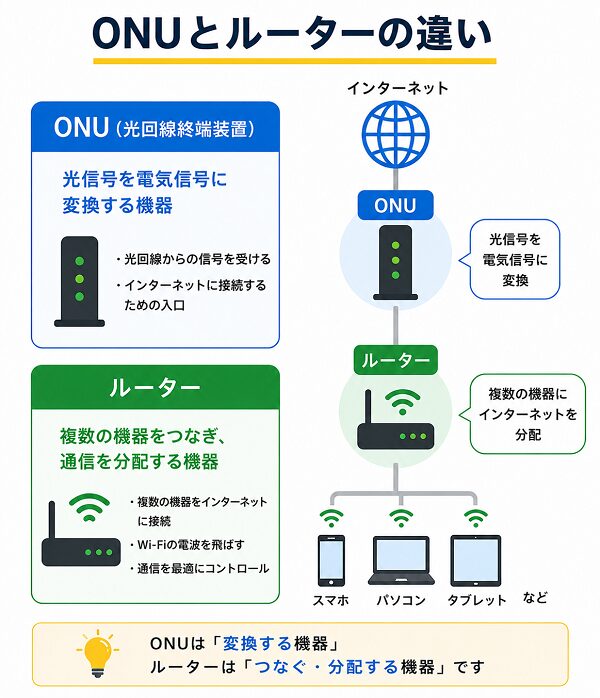
ONUの役割
- 光信号を電気信号へ変換する
- 回線を「使える状態」にする
- インターネットの入口になる
ルーターの役割
- 回線を複数端末に分配する
- Wi-Fi電波を発信する
- 家庭内ネットワークを管理する
簡単に言えば、
- ONUは「変換装置」
- ルーターは「分配装置」
という違いがあります。
2. 必要性の違い
ONUとルーターは必要条件も異なります。
ONU
- 光回線では必須
- これがないと通信不可
- 回線契約時に貸与されることが多い
ルーター
- 複数端末利用なら必須
- 1台のみ有線接続なら不要な場合もある
- 市販品を購入可能
現代ではスマートフォンやテレビなど複数接続が前提のため、実質的にルーターも必須といえます。
3. 接続位置の違い
機器の設置順も明確に異なります。
正しい順番
光コンセント
→ ONU
→ ルーター
→ パソコン・スマートフォン
ONUは必ず最初に設置されます。ルーターはONUの後ろに接続します。
順番を逆にすると通信できません。
4. 機能面の違い
内部機能も異なります。
ONU
- 信号変換機能のみ
- 基本的にWi-Fi機能なし
- ポート数は少ない
ルーター
- IPアドレス割り当て機能
- NAT機能
- ファイアウォール機能
- Wi-Fi発信機能
ONUは単機能ルーターは多機能という構造です。
5. 一体型機器との違い
最近はONUとルーターが一体化した機器もあります。
- ホームゲートウェイ
- Wi-Fi機能付きONU
この場合、
- 見た目は1台
- 内部的には両方の機能を持つ
【注意点】
- 市販ルーターを追加すると二重ルーターになることがある
- ブリッジモード設定が必要な場合がある
契約内容に応じた設定が重要です。
正しいつなぎ方
光回線を契約したものの、「どうつなげばいいのか分からない」という声は少なくありません。配線順を間違えると、インターネットは利用できません。
基本の接続順と注意点を理解しておけば、初心者でも確実に設定できます。
1. 接続の全体像
正しい接続順は必ず次の通りです。
光コンセント
→ ONU
→ ルーター
→ パソコンやスマートフォン
この順番は固定です。ONUが最初、ルーターがその次です。
2. ステップ1:光コンセントとONUを接続
まず壁の光コンセントとONUをつなぎます。
- 光ケーブルを光コンセントに差す
- 反対側をONUの「光ポート」に差す
- 電源アダプターを接続する
注意点
- 光ケーブルは強く曲げない
- カチッと奥まで差し込む
- ランプが点灯するか確認
正常なら、ONUの認証ランプが点灯します。
3. ステップ2:ONUとルーターを接続
次に、ONUとルーターをLANケーブルでつなぎます。
- LANケーブルをONUのLANポートへ差す
- もう一方をルーターの「WANポート」へ差す
重要ポイント
- ルーターの「LANポート」ではなく「WANポート」に接続する
- ポート色が異なる場合が多い
ここを間違えると通信できません。
4. ステップ3:ルーターの電源と初期設定
接続後、ルーターの電源を入れます。
その後の流れ
- 自動接続(IPoE方式の場合)
- IDとパスワード入力(PPPoE方式の場合)
最近の光回線では、自動接続型が増えています。
Wi-Fi接続方法
- 本体記載のSSIDを選択
- 記載の暗号化キーを入力
これでスマートフォンやパソコンが接続できます。
5. 接続できない場合の確認ポイント
通信できない場合は次を確認します。
- ケーブルが正しいポートに刺さっているか
- ONUのランプは正常か
- ルーターのインターネットランプは点灯しているか
- 再起動を試したか
- ルーターの電源を切る
- ONUの電源を切る
- 1~2分待つ
- ONU → ルーターの順に電源を入れる
順番も重要です。
6. 一体型機器の場合
ONUとルーターが一体型の場合は、接続が簡単です。
流れ
光コンセント
→ 一体型機器
→ 各端末
市販ルーターを追加する場合は、
- ブリッジモードに設定する
必要があります。
一体型機器の場合の注意点
最近の光回線では、ONUとルーター機能が一体化した「ホームゲートウェイ」タイプが増えています。
見た目は1台で便利ですが、設定や増設時に注意しないと通信トラブルの原因になります。ここでは一体型機器特有の注意点を解説します。
1. 一体型機器とは何か
一体型機器は、
- ONU機能(光信号の変換)
- ルーター機能(回線の分配)
- Wi-Fi機能
を1台にまとめた機器です。
- 配線がシンプル
- 機器台数が少ない
- 初期設定が簡単
ただし、内部ではONUとルーターが別機能として動作しています。
2. 二重ルーター状態に注意
最も多いトラブルが「二重ルーター」です。
二重ルーターとは、
- 一体型機器のルーター機能
- 市販ルーターのルーター機能
が同時に動作している状態です。
- 通信が不安定になる
- オンラインゲームが接続できない
- ポート開放ができない
- 速度が低下する
対処法
- 市販ルーターを「ブリッジモード」にする
- 一体型機器のルーター機能を停止する
どちらか一方のみをルーターとして使うことが重要です。
3. Wi-Fi性能の違いを理解する
一体型機器のWi-Fi性能は、機種によって差があります。
- 最新規格に対応していない場合がある
- 同時接続台数が少ない場合がある
- メッシュWi-Fi非対応の場合がある
通信速度や安定性を重視する場合、
- 市販の高性能ルーターを追加する
選択肢もあります。
【設定画面の管理に注意】
一体型機器は、
- 回線設定
- Wi-Fi設定
- セキュリティ設定
が一括管理されています。
- 管理画面のID・パスワードを控える
- 不用意に初期化しない
- 設定変更前に現在の内容を記録する
誤設定でインターネットが使えなくなることがあります。
5. 再起動の順番が重要
不具合時の再起動も重要です。
- 一体型機器の電源を切る
- 1~2分待つ
- 電源を入れる
市販ルーター併用時は、
- ONU機能側 → ルーター側
の順で起動します。
順番を間違えると再接続に失敗することがあります。
【交換や解約時の注意】
一体型機器は回線事業者からの貸与品が多いです。
- 解約時は返却が必要
- 破損や紛失で費用発生
- 初期化してから返却
付属品(電源・ケーブル)も忘れずに保管しておきます。




