

【結論】
DNS変更で改善しやすいのは、サイト名からIPアドレスを調べる「名前解決」部分が遅い・不安定な場合です。
動画再生中の速度、Wi-Fi電波、夜間の回線混雑、ゲーム中のPingそのものを速くする機能ではありません。まず「名前解決だけが遅いのか」を切り分けてから試します。
この記事は、DNSそのものの基礎説明ではなく、DNS変更を試す価値がある症状かどうかを診断する記事です。
DNSの仕組み・設定方法を最初から確認したい場合は、DNSとは?仕組み・変更方法・注意点を初心者向けに解説を先に確認してください。
DNS変更で変わるのは「名前解決」
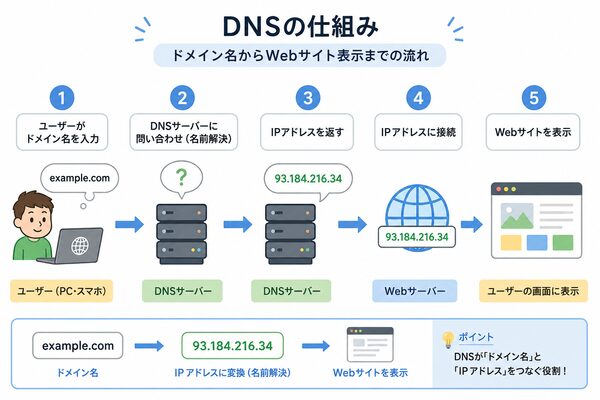
ブラウザで「example.com」のようなURLへアクセスすると、最初にそのドメイン名に対応するIPアドレスを調べます。これがDNSによる名前解決です。
- ドメイン名からIPアドレスを調べる
- 名前解決結果をキャッシュする
- 存在しない名前ならエラーを返す
名前解決が終わった後の動画データや大容量ファイル転送は、回線帯域・経路・サーバー・Wi-Fiなどの影響を受けます。
DNS変更で改善しやすい症状
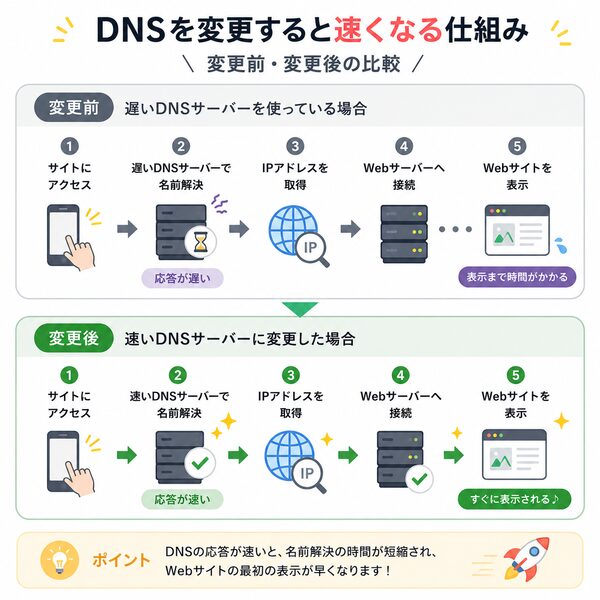
- 新しいサイトを開く最初の一瞬だけ妙に待つ
- 「サーバーのIPアドレスが見つかりません」など名前解決系エラーが出る
- 特定DNSだけ応答が遅い・失敗する
- 同じ回線でもDNSを変えると最初の表示開始が改善する
このタイプでは、DNS応答時間がボトルネックになっている可能性があります。
DNS変更で改善しにくい症状
| 症状 | 疑う場所 |
|---|---|
| 動画が途中で止まる | 回線速度・混雑・Wi-Fi |
| 速度テストが遅い | 回線・接続方式・宅内LAN |
| Wi-Fiが部屋で弱い | ルーター位置・電波 |
| 夜だけ遅い | 回線・ISP混雑 |
| ゲーム中だけラグい | Ping・経路・Wi-Fi・混雑 |
【誤解しやすい点】
DNSを変えても、速度テストのMbpsがほとんど変わらないことは珍しくありません。名前解決後の大容量通信はDNSの仕事ではないためです。
30秒診断|DNSを変える前に確認する
- 複数サイトで同じ症状か確認する
- 別端末でも同じか確認する
- DNSエラー表示があるかを見る
- 障害情報を確認する
- それでも名前解決だけ怪しければ端末1台だけDNSを変更する
最初からルーター全体のDNSを変更すると、家庭内すべての端末へ影響します。原因切り分け目的なら、まずPCやスマホ1台だけで試す方が戻しやすくなります。
ルーター側と端末側、どちらで変える?
| 変更場所 | 向くケース |
|---|---|
| 端末側 | 原因切り分け・1台だけ試したい |
| ルーター側 | 家庭内の複数端末へまとめて適用したい |
会社支給PC、学校端末、VPN利用端末では指定DNSが必要な場合があります。管理対象端末は勝手に変更せず、管理者の指示を優先します。
パブリックDNSを使うなら「速さ」以外も見る
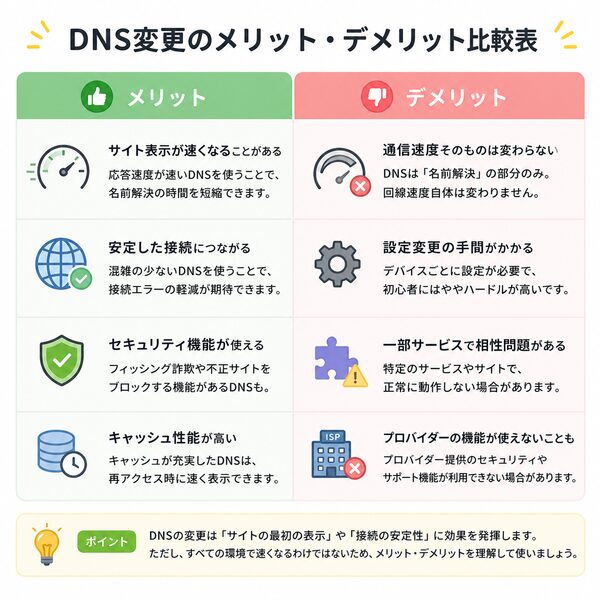
代表的な公開DNSにはCloudflare 1.1.1.1やGoogle Public DNSなどがあります。
- 自分の回線・地域での応答時間
- プライバシーポリシー
- DNS over HTTPS(DoH)/DNS over TLS(DoT)対応
- フィルタリング機能の有無
- 障害時の戻しやすさ
Cloudflare 1.1.1.1はDoH・DoTに対応し、1.1.1.1 for Familiesではマルウェアや成人向けコンテンツをブロックする設定も提供しています。Google Public DNSもDoHに対応しています。
暗号化DNSは「回線速度を上げる機能」ではない
DoHやDoTは、DNS問い合わせを暗号化して途中から読み取られたり改ざんされたりしにくくする仕組みです。
暗号化DNSを有効にしたからといって、動画やダウンロード速度が自動的に速くなるわけではありません。
DNSキャッシュが原因なら「変更」よりキャッシュ消去
端末・OS・ブラウザ・ルーターには、過去の名前解決結果がキャッシュされる場合があります。
古いIPアドレスが残っているケースでは、DNSサーバーを変更しても古いキャッシュが優先されることがあります。
【判断】
「特定サイトだけおかしい」「サイト移転後からつながらない」なら、DNS変更より先にDNSキャッシュの影響を疑います。
IPv6を使っていてもDNSは必要
IPv6接続でも、ドメイン名からIPv6アドレスやIPv4アドレスを調べるためにDNSを利用します。
端末・ルーターの設定によってIPv4用・IPv6用DNSが混在する場合があるため、「IPv6だからDNSは関係ない」ということはありません。
DNS変更でWeb表示が変わることもある
一部の配信サービスでは、DNS問い合わせ元や応答内容が配信先サーバー選択に影響することがあります。そのため、DNSを変えると結果として経路や配信先が変わる可能性はあります。
ただし、これは「DNSが回線そのものを高速化する」という意味ではありません。
改善したかは「同じ条件」で確認する
- 変更前に同じサイトを数回開く
- DNSエラーの有無を記録する
- 端末1台だけDNSを変更する
- 同じサイト・同じ時間帯で再確認する
- 改善しなければ元に戻す
ブラウザキャッシュやWebキャッシュの影響があるため、1回だけの体感で「速くなった」と判断しません。
3ケースで判断する
ケース1:サイトを開く最初だけ遅い
名前解決遅延の可能性があります。端末1台で別DNSを試す価値があります。
ケース2:YouTubeが途中で止まる
名前解決後の通信が問題なので、DNSより回線速度・Wi-Fi・混雑を優先して確認します。
ケース3:「DNS_PROBE」系エラーが出る
DNS設定、DNS障害、端末キャッシュなどを確認します。別DNSで改善するか試す意味があります。
DNS変更を試す前のチェックリスト
- 名前解決系の症状か
- 別端末でも同じか
- 障害情報は出ていないか
- 元のDNS設定を記録したか
- 会社・学校の管理端末ではないか
一次情報で確認したポイント(2026年10月26日時点)
DNS変更は「回線を速くする裏技」ではなく、「名前解決が原因かを切り分ける対策」です。名前解決だけが遅い・失敗する症状なら試す価値がありますが、動画・Wi-Fi・夜間混雑の問題なら別の原因を調べます。
まとめ
DNS変更で改善しやすいのは、サイトを開く最初の名前解決が遅い、DNSエラーが出る、特定DNSが不安定といったケースです。
一方、動画の途中停止、Mbps不足、Wi-Fiの弱さ、夜間混雑、ゲーム中のPing問題は、DNS変更だけでは改善しにくい症状です。
まず端末1台で試し、同じ条件で前後比較し、改善しなければ元へ戻す。この手順なら、DNSを変更したまま原因不明になるのを防げます。




