
インターネットが「遅い」と感じるとき、回線速度だけが原因とは限りません。 実は“DNS”の設定が影響していることがあります。
DNSは普段意識することは少ないものの、 Webページの表示速度や接続安定性に関わる重要な仕組みです。 ここではDNSの基本から、変更による改善例、注意点まで整理します。
DNSとは何か
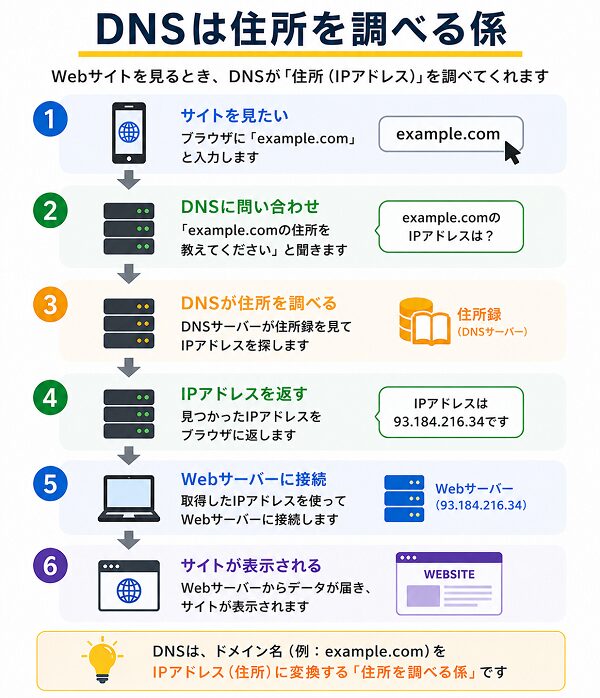
インターネットを使うとき、私たちは「example.com」のようなドメイン名を入力します。しかし実際に通信しているのは 数字の並びであるIPアドレスです。この変換を行っているのがDNSです。
普段は意識しない存在ですが、 Web表示速度や接続安定性にも関わる重要な仕組みです。
1. DNSの基本的な役割
DNSは「Domain Name System(ドメイン・ネーム・システム)」の略です。
■ 役割
- ドメイン名をIPアドレスに変換する
- インターネット上の“住所案内役”
example.com → 192.0.2.1
人間は文字を覚え、コンピューターは数字で通信します。その橋渡しがDNSです。
2. なぜDNSが必要なのか
もしDNSがなければ、すべてのWebサイトを数字で入力する必要があります。
DNSがあるメリット
- 覚えやすいドメインで利用可能
- IP変更があっても利用者は影響を受けにくい
- 大規模サイトの負荷分散が可能
DNSは利便性と安定運用の両方を支えています。
3. DNSの仕組み(流れ)
Webサイトにアクセスすると、次の順で処理されます。
■ アクセスの流れ
- ブラウザにURL入力
- DNSサーバーへ問い合わせ
- IPアドレス取得
- サーバーへ接続
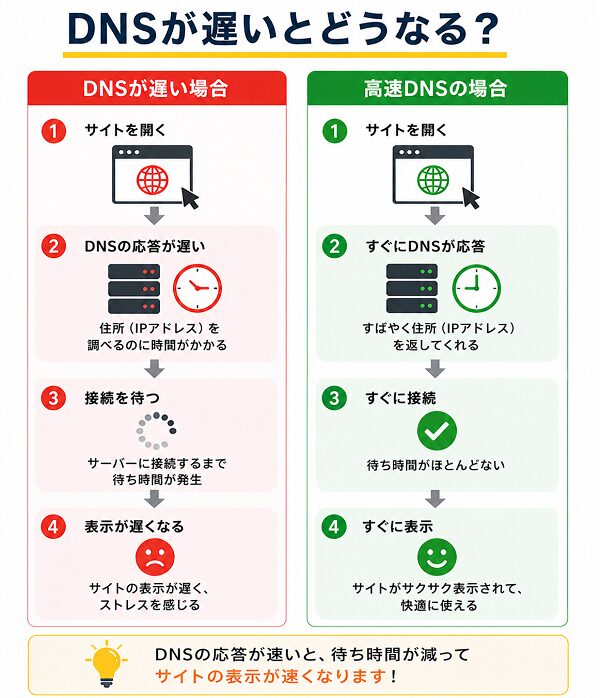
このDNS応答が遅いと、ページ表示の開始が遅くなります。
4. DNSサーバーの種類
DNSサーバーにはいくつか種類があります。
■ プロバイダーDNS
- 契約時に自動設定
- 設定不要
■ 公開DNS
- 高速重視
- セキュリティ重視など特徴あり
■ 企業・組織内DNS
- 社内ネットワーク用
通常はプロバイダーDNSが自動的に使われています。
5. キャッシュという仕組み
DNSは毎回ゼロから問い合わせるわけではありません。
■ DNSキャッシュ
- 一度取得したIPを保存
- 再アクセス時は高速
■ 影響
- キャッシュが古いと不具合が起きることがある
- 再起動で改善するケースもある
これが「再起動で直る」理由の一つです。
【DNSと回線速度の違い】
DNSは通信の“入口”です。
■ DNSが影響する部分
- ページ表示開始の速さ
- 最初の接続時間
■ DNSが影響しない部分
- 動画の画質
- ダウンロード速度
- 回線自体の帯域
そのため、回線速度とは別の要素です。

プロバイダーDNSとは
インターネット回線を契約すると、特別な設定をしなくてもWebサイトが表示されます。 これは、契約したプロバイダーがDNSサーバーを自動的に提供しているためです。
普段は意識しない仕組みですが、 表示速度や安定性に影響することがあります。 ここではプロバイダーDNSの役割や特徴を整理します。
【プロバイダーDNSとは何か】
プロバイダーDNSとは、契約しているインターネットサービスプロバイダーが提供するDNSサーバーのことです。
■ 基本的な仕組み
- 回線契約時に自動設定される
- ルーターや端末に自動配布される
- 特別な操作は不要
利用者は意識しなくてもDNSが使える状態になります。
1. どのように設定されるのか
通常は自動設定(DHCP)で配布されます。
■ 設定の流れ
- ルーターが回線へ接続
- プロバイダーからDNSアドレスを受け取る
- 端末へ自動配布
そのため、多くの家庭では変更していない限りプロバイダーDNSを利用しています。
【プロバイダーDNSのメリット】
基本的には安心して使える設計です。
- 回線との相性が良い
- 設定が不要
- サポート対象になる
- トラブル時の原因切り分けが簡単
初心者には最も安全な選択肢です。
2. 混雑や遅延が起こるケース
一方で、利用者が集中すると影響を受けることがあります。
■ 起きやすい状況
- 夜間のアクセス集中
- 大規模障害
- 特定地域での負荷増大
- ページ表示開始が遅い
- 最初の読み込みが止まる
回線速度自体は正常でも、DNS応答が遅れる場合があります。
3. プロバイダーDNSと外部DNSの違い
比較すると特徴が見えてきます。
■ プロバイダーDNS
- 自動設定
- 相性が良い
- 利用者が集中する場合あり
■ 外部DNS
- 手動設定
- 高速化する場合あり
- セキュリティ機能付きもある
変更は任意で、必須ではありません。
【プロバイダー選びとの関係】
実はDNS品質もプロバイダー選びの一要素です。
- 通信品質の評判
- 夜間の安定性
- IPv6対応状況
通信速度だけでなく、名前解決の安定性も体感速度に影響します。
DNSを変えると改善するケース
インターネットが遅いと感じると、多くの人は回線速度を疑います。しかし、速度測定では問題がないのに 「ページの表示が遅い」「最初の読み込みが止まる」といった症状が出ることがあります。
このような場合、原因がDNSにある可能性があります。 DNSはWebサイトの“住所検索”を行う仕組みで、 ここが遅いと通信全体が遅く感じられます。
1. ページ表示開始が遅い場合
最も典型的な改善ケースです。
- URL入力後、数秒止まる
- 白い画面のまま待たされる
- 読み込み開始まで時間がかかる
- DNS応答が遅い
- プロバイダーDNSが混雑している
DNSを高速な外部DNSに変更すると、表示開始が早くなることがあります。
2. 夜間だけWebが重い場合
回線速度は出ているのに、夜だけ体感が悪いケースです。
- 夜間のみページ表示が遅い
- 昼間は問題ない
- プロバイダーDNSへのアクセス集中
- 地域的なDNS負荷
DNSサーバーを変更すると改善することがあります。
3. 特定サイトだけ遅い場合
一部サイトのみ読み込みに時間がかかるケースです。
- 特定のニュースサイトが遅い
- 海外サイトだけ表示が遅い
- DNS経路の最適化不足
- キャッシュ情報の問題
別のDNSを使うと、より近いサーバーへ誘導される場合があります。
4. 「接続できません」と一時的に表示される場合
断続的に接続エラーが出るケースです。
- 一瞬だけアクセス不能
- 再読み込みで直る
- DNS応答失敗
- 一時的な名前解決エラー
安定性の高いDNSへ変更すると改善する場合があります。
5. セキュリティ強化目的での変更
速度以外の改善もあります。
■ 改善内容
- 悪意あるサイトのブロック
- フィッシング対策
- 広告・追跡ドメインの制御
セキュリティ機能付きDNSを利用することで安全性が向上します。
6. 改善しないケース
DNS変更で改善しないケースも理解しておく必要があります。
- 動画が途中で止まる
- ダウンロード速度が遅い
- 回線自体が混雑している
これらは回線帯域や通信品質の問題です。
代表的な外部DNSの特徴
DNSは通常、プロバイダーが自動提供していますが、 手動で外部DNSに変更することも可能です。外部DNSには「高速重視」「プライバシー重視」「セキュリティ重視」などそれぞれ特徴があります。
目的に合ったものを選ぶことが重要です。
1. Google Public DNS の特徴
- 運営:Google
- 高速性と安定性重視
- 世界規模の分散サーバー
【メリット】
- 応答速度が速い傾向
- 安定性が高い
- IPv6対応
【注意点】
- ログ保持ポリシーが気になる人もいる
速度重視でシンプルに使いたい人向けです。
2. Cloudflare DNS(1.1.1.1)の特徴
- 運営:Cloudflare
- プライバシー重視
- 非常に高速
【メリット】
- 応答速度が速い
- ログ保持期間が短い
- DNS over HTTPS対応
【向いている人】
- 表示開始を速くしたい
- プライバシーを重視したい
日本国内でも速度が安定しやすい傾向があります。
3. OpenDNS の特徴
- 運営:Cisco
- セキュリティ機能が充実
【メリット】
- フィルタリング機能
- マルウェア対策
- 家庭向けペアレンタルコントロール
【向いている人】
- 子どもがいる家庭
- セキュリティを強化したい
速度よりも安全性重視です。
4. Quad9 の特徴
- 非営利運営
- セキュリティ重視
【メリット】
- 悪意あるドメインのブロック
- プライバシー保護
- 無料利用可能
【向いている人】
- 安全性を優先
- 企業利用にも適する
表示速度は環境によって差があります。
5. 日本国内DNSサービス
国内にもDNS提供事業者は存在します。
- 国内サーバー中心
- 国内サイトとの相性が良い場合あり
【注意点】
- 利用実績や信頼性を確認する
国内向け利用では安定することもあります。
【選び方の基準】
DNSは目的別に選ぶことが重要です。
■ 速度重視
- 応答速度が速い
- サーバー分散が広い
■ セキュリティ重視
- フィルタリング機能あり
- 悪意あるサイト遮断
■ プライバシー重視
- ログ保持期間が短い
- 匿名性を重視
必ずしも「最速=最適」ではありません。
DNS変更のメリット
インターネットが遅いと感じたとき、まず回線速度を疑う方が多いですが、 実はDNSが原因のケースもあります。
DNSはWebサイトの“名前解決”を行う仕組みで、 ここが遅いとページ表示の開始が遅くなります。DNS変更は回線契約を変えずに試せる改善策の一つです。
1. ページ表示開始が速くなる可能性
最も大きなメリットは表示開始速度の改善です。
■ 改善しやすい症状
- URL入力後に数秒止まる
- 白い画面のまま待たされる
- 最初の読み込みが遅い
- 応答速度の速いDNSを利用できる
- 混雑の少ないサーバーを利用できる
回線速度は同じでも、体感が改善することがあります。
2. 夜間の安定性向上
プロバイダーDNSは利用者集中の影響を受ける場合があります。
- 夜だけWeb表示が遅い
- 速度測定は問題ない
■ 期待できる効果
- 混雑回避
- 応答の安定化
特に利用者が多い地域では効果が出やすい場合があります。
3. セキュリティ強化
外部DNSの中には保護機能があるものもあります。
- 悪意あるサイトの遮断
- フィッシング対策
- マルウェアドメインのブロック
家庭利用ではセキュリティ向上のメリットがあります。
4. プライバシー保護の向上
一部DNSはログ保持期間を短くしています。
【メリット】
- 閲覧履歴の保存期間が短い
- 追跡リスク低減
プライバシーを重視する人に向いています。
5. フィルタリング機能の追加
家庭向けには制限機能もあります。
- 子ども向けフィルタリング
- 成人向けサイト遮断
- 特定カテゴリの制限
ルーター側設定と組み合わせると効果的です。
6. 無料で試せる改善策
DNS変更は費用がかかりません。
- 設定変更のみ
- 元に戻すことも可能
- リスクが比較的低い
回線変更より手軽に試せます。

DNS変更の注意点
DNS変更は費用もかからず、設定も比較的簡単な改善策です。しかし、 すべてのケースで効果があるわけではありません。
また、設定方法や利用するDNSの選び方を誤ると、 思わぬ不具合が発生することもあります。ここでは、変更前に知っておくべき注意点を整理します。
1. 回線速度自体は速くならない
最も誤解されやすいポイントです。
DNSで改善する部分
- ページ表示開始
- 最初の接続応答
【改善しない部分】
- ダウンロード速度
- 動画の画質
- 通信帯域そのもの
回線混雑が原因の場合、DNSを変えても速度は上がりません。
2. 必ずしも速くなるとは限らない
環境によっては逆効果になることもあります。
【起こり得るケース】
- プロバイダーDNSの方が近い
- 地域的に外部DNSが遠い
- 通信経路が最適化されていない
■ 対策
- 速度比較を行う
- 問題があれば元に戻す
体感で判断せず、検証が重要です。
3. 一部サービスが正常に動かなくなる可能性
プロバイダー独自サービスに影響することがあります。
- 地域限定サービス
- キャリア連携機能
- 特定の動画配信制限
まれに接続できないケースがあります。
4. セキュリティと信頼性の問題
DNSは通信の入口です。
【注意点】
- 信頼できる運営元を選ぶ
- 運営ポリシーを確認する
- 不明なDNSは利用しない
不正なDNSを使うと、通信が盗聴・改ざんされるリスクがあります。
5. 設定ミスによる接続不能
手動設定では入力ミスが起こりやすいです。
【よくあるミス】
- 数字の打ち間違い
- IPv4/IPv6の混同
- プライマリとセカンダリ未設定
設定後に通信できなくなることがあります。
6. ルーターと端末の二重設定
設定場所にも注意が必要です。
■ 設定方法
- ルーター側で設定
- 端末ごとに設定
【注意点】
- 端末設定が優先される場合あり
- 家族利用ではルーター設定が管理しやすい
管理方法を統一しないと混乱します。
7. キャッシュの影響で効果が分かりにくい
変更直後は差が分かりにくいことがあります。
■ 理由
- DNSキャッシュが残っている
- 端末再起動が必要
変更後は再起動して確認するのが確実です。