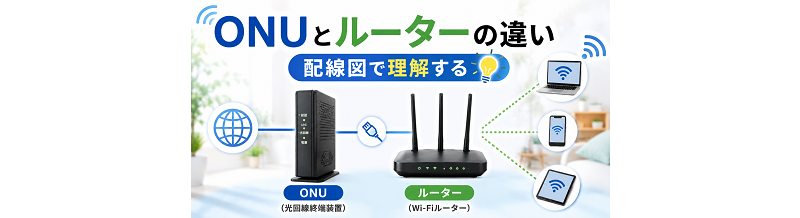
光回線を契約すると「ONU」と「ルーター」という機器が登場します。しかし、見た目が似ていることもあり、「何が違うのか分からない」という方も少なくありません。
役割を正しく理解していないと、接続トラブルやWi-Fi不具合の原因を判断できなくなります。ここでは、ONUとルーターの違いを配線の流れとあわせて詳しく解説します。
ONUとは何か?役割を理解する
光回線を契約すると自宅に設置される機器のひとつが「ONU」です。しかし、ルーターとの違いが分かりにくく、「Wi-Fi機器の一種」と思っている方も少なくありません。
ONUはインターネット接続の“入口”となる重要な装置です。ここでは、ONUの仕組みと役割を詳しく解説します。
【ONUの正式名称と基本的な役割】
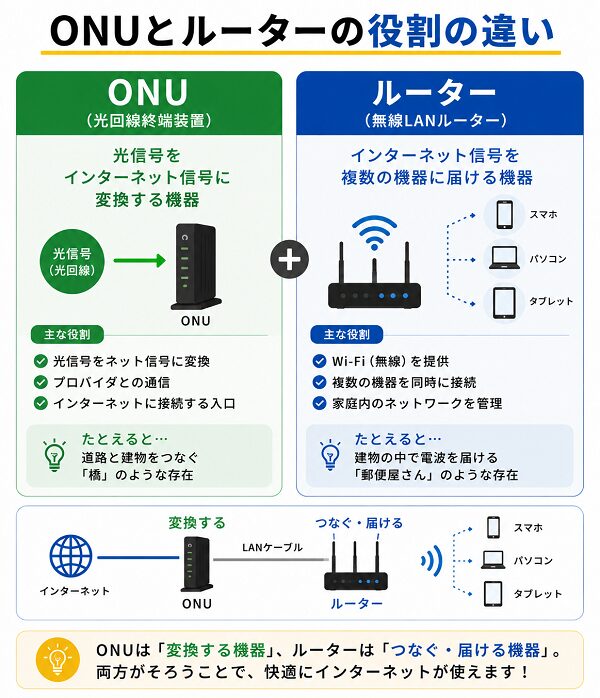
ONUとは「Optical Network Unit(光回線終端装置)」の略です。
- 光ファイバーの“光信号”を電気信号に変換
- 回線事業者の設備と家庭内ネットワークを接続
- インターネット通信の出発点になる
光回線はそのままではパソコンやスマートフォンで利用できません。
ONUが信号を変換することで、家庭内で使える通信になります。
なぜONUが必要なのか
光ファイバーは「光」でデータを送っています。
- 高速通信が可能
- 長距離でも劣化しにくい
- 外部ノイズに強い
しかし、家庭内の機器は電気信号で動作します。
そのため、光信号を電気信号へ変換する装置=ONUが必要になります。
ONUがなければ、インターネットには接続できません。
ONUの設置場所と接続の流れ
一般的な接続の流れは次の通りです。
【電柱の光ファイバー】
↓
【宅内の光コンセント】
↓
【ONU】
↓
【ルーター】
↓
【パソコン・スマホ】
ONUは、光コンセントの近くに設置されることが多いです。
基本的には回線事業者から貸与されます。
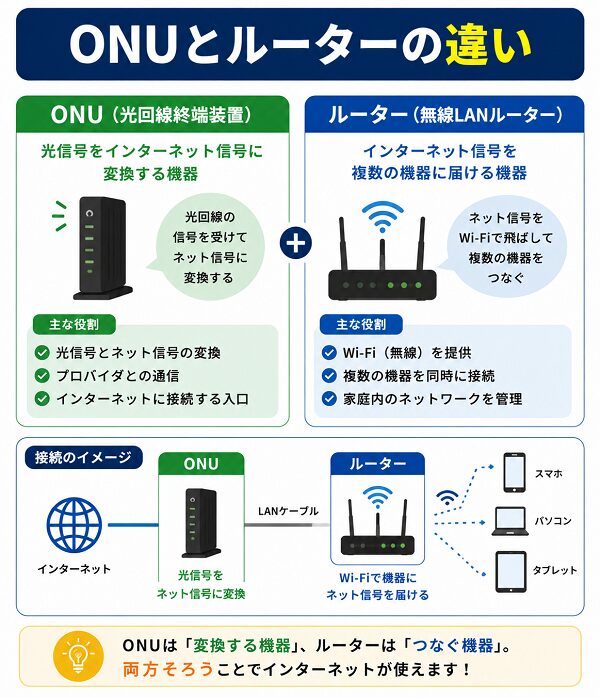
ONUとルーターの違い
混同されやすいですが、役割はまったく異なります。
■ ONU
- 信号変換装置
- 基本的にWi-Fi機能はない
- 回線契約時に必ず設置される
■ ルーター
- 複数機器へ通信を分配
- Wi-Fiを発信
- 自分で購入する場合もある
例えば、BBIQなどの光回線でも、基本構成は同じです。回線会社が違っても、ONUの役割は共通しています。
ONUのランプ表示の意味
ONUには複数のランプがあります。
- POWER(電源)
- PON(光回線接続状態)
- LOS(回線異常)
- LAN(通信状態)
■ LOSが赤点灯している場合
→ 光回線に異常がある可能性
■ PONが消灯している場合
→ 回線接続が確立していない
インターネットが突然使えなくなった場合、まずONUのランプを確認することが基本です。
【ONU一体型機器について】
最近では、ONUとルーターが一体化した機器もあります。
- 設置スペースが少なくて済む
- 配線がシンプル
- Wi-Fi機能搭載モデルあり
ただし、機能や性能は機種によって異なります。
ルーターとは何か?役割を理解する
光回線を契約したあと、「Wi-Fiがつながらない」「スマホだけ使えない」といったトラブルが起きることがあります。その多くはルーターに関係しています。
ルーターは家庭内ネットワークの中心となる重要な機器です。本章では、ルーターの役割や仕組みを詳しく解説します。
【ルーターの基本的な役割】
ルーターは「インターネット回線を複数の機器へ分配する装置」です。
- 1本の回線を複数端末に分ける
- 家庭内ネットワークを構築する
- Wi-Fi電波を発信する
ONUが“回線の入口”だとすると、ルーターは“家庭内の交通整理役”です。
なぜルーターが必要なのか
インターネット回線は、基本的に1つの接続口しかありません。
しかし家庭内では、
- スマートフォン
- パソコン
- タブレット
- テレビ
- ゲーム機
など、複数の機器を同時に利用します。
ルーターは、通信データを正しい端末へ振り分けることで、同時接続を可能にしています。
有線ルーターと無線ルーターの違い
ルーターには種類があります。
■ 有線ルーター
- LANケーブルで接続
- 通信が安定しやすい
- Wi-Fi機能はない
■ 無線ルーター(Wi-Fiルーター)
- 無線通信が可能
- スマホやタブレット接続に必須
- 現在の主流
家庭用では、ほとんどが無線ルーターです。
ONUとの接続関係
一般的な接続の流れは次の通りです。
【光回線】
↓
【ONU】
↓
【ルーター】
↓
【各種端末】
ONUが信号を変換し、その信号をルーターが各機器へ分配します。
例えば、BBIQのような光回線でも、この基本構成は同じです。回線会社が異なっても、ルーターの役割は共通です。
ルーターの主な機能
ルーターには分配以外にも重要な機能があります。
- IPアドレスの自動割り当て(DHCP)
- セキュリティ機能(ファイアウォール)
- 通信の優先制御
- SSID管理
最新モデルでは、メッシュWi-Fiや高速規格(Wi-Fi 6など)にも対応しています。
ルーターの不具合で起きやすい問題には次のようなものがあります。
- Wi-Fiだけ使えない
- 通信が不安定
- 特定の部屋で電波が弱い
多くの場合、再起動で改善することがあります。
ONUが正常でも、ルーター側に問題があれば通信はできません。
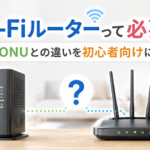
配線図で理解する接続の流れ
光回線を契約すると、「どの機器をどの順番でつなぐのか分からない」という声をよく聞きます。特にONUとルーターの接続順を間違えると、インターネットが利用できません。
配線の流れを正しく理解しておくことで、初期設定やトラブル対応がスムーズになります。本章では、配線図のイメージとともに接続の流れを詳しく解説します。
基本の配線構成(光回線の場合)
まずは最も一般的な構成です。
【電柱の光ファイバー】
↓
【宅内の光コンセント】
↓
【ONU】
↓
【ルーター】
↓
【パソコン・スマホ・テレビ】
重要なのは、「ONU → ルーター」の順番です。この順番が逆になると通信できません。
各機器の役割を配線で理解する
配線の意味を分解すると理解しやすくなります。
■ 光コンセント
- 外部回線の入口
■ ONU
- 光信号を電気信号に変換
■ ルーター
- 信号を家庭内の複数機器へ分配
- Wi-Fiを発信
例えば、BBIQなどの光回線でも、基本構成は同じです。回線事業者が違っても接続順は共通です。
有線接続の場合の配線図
パソコンをLANケーブルで接続する場合の流れです。
【ONU】
↓(LANケーブル)
【ルーター】
↓(LANケーブル)
【パソコン】
有線接続は通信が安定しやすく、オンラインゲームや在宅ワーク向きです。
Wi-Fi接続の場合の流れ
無線接続の場合は次の通りです。
【ONU】
↓
【Wi-Fiルーター】
↓(無線)
【スマホ・タブレット】
Wi-Fiは電波状況に影響を受けるため、ルーターの設置場所が重要になります。
【ONU一体型ルーターの場合】
最近はONUとルーターが一体化している機種もあります。
構成イメージ
【光コンセント】
↓
【ONU+ルーター一体型機器】
↓
【各種端末】
配線はシンプルですが、設定画面は分かれていることもあります。
よくある配線ミス
- ONUとルーターの接続ポートを間違える
- WANポートとLANポートを混同する
- ルーターを経由せず直接接続する
特にルーターには「WAN」と書かれたポートがあります。
ONUからのケーブルは必ずWANポートへ接続します。
ONUとルーターの見分け方
インターネットがつながらないとき、「どの機器を確認すればいいのか分からない」というケースは少なくありません。
特にONUとルーターは見た目が似ているため、混同されがちです。
しかし役割はまったく異なります。
ONUとルーターの具体的な見分け方を、本章では詳しく解説します。
見た目の違いで判断する
まずは外観の特徴を確認します。
■ ONUの特徴
- 小型でシンプルな箱型
- アンテナは付いていない
- 光ケーブル(細い線)の差込口がある
- 回線事業者のロゴ入り
■ ルーターの特徴
- アンテナ付きモデルが多い
- Wi-Fiランプがある
- LANポートが複数ある
- 市販メーカー名が表示されている
アンテナがあれば、ほぼルーターと判断できます。
接続されているケーブルで見分ける
配線を見ると判断しやすくなります。
■ ONUに接続されるもの
- 光ケーブル(細くて先端が小さい)
- 電源ケーブル
- LANケーブル(ルーターへ接続)
■ ルーターに接続されるもの
- ONUからのLANケーブル(WANポートへ)
- 複数のLANケーブル(各端末へ)
- 電源ケーブル
光ケーブルが直接挿さっている機器がONUです。
ランプ表示で見分ける
本体のランプ表示も判断材料になります。
■ ONUによくある表示
- POWER
- PON
- LOS
- LAN
■ ルーターによくある表示
- POWER
- INTERNET
- WAN
- Wi-Fi(2.4GHz/5GHz)
「LOS」ランプがある場合は、ほぼONUです。
設置場所で見分ける
設置位置もヒントになります。
■ ONU
- 光コンセントの近く
- 玄関や壁際に設置されることが多い
■ ルーター
- 家の中央付近に設置するのが理想
- Wi-Fiが届きやすい場所に置かれている
ONUは回線の入口付近、ルーターは電波効率を考えた場所に置かれる傾向があります。
一体型機器の場合の見分け方
最近はONUとルーターが一体化した機器もあります。
- 光ケーブルが直接接続されている
- Wi-Fiランプも付いている
- 1台で完結している
例えば、BBIQなどの光回線でも、機種によっては一体型が提供されることがあります。
【トラブル時の見分け方】
症状から判断することも可能です。
■ インターネットが完全に使えない
→ ONUのランプを確認
■ Wi-Fiだけ使えない
→ ルーターの再起動を確認
原因を切り分けるためにも、機器の識別は重要です。
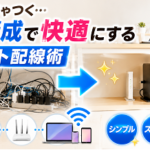
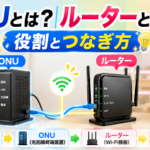
よくあるトラブルの原因
インターネットが突然つながらなくなると、「回線が悪いのか」「機器が故障したのか」と不安になります。しかし実際は、原因の多くがONUやルーター周辺の設定や配線ミスにあります。
重要なのは、症状ごとに原因を切り分けることです。本章では、よくあるトラブルの原因を詳しく解説します。
インターネットがまったく使えない場合
最も多いトラブルのひとつです。
- ONUの回線異常(LOSランプ点灯)
- 回線事業者側の障害
- 光ケーブルの抜け・緩み
- 停電後の機器再起動未実施
- ONUのランプ状態
- 電源アダプターが抜けていないか
- 回線障害情報
ONUの「LOS」が赤点灯している場合は、回線側の問題の可能性が高いです。
Wi-Fiだけ使えない場合
有線は使えるが、無線だけ不安定なケースです。
- ルーターのフリーズ
- Wi-Fi機能オフ
- 電波干渉
- 設置場所の問題
- ルーターの再起動
- ルーターの設置場所変更
- 電子レンジ付近を避ける
Wi-Fi不調の多くはルーター側の問題です。
速度が極端に遅い場合
接続はできるが、動作が重いケースです。
- 夜間の回線混雑
- 古いルーターの性能不足
- 接続端末が多すぎる
- Wi-Fi規格が古い
例えば、BBIQのような光回線でも、宅内ルーターが古ければ速度は出ません。回線と機器は別問題です。
特定の部屋だけ電波が弱い
家の一部で通信が不安定になる場合です。
- 壁や床による電波遮断
- ルーターの設置位置
- 鉄筋コンクリート構造
- 家の中央に設置
- 中継機の導入
- メッシュWi-Fiの検討
電波は直線的に届くため、設置場所が非常に重要です。
【再起動で直る理由】
トラブルの多くは再起動で改善します。
理由
- 一時的な処理エラーの解消
- IPアドレスの再取得
- メモリのリフレッシュ
正しい再起動順
- ONUの電源を切る
- ルーターの電源を切る
- ONUを先に起動
- その後ルーターを起動
順番が重要です。