【結論】IoT家電は「台数」より、通信の種類と分離方法で考える
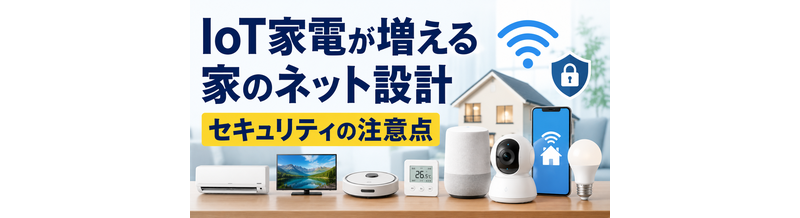
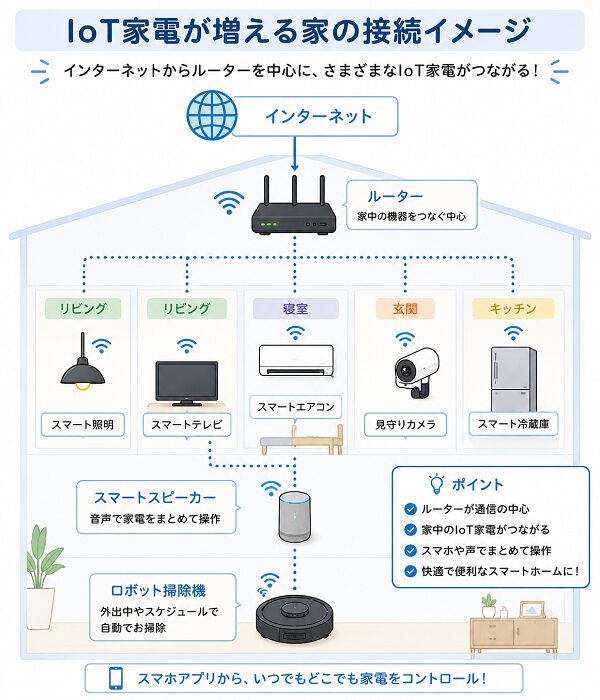
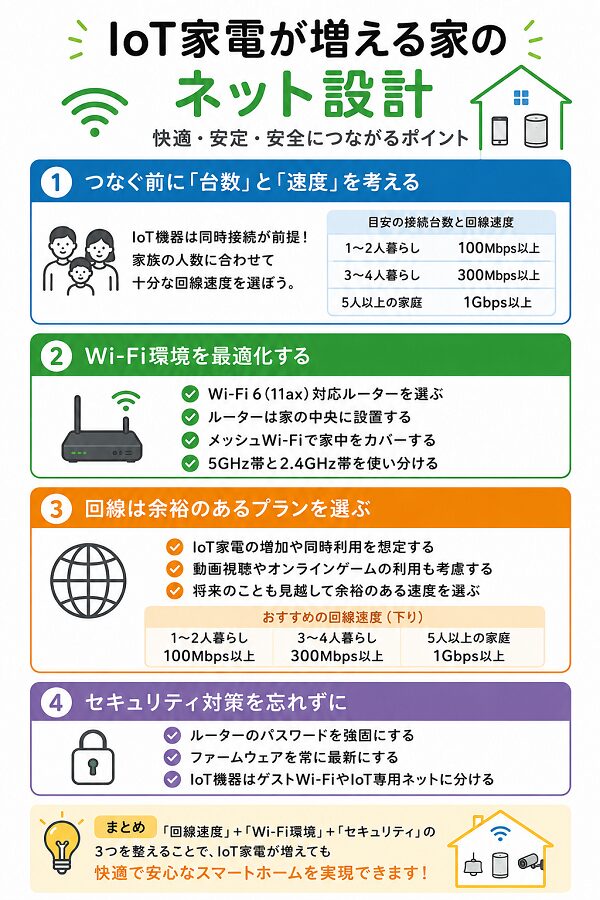
スマートテレビ、見守りカメラ、スマートスピーカー、照明、エアコン、ロボット掃除機などが増えると、家庭内ネットワークは複雑になります。
ただし、「IoT家電が10台あるから高速回線が必要」と単純には決まりません。大切なのは、①常時接続台数、②大容量通信の有無、③Wi-Fiの届き方、④セキュリティ上分けたい端末を整理することです。
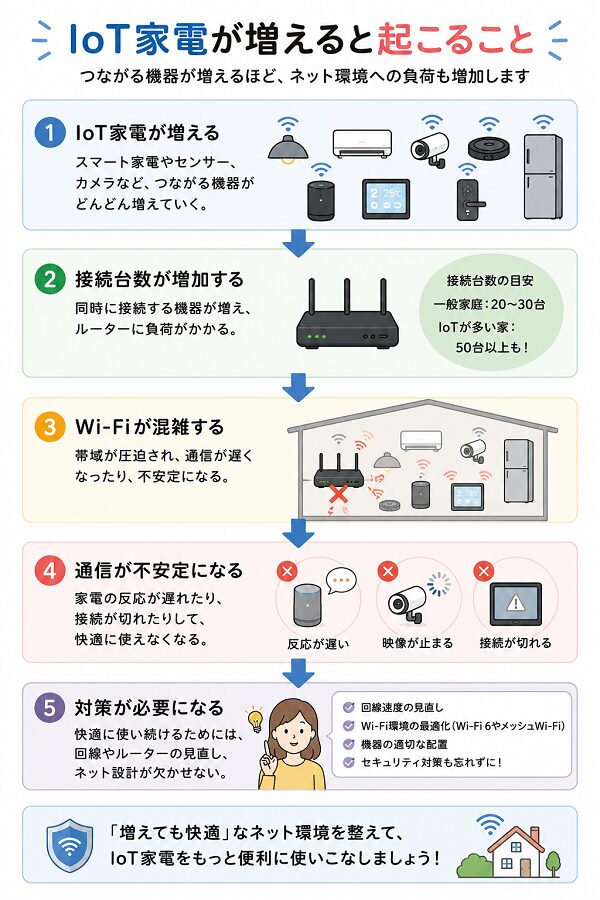
IoT家電が増えると起こりやすい4つの問題
- Wi-Fiへ接続する機器が増える
- ルーターの管理対象が増える
- 家の端まで電波を届ける必要が出る
- 古い機器・初期設定のままの機器が残りやすい
問題は「インターネット速度」だけではありません。IoT家電は常時接続するものが多いため、家庭内LANの設計やセキュリティ管理も重要になります。
最初にIoT家電を3種類へ分ける
| 種類 | 代表例 |
|---|---|
| 軽量・常時接続 | 照明、センサー、スマートプラグ |
| 映像・大容量 | 監視カメラ、スマートテレビ |
| 重要端末 | PC、NAS、仕事用端末 |
この分類をしておくと、すべての機器を同じWi-Fi・同じ優先度で扱う必要がないことが分かります。
設計1|接続台数だけでルーターを選ばない
接続台数は重要ですが、「何台つながるか」だけでは足りません。
見るべきポイント
- 同時に通信する台数
- 動画・カメラなど大容量通信の有無
- 2.4GHz帯へ集中していないか
- 家の広さ・階数
- ルーターから離れた部屋にIoT機器があるか
照明10台と、監視カメラ10台ではネットワーク負荷がまったく違います。
設計2|2.4GHzと5GHzを用途で分ける
IoT家電は2.4GHz帯にしか対応していない機器も多くあります。一方、PC・スマホ・テレビなどは5GHz帯を利用できることがあります。
- 2.4GHz:スマート家電、センサー、遠い部屋の機器
- 5GHz:PC、スマホ、テレビ、ゲーム機
すべての端末を2.4GHzへ集中させるより、対応機器を5GHzへ逃がすと混雑を分散しやすくなります。
設計3|家の端まで届くかを確認する
IoT家電は、ルーターの近くに集まるとは限りません。
- 玄関のスマートロック
- 屋外・ベランダ側のカメラ
- 寝室のエアコン
- 洗面所の家電
- 2階の照明・センサー
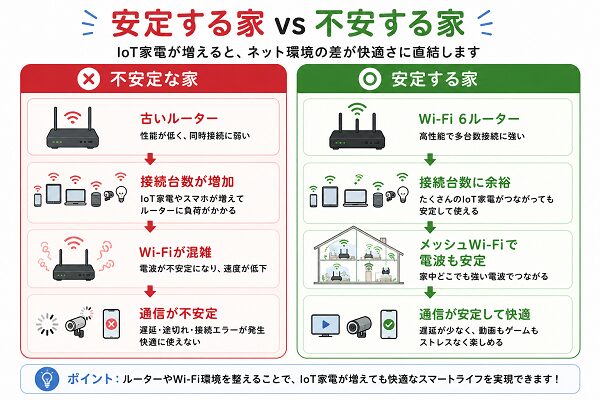
こうした機器では、最大速度よりも安定して電波が届くことの方が重要です。
メッシュWi-Fiが向くケース
家が広い、2階建て以上、死角が多い場合は、1台の高性能ルーターだけで解決しないことがあります。
【メッシュWi-Fiを検討しやすい家】
- 2階・3階まで電波を届けたい
- 玄関・屋外カメラまで距離がある
- 中継機を複数置いている
- 移動するとWi-Fiが切れやすい
ただし、狭い住居で電波が十分届いているなら、メッシュ化が必須とは限りません。
設計4|IoT機器を重要端末と分ける
IoT家電の中には、長期間使ううちにファームウェア更新が止まる製品や、初期設定が弱いまま使われる製品もあります。
そのため、仕事用PC・NAS・重要データを扱う端末と、IoT機器を同じ扱いにしない方が管理しやすくなります。
- メインWi-Fi:PC・スマホ・NAS
- IoT用SSID:スマート家電
- ゲストWi-Fi:来客端末
ルーターにゲストWi-Fiやネットワーク分離機能がある場合は、説明書を確認し、家庭内機器同士の通信が必要かどうかも考えて設定します。
ゲストWi-Fiへ全部入れればよいわけではない
ゲストWi-Fiは便利ですが、機種によっては同じネットワーク内の機器へアクセスできなくなります。
スマートフォンから家電を操作する製品では、スマホとIoT機器が同一LAN内にいることを前提とする場合があります。
【例外】
ネットワーク分離を有効にすると操作できなくなる機器もあります。分離前に、その家電がクラウド経由なのか、家庭内LAN経由なのかを確認してください。
設計5|初期パスワードを放置しない
IoT家電が増えるほど、パスワード管理の対象も増えます。
- ルーター管理画面
- Wi-Fiパスワード
- スマート家電のアカウント
- クラウドサービス
- カメラ管理アプリ
初期パスワードのまま使える機器では、初回設定時に変更します。
ルーターの初期パスワードについては、ルーターの初期パスワードは危険?変更すべき理由と手順で詳しく確認できます。
設計6|ファームウェア更新を止めない
IoT家電やルーターは、購入した状態のまま何年も使い続ける機器ではありません。
- 自動更新が有効か
- メーカーのサポートが続いているか
- アプリが更新されているか
- 長期間更新がない古い機器がないか
サポート終了した機器をネット接続したまま使い続けるかは、重要度と代替手段を含めて見直します。
設計7|不要な外部アクセスを増やさない
監視カメラやNASなど、外出先からアクセスしたい機器では、外部アクセス設定が必要になる場合があります。
一方で、照明や家電など外部から直接アクセスする必要がない機器まで、むやみにポート開放する必要はありません。
「便利だから開ける」ではなく、「本当に外から直接つなぐ必要があるか」で判断します。
IoT機器が増えたらルーター交換が必要?
台数が増えただけで、すぐ買い替える必要はありません。
交換を検討しやすい症状
- 同時接続が増えると切断が増える
- 再起動すると一時的に改善する
- 家の一部で電波が弱い
- 古いWi-Fi規格しか使えない
- ゲストWi-Fi・分離機能が不足している
ルーターの寿命・買い替え判断は、ルーターは何年で買い替え?寿命のサインと判断で確認できます。
速度より「安定性」を優先するIoT機器も多い
スマート照明やセンサーは、大容量通信を必要としないことが多い一方、接続が頻繁に切れると使い勝手が悪くなります。
| 機器 | 優先するもの |
|---|---|
| 照明・センサー | 接続安定性 |
| 監視カメラ | 上り・安定性 |
| スマートテレビ | 下り速度・安定性 |
| PC・NAS | 速度・安全性 |
IoT家電が増えた家の点検手順
【15分で確認】
- 接続しているIoT家電を書き出す
- 2.4GHzしか使えない機器を分ける
- 映像系・大容量通信の機器を分ける
- 家の端で電波が弱い場所を確認する
- 初期パスワードのままの機器を確認する
- 更新停止・サポート終了機器がないか確認する
- 重要端末と分離すべき機器を決める
症状別|どこを直す?
| 症状 | 最初に見る場所 |
|---|---|
| 家電だけ切れる | 2.4GHz・電波・家電側設定 |
| 全端末が不安定 | ルーター・回線 |
| 遠い部屋だけ切れる | 設置場所・メッシュ |
| カメラ映像だけ乱れる | 上り・Wi-Fi安定性 |
| 新しい家電が追加できない | SSID・周波数帯・接続台数 |
次に確認したい関連記事
この記事は、IoT家電が増えた家庭全体のネットワーク設計を扱います。
- 来客用ネットワークを安全に分けたい → ゲストWi-Fiは作るべき?
- ルーターの初期パスワードを見直したい → ルーターの初期パスワードは危険?
- Wi-Fi暗号化方式を知りたい → WPA2/WPA3とは?
- ルーター自体を買い替えるべきか → ルーターは何年で買い替え?
まとめ|IoT家電は「回線速度」だけでなく家庭内LANを設計する
【この記事の要点】
- IoT機器を軽量・大容量・重要端末に分ける
- 2.4GHzへ集中させすぎない
- 家の端まで安定して届くか確認する
- 重要端末とIoT端末を必要に応じて分ける
- 初期パスワード・更新状態を管理する
- 外部アクセスは必要な機器だけにする
IoT家電が増えたら、単純に「もっと速い回線」へ変えるのではなく、どの機器が、どこで、どんな通信をしているかを整理してください。通信とセキュリティを分けて設計すると、機器が増えても管理しやすい家庭内ネットワークになります。




