

【結論】
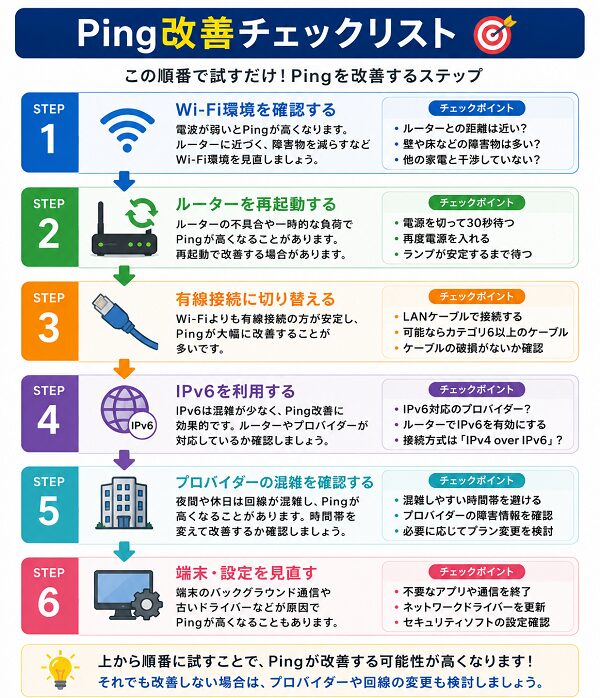
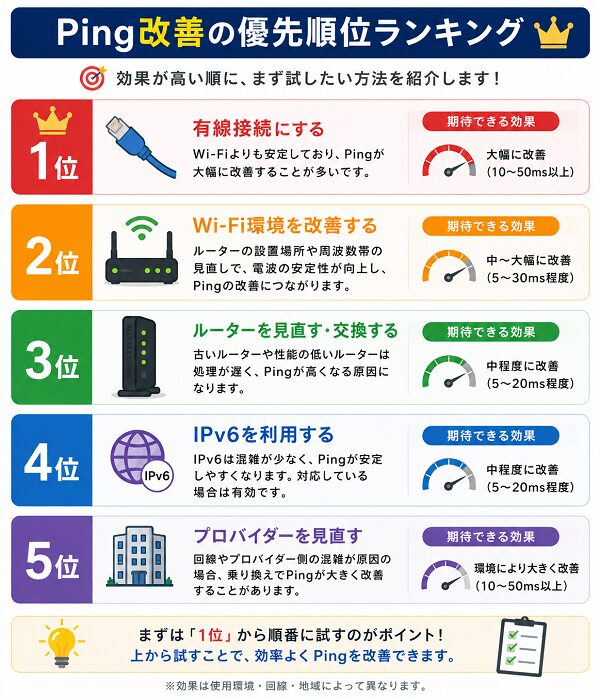
Pingを改善するときは、いきなり10ギガ回線や高価なルーターへ替えるのではなく、①有線で再測定 → ②同時通信を止める → ③Wi-Fi・ルーターを整える → ④接続方式を確認 → ⑤回線・ISP変更を検討の順で進めます。
重要なのは、対策を一度に全部変えないことです。1つ変更するたびに同じ端末・同じ時間帯・同じ接続先で再測定すると、何が効いたのか判断できます。
Ping改善は「原因診断」ではなく「効いた対策を残す」作業
Pingが高くなる原因は、Wi-Fi、同時通信、サーバー距離、回線混雑、ISP経路など複数あります。
原因そのものを探したい場合は、Pingが高い原因は?ゲーム・会議の遅延改善チェックで先に切り分けてください。
原因候補が見えた後は、「どの改善策をどの順番で試すか」に絞って進めます。
改善前に基準値を1回残す
対策前の数値を残さないと、改善したか判断できません。
- Pingの平均値
- 大きく跳ねたときの最大値
- パケットロスの有無
- 測定した時間帯と接続方法(Wi-Fi/有線)
オンラインゲームなら普段使うゲームサーバー、会議なら普段利用する時間帯に近い条件で測る方が実用的です。
「Pingとは何か」「どの程度の数値を見ればよいか」から確認したい場合は、Pingとは?ゲーム・会議で重要な理由と目安を参照してください。
改善1:Wi-Fiをやめて有線LANで比較する
最初に試すのは有線LANです。理由は、回線契約を変えずに「Wi-Fiが原因か、回線側が原因か」を分けられるからです。
| 測定結果 | 次の判断 |
|---|---|
| 有線で大きく改善 | Wi-Fi側を改善する |
| 有線でも変わらない | 同時通信・回線側へ進む |
ゲーム機やPCを一時的にルーターへLANケーブルで直接つなぎ、同じサーバーで測ります。
有線で改善したなら、回線を乗り換える前に次を確認します。
- ルーターを床・棚の奥から出す
- ルーターと端末の距離を短くする
- 混雑しやすいWi-Fi帯域・チャンネルを見直す
- ゲーム機・仕事PCだけ常時有線にする
改善2:家族・他端末の大容量通信を止める
有線でもPingが跳ねる場合、次に家庭内の通信を止めて比較します。
特に影響しやすいのは次の通信です。
- ゲーム・OSの大型アップデート
- クラウドバックアップ
- 写真・動画の自動同期
- 高画質動画の複数同時再生
- 大容量ファイルのアップロード
負荷時だけ悪化するならバッファブロートを疑う
何も通信していないときは低Pingなのに、ダウンロードやアップロードを始めるとPingが大きく跳ねる場合、帯域を使い切って待ち行列が膨らんでいる可能性があります。
この場合は、回線速度そのものを上げる前に、ルーターのQoS・帯域制御機能、バックアップ時間の変更、同時ダウンロードの抑制などを検討します。
【判断ポイント】
「家族の通信を止めると改善する」なら、回線そのものより家庭内の帯域管理を先に改善する価値があります。
改善3:Wi-Fiルーターを替えるのは有線との差があるとき
ルーター買い替えは万能ではありません。
有線接続ではPingが安定し、Wi-Fi接続だけ大きく跳ねるなら、Wi-Fi機能や設置環境の改善にお金を使う合理性があります。
逆に、有線でも同じように高Pingなら、Wi-Fiルーターだけを高級機へ替えても改善しない可能性があります。
| 状態 | 優先する対策 |
|---|---|
| Wi-Fiだけ不安定 | 設置場所・有線化・ルーター |
| 有線も不安定 | 同時通信・接続方式・回線側 |
改善4:夜だけ悪いならPPPoE・IPoEを確認する
昼は安定しているのに、夜だけ有線でもPingと速度が悪化する場合は、宅内Wi-Fiだけでなく接続方式や回線側混雑を確認します。
現在PPPoE接続を使っている場合、契約中のプロバイダーがIPoEやIPv4 over IPv6に対応しているか確認してください。
- 現在の契約でIPoEを利用できるか
- 申込みや設定変更が必要か
- 利用中ルーターが対応しているか
- 切替後、同じ時間帯に再測定する
IPoE・PPPoEの仕組みを詳しく確認したい場合は、v6プラス/IPv6/PPPoEの違いを参照してください。
改善5:ゲーム・会議の接続先を変えられるか確認する
自宅回線に問題がなくても、接続先が遠ければPingは高くなります。
ゲームでリージョンを選べる場合は、普段利用する場所から近いリージョンを試します。会議や会社VPNの場合は、会社側ゲートウェイやサービス側の経路が影響することもあります。
特定ゲームだけPingが高い
他のゲームやサービスが正常なら、自宅回線全体をすぐに乗り換える必要はありません。
- ゲームのリージョン設定
- ゲーム側の障害・メンテナンス情報
- サーバー混雑
- バックグラウンド更新
を確認します。
会議だけ音声が遅れる・途切れる
会議ではPingだけでなく、ジッターやパケットロスも影響します。平均Pingが低くても、一時的な大きな跳ねやロスがあると会話が不安定になります。
DNS変更は優先順位を下げる
【DNSを変えれば必ずPingが下がるわけではない】
DNSは主に接続先の名前をIPアドレスへ変換するときに使われます。ゲーム接続後の通信経路そのものを短くする機能ではないため、Ping改善の第一手にはしません。
DNS変更を試すより、まず有線化・同時通信停止・サーバー地域・接続方式の確認を優先します。
10ギガ回線へ替えればPingも下がる?
必ずしも下がりません。
10ギガ化で改善しやすいのは、家庭内で帯域不足が起きているケースです。一方、サーバーまでの物理距離、ISPの経路、ゲーム側の混雑などは契約速度だけでは解決しません。
現在の1ギガ回線で、有線・アイドル時にも常に高Pingだからといって、「10ギガへ変更=低Ping」とは判断しないでください。
回線・プロバイダー変更は最後に判断する
次の条件がそろっているなら、回線やプロバイダーの変更を検討する段階です。
- 有線接続でも改善しない
- 家族の通信を止めても改善しない
- 特定サービスだけではなく複数サービスで悪い
- 毎日ほぼ同じ時間帯に悪化する
- 現在契約で接続方式を改善できない、または切替後も改善しない
この段階ではじめて、別ISP・別回線を比較します。
改善策は「1個ずつ」試して再測定する
有線化、ルーター交換、IPoE変更、回線変更を同時に行うと、どの対策が効いたか分からなくなります。
次の順番で1つずつ進めます。
- 改善前のPing・最大値・ロスを記録
- 有線化して再測定
- 他端末を止めて再測定
- Wi-Fi環境・ルーターを調整して再測定
- 接続方式を確認・変更して再測定
- 接続先リージョンを変えて再測定
- 最後にISP・回線変更を比較
ゲーム向けの実行例
たとえば夜21時にゲームのPingが20msから120msへ跳ねる場合、次のように確認します。
| 試すこと | 判断 |
|---|---|
| 有線接続 | 改善→Wi-Fi対策へ |
| 家族通信停止 | 改善→帯域管理へ |
| 近いリージョン | 改善→サーバー距離が要因 |
| 夜のIPoE確認 | 改善→接続方式が要因候補 |
ここまで試しても複数ゲームで毎晩悪い場合に、ISP・回線比較へ進みます。
オンライン会議向けの実行例
会議で音声が途切れる場合は、平均Pingだけを見るのではなく、会議中のWi-Fi瞬断やパケットロスも疑います。
- 仕事PCを有線接続する
- クラウド同期・バックアップを一時停止する
- VPN利用時/未利用時を比較できるなら切り分ける
- 同じ時間帯に再発するか確認する
- 家庭内で改善しなければ会社側・サービス側も確認する
Ping改善の目的は「一度だけ低い数字を出す」ことではありません。普段使う時間帯・接続先で、Pingが大きく跳ねず安定する状態を作ることです。
最終チェックリスト
- 改善前の数値を残した
- 有線で比較した
- 他端末の大容量通信を止めた
- Wi-Fiだけ悪いか確認した
- 負荷時だけPingが跳ねないか確認した
- 夜だけ悪いなら接続方式を確認した
- ゲーム・会議の接続先も確認した
- それでも改善しない場合だけ回線変更を検討した
まとめ
Ping改善は、高速プランへ乗り換えることから始める必要はありません。
有線化 → 同時通信停止 → Wi-Fi・ルーター調整 → 接続方式 → 接続先 → ISP・回線変更の順に試し、1段階ごとに再測定すれば、無駄な買い替えや乗り換えを避けながら改善できます。
このページは改善策の実行順に特化しています。Pingの意味を確認したい場合はPingとは?ゲーム・会議で重要な理由と目安、原因を先に診断したい場合はPingが高い原因は?ゲーム・会議の遅延改善チェックを確認してください。




