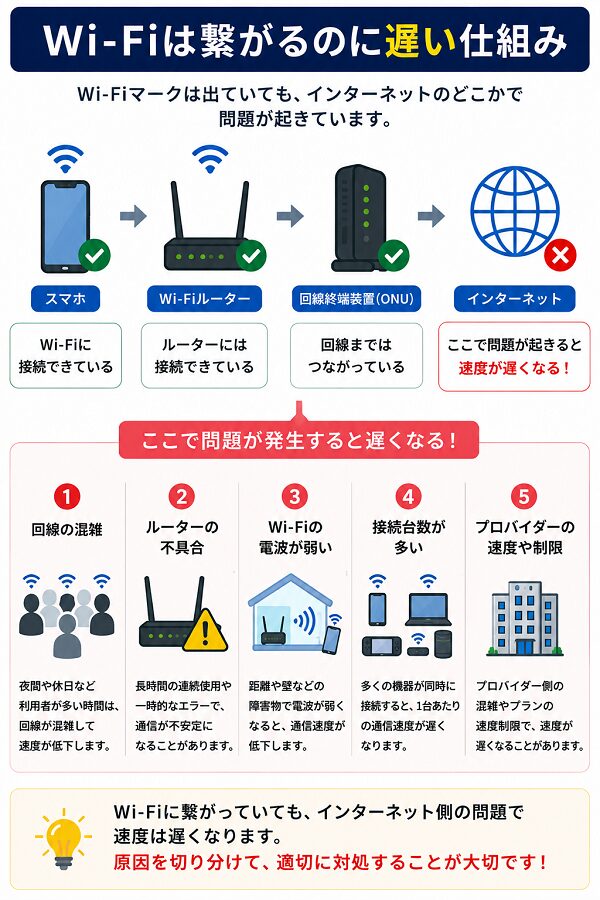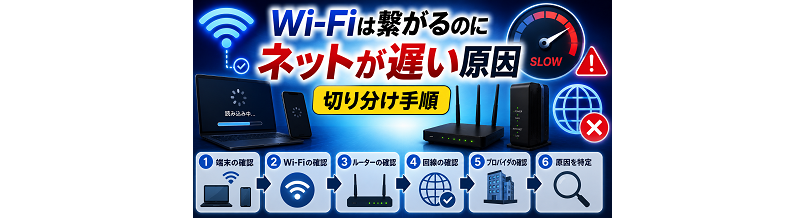
「Wi-Fiマークは表示されているのに、なぜかネットが遅い」。この状況は非常によくあります。重要なのは、“Wi-Fi接続”と“インターネット回線”は別物だという理解です。
原因は回線側、ルーター側、端末側など複数に分かれます。ここでは、初心者でもできる切り分け手順を順番に解説します。

まず有線接続で速度を確認する
Wi-Fiは繋がっているのにネットが遅い場合、いきなりプロバイダー変更を検討するのは早計です。
まず最初に確認すべきなのは、「回線自体が遅いのか」「Wi-Fi環境が原因なのか」という切り分けです。その判断に最も有効なのが、有線接続による速度確認です。

【なぜ有線接続で確認するのか】
Wi-Fiは電波通信のため、以下の影響を受けやすくなります。
- 壁や家具による遮蔽
- 他のWi-Fiとの電波干渉
- 電子レンジやBluetooth機器の影響
- ルーターの処理能力
有線接続(LANケーブル接続)は電波の影響を受けません。そのため、純粋な回線速度に近い数値を確認できます。
有線接続での確認手順
以下の手順でチェックします。
- パソコンをLANケーブルでルーターに直接接続
- Wi-Fiをオフにする
- 速度測定サイトで実測値を確認
- 時間帯を変えて2〜3回測定する
可能であれば、夜の混雑時間帯(20時〜23時)と日中の両方で測定すると、回線混雑の有無も判断できます。
判断基準の目安
測定結果を次のように整理します。
■ 有線でも遅い場合
- 回線混雑の可能性
- プロバイダー側の帯域不足
- ONUや回線機器の不具合
→ プロバイダー変更やIPv6対応確認を検討
■ 有線では速いがWi-Fiだと遅い場合
- ルーター性能不足
- 電波干渉
- 設置場所の問題
→ ルーター改善で解決する可能性が高い
【見落としがちなチェックポイント】
有線確認時にも注意点があります。
- LANケーブルが古い規格でないか
- カテゴリー5以下を使っていないか
- パソコンのLANポートがギガ対応か
ケーブルや端末の仕様が古いと、本来の速度が出ないことがあります。
【なぜこの確認が最優先なのか】
有線確認をせずにプロバイダーを変更すると、原因がWi-Fiだった場合、問題は解決しません。まずは最短ルートで原因を特定することが重要です。
切り分けの第一歩は、「有線で速いかどうか」。
これを確認するだけで、問題の方向性が大きく絞り込めます。
ルーターの再起動と設置環境を確認する
Wi-Fiは繋がっているのにネットが遅い場合、原因が回線ではなくルーターにあるケースは非常に多いです。特に長期間再起動していないルーターや、設置環境が悪い場合は、速度低下や不安定の原因になります。
ここでは、再起動の正しい方法と設置環境の見直しポイントを詳しく解説します。
正しい再起動の手順
再起動は単なる電源オンオフではありません。
- ルーターの電源を切る
- 可能であればONU(回線終端装置)も電源を切る
- 5分程度待つ
- ONU → ルーターの順で電源を入れる
- 完全起動後に速度測定
待ち時間を置くことで内部メモリがリセットされ、通信エラーが改善する場合があります。
なぜ再起動で改善するのか
ルーターは小型のコンピューターです。
- 長時間稼働によるメモリ蓄積
- 接続機器情報の過負荷
- 一時的な通信エラー
- ファームウェアの不安定動作
これらが原因で処理能力が低下することがあります。再起動はこれらを初期化する効果があります。
設置場所のチェックポイント
ルーターの置き場所は通信品質に大きく影響します。
- 床置きではなく棚の上など高い位置
- 家の中心に近い場所
- 金属製ラックの中に入れていないか
- 水槽や電子レンジの近くに置いていないか
- 壁や家具で完全に囲まれていないか
Wi-Fiは電波です。障害物や電磁波の影響を受けやすいため、開けた場所に設置するのが理想です。
2.4GHzと5GHzの干渉対策
周波数による干渉も考慮します。
- 2.4GHzは近隣Wi-Fiと干渉しやすい
- 5GHzは高速だが壁に弱い
- マンションでは特に干渉が起きやすい
ルーター設定画面でチャンネルを自動から固定に変更することで改善する場合もあります。
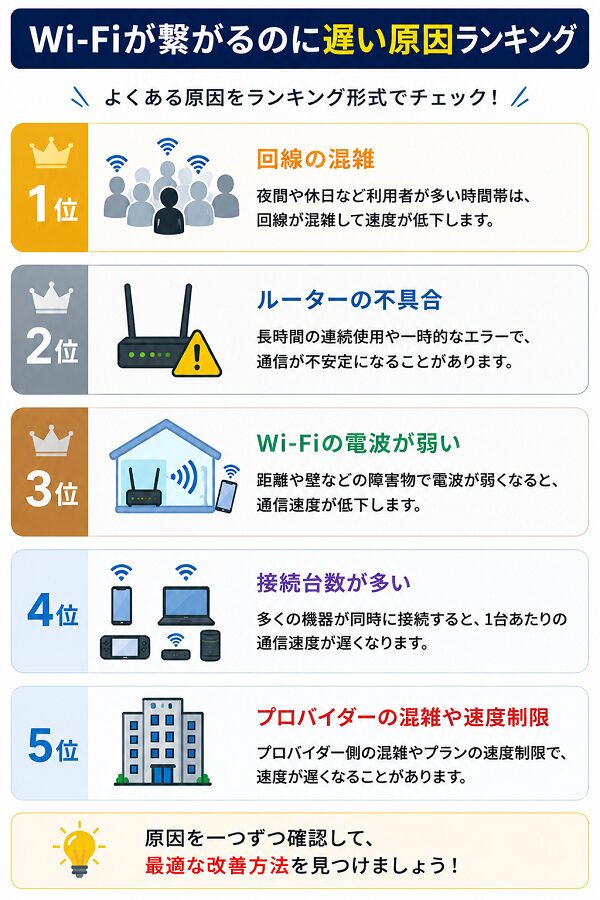
ルーター性能の限界も疑う
古い機種では性能不足の可能性があります。
- Wi-Fi5以前の規格
- 同時接続台数が多い家庭
- 購入から5年以上経過
- 通信速度が契約回線に追いついていない
契約回線が1Gbpsでも、ルーターが対応していなければ速度は出ません。
【最終確認ポイント】
再起動と設置見直し後に確認します。
- 再度速度測定
- 複数端末でテスト
- 時間帯を変えて比較
改善すればルーター環境が原因だったと判断できます。
2.4GHzと5GHzを切り替えてみる
Wi-Fiが繋がっているのに遅い場合、意外と見落とされがちなのが「周波数帯」の違いです。現在の多くのルーターは2.4GHzと5GHzの2種類の電波を同時に発信しています。
この選択を見直すだけで、速度や安定性が大きく改善することがあります。
【2.4GHzと5GHzの基本的な違い】
まずはそれぞれの特徴を理解しましょう。
■ 2.4GHzの特徴
- 電波が遠くまで届く
- 壁や障害物に強い
- 対応機器が多い
- 混雑しやすい
■ 5GHzの特徴
- 通信速度が速い
- 干渉が少ない
- 壁や床に弱い
- 距離が離れると不安定
マンションなどWi-Fiが多い環境では、2.4GHzは特に混雑しやすい傾向があります。
どちらを選ぶべきかの目安
利用環境によって最適解は異なります。
■ 5GHzが向いているケース
- ルーターと同じ部屋で使用
- オンラインゲームをする
- 高画質動画を視聴する
- 通信速度を重視する
■ 2.4GHzが向いているケース
- 別の部屋で利用する
- 壁を複数挟む
- 家の端の部屋で利用する
- 通信の安定性を重視する
距離が近いなら5GHz、遠いなら2.4GHzが基本的な考え方です。
切り替え方法の確認ポイント
切り替えは以下の方法で行います。
- Wi-Fi一覧でSSID名を確認(末尾に「A」「G」など表記される場合あり)
- ルーター設定画面で周波数を確認
- バンドステアリング機能の有無を確認
バンドステアリング機能が有効だと自動切替されますが、うまく機能しない場合もあります。その場合は手動で分けて試すと改善することがあります。
【よくある誤解と注意点】
周波数選択には注意も必要です。
- 5GHzは速いが距離に弱い
- 2.4GHzは安定するが速度は出にくい
- 古い端末は5GHz非対応の場合がある
「常に5GHzが正解」というわけではありません。環境との相性が重要です。
【切り分けの具体的手順】
実際の確認手順は以下の通りです。
- 現在接続中の周波数を確認
- もう一方の周波数に接続
- 速度測定を実施
- 部屋を移動して再測定
- 安定性と速度を比較
この比較を行うだけで、原因が電波干渉かどうかを判断できます。
利用時間帯の混雑を疑う
Wi-Fi設定やルーターを見直しても改善しない場合、次に疑うべきは「回線の混雑」です。特に夜間だけ遅くなる場合は、家庭内ではなくプロバイダー側の帯域混雑が原因である可能性が高くなります。
ここでは、時間帯による速度低下の見分け方と対処法を詳しく解説します。
【混雑が起きやすい時間帯とは】
一般的に通信が集中しやすい時間帯があります。
- 20時〜23時のゴールデンタイム
- 土日祝日の夜
- 大型連休中
- 悪天候で在宅率が高い日
この時間帯は動画視聴やオンラインゲーム利用が増え、回線が混みやすくなります。
混雑かどうかの確認方法
感覚ではなく、実測で判断します。
- 日中と夜間で速度を測定
- 同じ端末・同じ場所で比較
- 複数日にわたって測定
- 有線接続でも遅いか確認
日中は速く、夜だけ大幅に低下する場合は混雑の可能性が高いです。
混雑が起きる仕組み
プロバイダーの設備には限界があります。
- 利用者が同じ回線を共有
- 帯域に上限がある
- ピーク時間に通信が集中
特にIPv4接続中心の環境では、夜間に速度低下が起きやすい傾向があります。
IPv6対応の有無を確認する
混雑対策として重要なのがIPv6接続です。
- IPv6 IPoE方式に対応しているか
- ルーターがIPv6対応か
- 契約プランがIPv6利用可能か
IPv6は従来方式より混雑回避がしやすく、夜間速度の改善につながることがあります。
混雑が原因だった場合の対処法
改善策はいくつかあります。
- IPv6接続を有効にする
- 混雑の少ないプロバイダーへ変更
- 利用時間帯をずらす
- 高速プランへ変更
ルーターや端末ではなく、回線側の問題であれば契約見直しが必要になる場合もあります。
【判断のポイント整理】
以下の条件が当てはまるか確認しましょう。
- 日中は問題ない
- 夜間のみ速度が低下
- 有線でも遅い
- 複数端末で同様の症状
これらが一致すれば、混雑が原因の可能性が高いと判断できます。
同時接続台数を確認する
Wi-Fiは問題なく繋がっているのに遅い場合、実は「同時接続台数の多さ」が原因になっていることがあります。
現代の家庭では、スマホやパソコンだけでなく、テレビ、ゲーム機、タブレット、さらにはスマート家電まで常時接続されています。気づかないうちにルーターへ大きな負荷がかかっている可能性があります。
【なぜ同時接続が速度低下を招くのか】
ルーターには処理能力の上限があります。
- 接続機器ごとに通信処理が必要
- 動画やゲームは大量通信を行う
- バックグラウンド通信も発生する
- 古いルーターは同時処理に弱い
接続台数が増えると、帯域が分散され、1台あたりの速度が低下します。
見落としがちな常時接続機器
意外と気づかない機器も負荷になります。
- スマートテレビ
- 家庭用ゲーム機
- タブレット
- ネットワークカメラ
- スマートスピーカー
- エアコンや照明などのIoT機器
これらは使っていない時間でも通信を行う場合があります。
【確認すべきポイント】
まずは現状を把握します。
- 現在接続している台数
- 同時に動画視聴している人数
- オンラインゲーム利用状況
- クラウド同期やバックアップの有無
ルーターの管理画面から接続機器一覧を確認できることが多いです。
改善のための具体策
接続台数が原因と考えられる場合の対策です。
- 使っていない機器のWi-Fiをオフ
- 動画視聴の時間帯を分散
- ルーターの再起動
- 高性能ルーターへ買い替え
- Wi-Fi6対応機種への変更
特に同時接続が10台以上ある家庭では、ルーター性能が重要になります。
ルーター性能の目安
以下の条件に当てはまる場合は買い替え検討です。
- 購入から5年以上経過
- Wi-Fi5以前の規格
- 同時接続20台以上
- 1Gbps回線なのに速度が伸びない
最新規格のWi-Fi6対応機種は、多数同時接続に強い特徴があります。
端末側の問題を切り分ける
Wi-Fiは正常、有線でも問題なし。それでも特定のスマホやパソコンだけが遅い場合、原因は端末側にある可能性が高くなります。意外と見落とされがちですが、端末の設定や性能がボトルネックになっているケースは少なくありません。
ここでは、端末側の問題を切り分ける具体的な手順を解説します。
まずは他の端末と比較する
最初にやるべきは単純な比較です。
- 同じWi-Fiで別のスマホを測定
- 別のパソコンで速度測定
- 有線接続での比較
特定の1台だけ遅い場合、回線ではなく端末に原因がある可能性が高いです。
OSとソフトウェアの状態を確認する
ソフト面の問題も多くあります。
- OSが最新バージョンか
- ウイルス対策ソフトの影響
- 常駐アプリが多すぎないか
- バックグラウンド通信の有無
アップデート未実施や常駐アプリ過多は、通信処理に影響を与えることがあります。
Wi-Fi規格の対応状況を確認する
古い端末は最新回線に対応していないことがあります。
- Wi-Fi4(802.11n)までしか対応していない
- 5GHz非対応
- Wi-Fi6非対応
回線が高速でも、端末が古い規格だと速度は出ません。端末スペックの確認は重要です。
ストレージ容量と動作負荷を確認する
通信速度ではなく「処理速度」が遅い場合もあります。
- ストレージ容量がほぼ満杯
- メモリ不足
- 発熱による性能低下
- 長期間再起動していない
端末が重いと、ページ表示が遅くなり「ネットが遅い」と感じることがあります。
ネットワーク設定のリセットを試す
設定の不具合も考えられます。
- Wi-Fi設定の再登録
- ネットワーク設定リセット
- DNS設定の確認
- VPN接続の無効化
VPN利用中は速度が低下することがあります。不要であれば一度オフにして確認しましょう。
【切り分けの最終チェック手順】
端末原因を判断する流れです。
- 他端末で速度比較
- OSとアプリの更新
- スペック確認
- ストレージ整理
- ネットワーク設定リセット
この順番で確認すれば、多くの端末起因の問題を特定できます。