
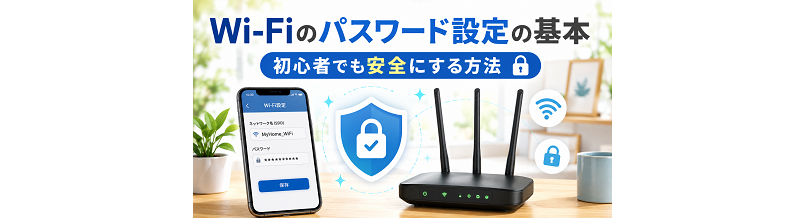
Wi-Fiは便利な反面、正しく設定しないと第三者に不正利用されるリスクがあります。特に初期設定のまま使用していると、通信内容の盗み見や回線の不正利用につながる可能性もあります。
しかし、基本を押さえれば難しい作業ではありません。
初心者でも安全に設定できるポイントをここでは整理します。
Wi-Fiパスワードが重要な理由
自宅のWi-Fiは、スマートフォンやパソコン、テレビなど多くの機器をつなぐ“家庭の通信の入り口”です。その入口を守るのが「Wi-Fiパスワード」です。
もし設定が弱かったり、初期状態のままだったりすると、知らないうちに第三者に利用される可能性があります。安全なネット環境を守るためには、Wi-Fiパスワードの重要性を正しく理解することが大切です。
【不正接続を防ぐための「鍵」になる】
Wi-Fiパスワードは、自宅ネットワークの鍵の役割を果たします。
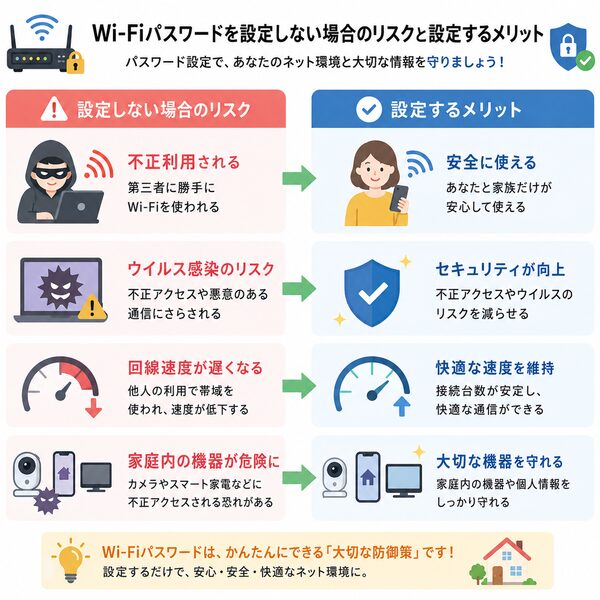
パスワードが弱い場合、次のようなリスクがあります。
- 近隣の第三者に勝手に接続される
- 回線を無断で利用される
- 違法行為に悪用される可能性がある
- 通信速度が遅くなる
特に集合住宅では電波が外部まで届きやすいため、強固なパスワード設定が不可欠です。
個人情報の漏えいを防ぐ
Wi-Fi経由でやり取りされる情報には、重要な個人情報が含まれます。
- ネットショッピングの決済情報
- SNSのログイン情報
- メールの内容
- オンラインバンキング情報
不正アクセスを許すと、こうした情報が盗み取られる危険性があります。Wi-Fiパスワードは、これらを守る第一防衛線です。
ウイルス感染のリスクを下げる
不正接続された端末がマルウェアに感染している場合、同じネットワーク内に被害が広がる可能性があります。
- 家庭内のパソコンへの感染拡大
- ランサムウェア被害
- データの破損や流出
- 遠隔操作による不正行為
安全なパスワード設定は、こうした連鎖的な被害を防ぐ役割もあります。
回線速度の低下を防ぐ
Wi-Fiを無断利用されると、単純に回線が混雑します。
- 動画視聴が止まる
- オンライン会議が不安定になる
- ゲームの遅延が増える
「最近遅い」と感じる原因が、不正接続であるケースもあります。強固なパスワードは、通信品質の維持にもつながります。
家庭内機器を守るためにも重要
最近は、さまざまな機器がWi-Fiにつながっています。
- スマートフォン
- パソコン
- テレビ
- ゲーム機
- スマート家電
一度ネットワークに侵入されると、これらすべてが攻撃対象になり得ます。家庭内ネットワーク全体を守るためにも、Wi-Fiパスワードは非常に重要です。
【初心者が理解すべき本質】
Wi-Fiパスワードは単なる「接続用の番号」ではありません。
- 自宅ネットワークの防犯対策
- 個人情報保護の基本
- 家族の安全を守る仕組み
- 通信品質を維持する要素
このように、セキュリティ・プライバシー・快適性のすべてに関わる重要な設定です。
安全なパスワードの作り方
Wi-Fiパスワードは、自宅ネットワークを守る最前線の防御です。しかし「難しそう」「覚えられない」といった理由で、短く単純な文字列を設定してしまう方も少なくありません。
実は、安全性と覚えやすさは両立できます。ここでは、初心者でも今日から実践できる安全なパスワード作成方法を整理します。
【基本ルールは「長く・複雑に」】
安全性を高める最も重要なポイントは文字数です。
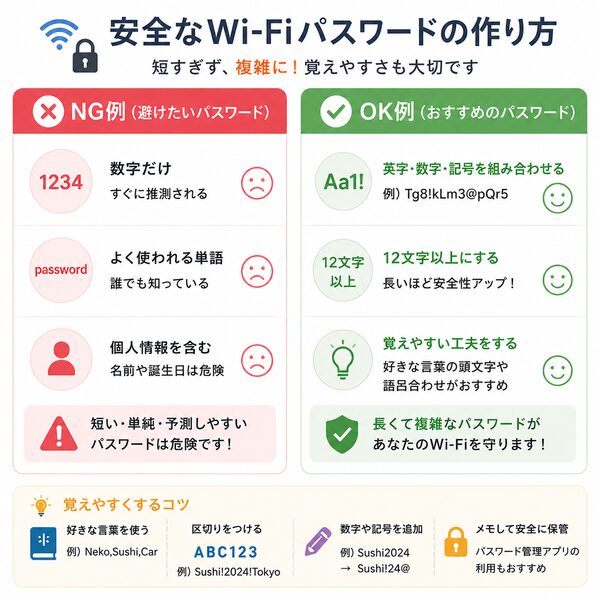
- 12文字以上(可能なら16文字以上)
- 英大文字・小文字・数字を組み合わせる
- 可能であれば記号も含める
- 単語ひとつだけは避ける
短いパスワードは、総当たり攻撃(ブルートフォース攻撃)で破られやすくなります。文字数が増えるだけで安全性は飛躍的に高まります。
【避けるべきNG例】
推測されやすいパスワードは危険です。
- 12345678
- password
- qwerty
- 誕生日(19980401 など)
- 電話番号
また、Wi-Fi機器の初期設定のまま使用するのも避けましょう。
覚えやすく安全にする作り方
初心者におすすめなのは「フレーズ型パスワード」です。
手順は次の通りです。
- 自分だけが覚えやすい文章を考える
- その頭文字を抜き出す
- 数字や記号を混ぜる
「2024年に新しい家でWi-Fiを安全に使う」
→ 2024NiAtWiFiWoAnzenNi
単語の一部を英語に変えるのも効果的です。
- HikariHome2026
- TokyoSkyNet88
長くても、自分に意味があるフレーズなら覚えやすくなります。
記号を入れるコツ
さらに安全性を高めるには記号を加えます。
- 単語の間に記号を入れる
- 語尾に「!」「#」などを追加する
- 数字と記号を組み合わせる
Hikari@Home2026
SafeWiFi#88
ただし、入力しにくい特殊記号は避け、覚えやすさとのバランスを取ることが大切です。
ルーター設定時の重要ポイント
パスワードを強くしても、暗号化方式が弱いと意味がありません。
必ず確認しましょう。
- WPA3に設定する
- 最低でもWPA2-PSK(AES)を選ぶ
- WEPは使用しない
最近のホームルーター(例:ドコモ home 5G や SoftBank Air)は強固な暗号化に対応していますが、設定確認は必須です。
パスワード管理の基本
安全に作っても、管理が甘いと意味がありません。
- 紙に書いてルーター近くに貼らない
- 家族以外にむやみに教えない
- 半年〜1年に一度は変更する
- ゲスト用Wi-Fiは別設定にする
来客用にはゲストネットワークを使うと安全です。
【初心者が今日やるべき3ステップ】
迷った場合は、次の3つだけでも実行しましょう。
- 16文字以上に変更
- 大文字・小文字・数字を混ぜる
- 暗号化方式をWPA3またはWPA2に確認
これだけで安全性は大きく向上します。
暗号化方式を必ず確認する
Wi-Fiパスワードを強くしても、暗号化方式が古いままだと十分な安全性は確保できません。暗号化方式とは、通信内容を第三者から読めないように保護する仕組みのことです。
設定画面で一度確認するだけで安全性は大きく向上します。まずは基本から理解していきましょう。
【暗号化方式とは何か】
暗号化方式は、Wi-Fi通信を守る「防犯システム」のようなものです。
- 通信内容の盗み見を防ぐ
- 不正ログインを防止する
- 改ざんやなりすましを防ぐ
- 安全にパスワード認証を行う
暗号化が弱いと、たとえ長いパスワードを設定していても突破される可能性があります。
絶対に避けるべき「WEP」
現在使用してはいけない方式が「WEP」です。
WEPの問題点は以下の通りです。
- 暗号強度が非常に弱い
- 数分〜数十分で解析される可能性がある
- 古い機器向けの規格
もしルーター設定でWEPになっている場合は、すぐに変更が必要です。
最低限「WPA2(AES)」を選ぶ
現実的な最低ラインはWPA2-PSK(AES)です。
特徴は以下の通りです。
- 現在でも広く普及
- 家庭用として十分な強度
- ほぼすべての機器に対応
設定画面では「WPA2-PSK(AES)」または「WPA2-PSK(CCMP)」と表示されることがあります。
古い「WPA(TKIP)」は避けるのが無難です。
可能なら「WPA3」を選ぶ
現在最も安全性が高いのがWPA3です。
メリットは次の通りです。
- 辞書攻撃に強い
- 公開Wi-Fiでも安全性が向上
- 将来的なセキュリティ基準に対応
最新ルーターでは標準対応が増えています。
- ドコモ home 5G
- SoftBank Air
などの比較的新しい機種では、WPA3対応が進んでいます。
対応機器を使用している場合は、積極的に選択しましょう。
【設定画面での確認方法】
一般的な確認手順は次の通りです。
- ルーターの管理画面にログイン
- 「無線設定」「Wi-Fi設定」を開く
- 「セキュリティ」「暗号化方式」を確認
- WPA3またはWPA2(AES)を選択
設定変更後は、接続済み機器を再接続する必要があります。
WPA2/WPA3混在モードについて
最近のルーターには「WPA2/WPA3混在モード」があります。
- 新旧機器の両方に対応可能
- 古い機器がある家庭に便利
- 完全WPA3よりはやや安全性が劣る
家族の中に古い端末がある場合は、混在モードが現実的な選択です。
【暗号化方式とパスワードはセットで考える】
安全性は次の2つの掛け算です。
- 強固な暗号化方式
- 長く複雑なパスワード
どちらか一方だけでは不十分です。両方を適切に設定することで、家庭内ネットワークは大幅に安全になります。
ルーター管理画面のパスワードも変更する
Wi-Fiパスワードを変更して安心していませんか。実は、もう一つ重要なパスワードがあります。それが「ルーター管理画面のパスワード」です。
ここが初期設定のままだと、ネットワーク全体を乗っ取られる可能性があります。Wi-Fiの安全性を高めるには、管理画面の保護も必須です。
【管理画面パスワードとは何か】
ルーターには設定変更用の管理画面があります。この画面では、次のような重要操作が可能です。
- Wi-Fiパスワードの変更
- 暗号化方式の変更
- 接続機器の確認
- ファームウェア更新
- 通信設定の変更
つまり、ここを突破されるとネットワーク全体を操作される可能性があります。
初期パスワードの危険性
多くのルーターは、初期ID・初期パスワードが決まっています。
問題点は次の通りです。
- 説明書に記載されている
- 型番ごとに共通の場合がある
- インターネット上で情報が公開されている
初期設定のままだと、不正アクセスのリスクが高まります。
例えば、ドコモ home 5G や SoftBank Air なども、導入時に管理パスワード変更が推奨されています。
変更すべき理由
管理画面が突破されると、次のような被害が想定されます。
- Wi-Fiパスワードを書き換えられる
- 偽サイトへ誘導される設定をされる
- DNS設定を改ざんされる
- 遠隔操作される可能性
Wi-Fiパスワードだけ守っても、管理画面が弱ければ意味がありません。
安全な管理パスワードの作り方
作成の基本はWi-Fiパスワードと同じですが、必ず別の文字列にします。
ポイントは以下の通りです。
- 12〜16文字以上
- 英大文字・小文字・数字を含める
- Wi-Fi用と同じにしない
- 推測されやすい単語を避ける
HomeAdmin#2026
RouterSafe88X
覚えやすさと安全性のバランスを取りましょう。
設定変更の手順
一般的な流れは次の通りです。
- ブラウザでルーターのIPアドレスを入力
- 管理画面へログイン
- 「管理設定」「システム設定」を開く
- 管理者パスワードを変更
- 保存して再ログイン確認
変更後は必ず再ログインできるか確認してください。
追加で確認したいセキュリティ項目
より安全にするために、次も確認しましょう。
- 管理画面の外部アクセスを無効化
- WPS機能を必要なければ無効にする
- ファームウェアを最新に更新
- 不要なポート開放をしていないか確認
これらの設定も、管理画面から行います。
【初心者が必ずやるべき3ステップ】
最低限、次の3つは実施しましょう。
- 初期管理パスワードを変更
- Wi-Fiパスワードと別に設定
- 外部からの管理アクセスを無効化
これだけで、セキュリティレベルは大幅に向上します。
定期的な見直しとアップデート
Wi-Fiのセキュリティ対策は「一度設定すれば終わり」ではありません。インターネットの脅威は日々進化しており、ルーターや接続機器も時間とともにリスクが高まります。
安全な通信環境を維持するには、定期的な見直しとアップデートが不可欠です。難しい作業は必要ありませんが、継続的な確認が重要です。
パスワードの定期変更
Wi-Fiパスワードと管理画面パスワードは、定期的に変更するのが理想です。
- 半年〜1年に一度見直す
- 来客に共有した後は変更を検討
- 不審な接続履歴があった場合は即変更
- 引っ越し後は必ず変更
長期間同じパスワードを使い続けると、漏えいリスクが高まります。変更後は家族の機器を再接続するのを忘れないようにしましょう。
接続機器のチェック
知らない機器が接続されていないか定期確認が必要です。
- 接続中の端末一覧を確認
- 使っていない古い端末を削除
- 見覚えのない機器がないか確認
- 来客用端末が残っていないか確認
ルーター管理画面から接続端末を確認できます。
- ドコモ home 5G
- SoftBank Air
などのホームルーターでも接続機器一覧を確認可能です。
ファームウェアのアップデート
最も重要なのがルーターのソフトウェア更新です。
- セキュリティ脆弱性の修正
- 不具合の改善
- 安定性の向上
- 新機能の追加
更新を怠ると、既知の弱点を突かれる可能性があります。
確認方法は以下の通りです。
- 管理画面にログイン
- 「更新」「ファームウェア」項目を確認
- 自動更新があれば有効化
可能であれば自動更新を有効にするのが安全です。
不要な機能の見直し
便利な機能でも、不要なら無効にすることで安全性が高まります。
- 外部からの管理アクセスを無効化
- WPS機能を必要なければオフ
- 使っていないポート開放の停止
- 古い暗号化方式の無効化
特にリモート管理機能は、必要ない場合はオフにしましょう。
ゲストWi-Fiの活用
来客がある家庭では、ゲスト用ネットワークを活用すると安全です。
メリット
- 家庭内機器と分離できる
- パスワードを定期変更しやすい
- 来客後に簡単に無効化できる
メインWi-Fiのパスワードを頻繁に共有しなくて済みます。
【定期点検の簡単チェックリスト】
半年に一度、次を確認しましょう。
- Wi-Fiパスワードは安全か
- 管理者パスワードは変更済みか
- 不審な接続機器はないか
- ファームウェアは最新か
- 暗号化方式はWPA3またはWPA2か
5分程度の確認で、大きなリスクを防げます。
初心者がまずやるべき3ステップ
Wi-Fiのセキュリティ対策は難しそうに見えますが、実は重要なポイントはそれほど多くありません。すべてを完璧に設定しなくても、まずは基本の3ステップを押さえるだけで安全性は大きく向上します。
ここでは、初心者の方が最優先で実践すべき内容を順番に解説します。
ステップ1:Wi-Fiパスワードを強化する
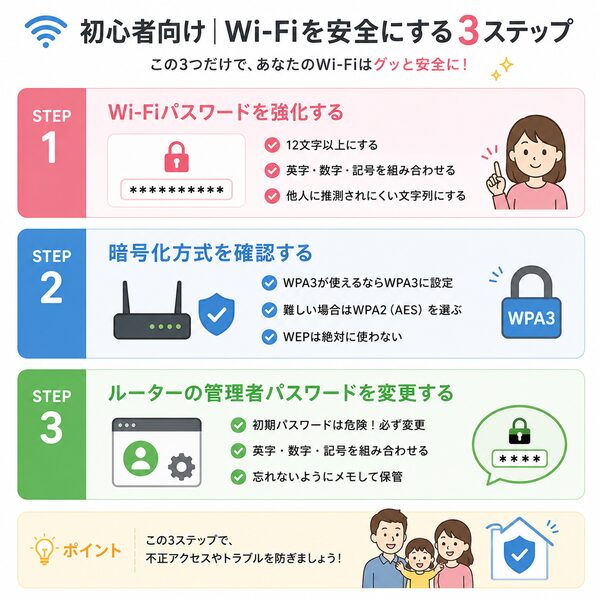
最初に行うべきは、Wi-Fiパスワードの見直しです。
- 12〜16文字以上にする
- 英大文字・小文字・数字を組み合わせる
- 誕生日や電話番号は使わない
- 初期設定のまま使用しない
短く単純なパスワードは、短時間で突破される可能性があります。
【悪い例】
12345678
【良い例】
HikariHome2026
まずは「長くする」ことを意識するだけでも安全性は大きく向上します。
ステップ2:暗号化方式を確認する
次に、ルーターの暗号化方式を確認します。
設定画面でチェックする項目は次の通りです。
- WPA3に設定されているか
- 最低でもWPA2-PSK(AES)か
- WEPになっていないか
WEPは現在では安全性が低いため使用しません。
- ドコモ home 5G
- SoftBank Air
などの比較的新しい機種では、WPA3対応が進んでいます。
暗号化方式とパスワードはセットで考えることが重要です。
ステップ3:管理者パスワードを変更する
最後に、ルーター管理画面のパスワードを変更します。
理由は以下の通りです。
- ネットワーク全体を守るため
- Wi-Fi設定を書き換えられないようにする
- 外部からの不正アクセスを防ぐ
設定のポイント
- Wi-Fiパスワードと別の文字列にする
- 12文字以上にする
- 英数字を組み合わせる
管理画面のパスワードが初期設定のままだと、ネットワーク全体が危険にさらされます。
【3ステップを実行するだけで変わること】
この3つを行うだけで、次の効果が期待できます。
- 不正接続リスクの大幅減少
- 個人情報漏えいの防止
- 通信の安定性向上
- 家族全体の安全性向上
難しい専門知識は必要ありません。設定画面を開いて確認するだけで、ほとんどの作業は完了します。




