
【結論】
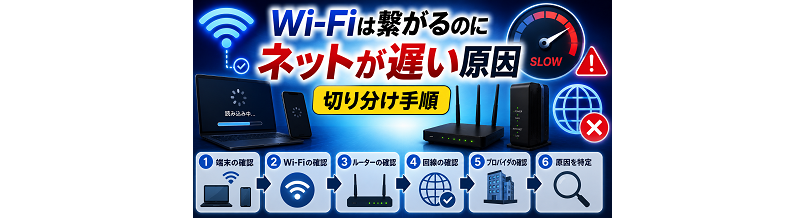
Wi-Fiマークが表示されていても、インターネットが速いとは限りません。
「Wi-Fiにつながっている」は端末とルーターが無線で接続できているという意味で、そこから先のルーター・ONU・回線・プロバイダー・相手サーバーに問題があれば遅くなります。
確認順は、①1台だけ遅いか、②Wi-Fiだけ遅いか、③ルーター近くでも遅いか、④有線でも遅いかです。
Wi-Fiが繋がるのに遅いのはなぜ?
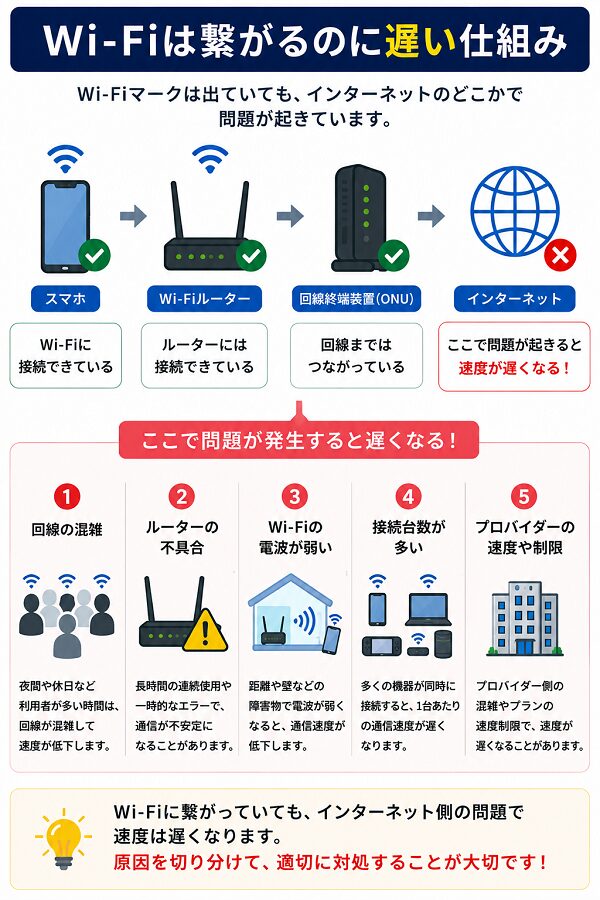
通信は、次の順番で進みます。
スマホ・PC → Wi-Fi → ルーター → ONU → 光回線 → プロバイダー → インターネット
Wi-Fiマークが出ているのは、最初の「端末 → ルーター」まで接続できている状態です。
その先が混雑・故障・設定不良なら、Wi-Fiはつながっていてもネットは遅くなります。
最初に4つだけ確認する
| 確認 | 分かること |
|---|---|
| 1台だけ遅い? | 端末側か |
| Wi-Fiだけ遅い? | 無線環境か |
| ルーター近くでも遅い? | 距離・壁の影響か |
| 有線でも遅い? | 回線側か |
いきなり回線変更せず、この4つで原因の場所を絞るのが最短です。
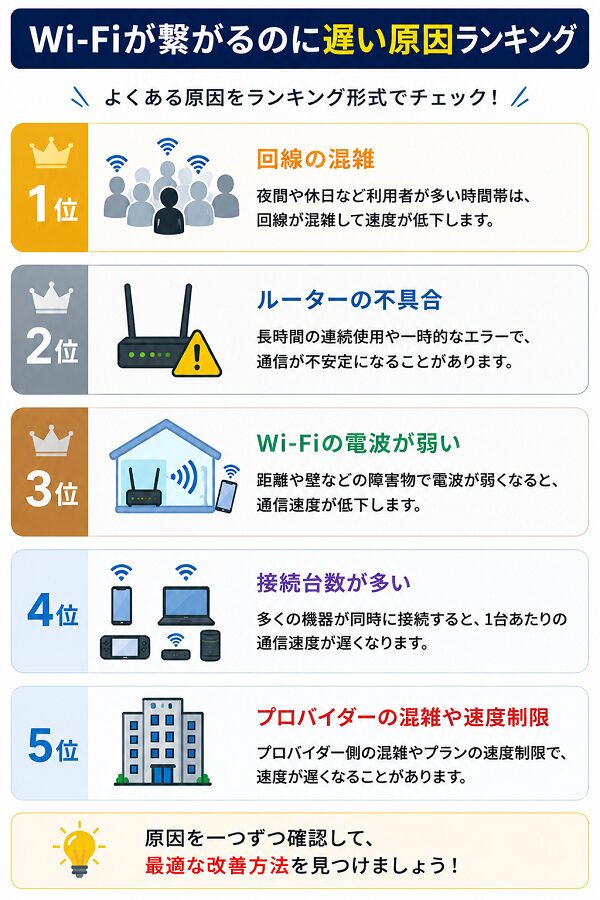
原因1:ルーターから遠い
ルーターから離れるほどWi-Fiの電波は弱くなります。
特に、
- 別の階
- 廊下の奥
- 厚い壁の向こう
- 家の端
では速度が落ちやすくなります。
切り分け方法
ルーターのすぐ近くで速度を測り、普段使う部屋と比較します。
【近くでは速い場合】
回線より、Wi-Fiの届き方が原因です。ルーター設置位置・メッシュWi-Fi・有線アクセスポイントを検討します。
原因2:2.4GHzと5GHzが合っていない
Wi-Fiでは2.4GHz帯と5GHz帯がよく使われます。
| 帯域 | 特徴 |
|---|---|
| 2.4GHz | 遠くまで届きやすいが混雑しやすい |
| 5GHz | 高速になりやすいが壁・距離に弱い |
ルーター近くなら5GHz、壁や階をまたぐなら2.4GHzが安定する場合があります。
原因3:周囲のWi-Fiと干渉している
マンション・集合住宅では、近隣のWi-Fiが多く、同じ周波数帯が混雑することがあります。
症状としては、
- 昼は速いが夜だけ遅い
- 時間帯によって速度差が大きい
- ルーター近くでも不安定
などがあります。
原因4:ルーターの性能不足
古いルーターでは、回線速度が速くてもWi-Fi側がボトルネックになることがあります。
- Wi-Fi規格
- LANポート速度
- 同時接続台数
- 購入時期
- ファームウェア
特に家族で多数のスマホ・テレビ・ゲーム機・IoT機器を同時接続する家庭では、処理能力不足が出ることがあります。
原因5:ルーターの置き場所が悪い
棚の奥、床、金属製ラックの中、電子レンジの近くなどは、Wi-Fi環境に向かない場合があります。
できれば、
- 家の中央寄り
- 床から少し高い位置
- 周囲が開けた場所
へ設置します。
原因6:家族の大容量通信
家族が動画ダウンロード、クラウドバックアップ、ゲーム更新などをしていると、他の端末が遅くなることがあります。
他端末の大容量通信を一度止めて改善するか確認してください。
原因7:端末1台だけの問題
他のスマホ・PCは速いのに1台だけ遅いなら、Wi-Fi回線全体より端末側を疑います。
- OS更新
- バックグラウンド通信
- VPN
- セキュリティソフト
- Wi-Fi設定
原因8:ルーターやONUが一時的に不調
長期間再起動していない場合、一時的な不調で速度が落ちることがあります。
- ルーターの電源を切る
- ONUの電源を切る
- 少し待つ
- ONUから電源を入れる
- 起動後にルーターを入れる
機器メーカーや回線事業者の指定手順がある場合は、その案内を優先してください。
原因9:回線・プロバイダー側が遅い
ルーター近くでも遅く、有線LANでも遅く、複数端末で同じ症状なら、宅内Wi-Fiより回線側の可能性が上がります。
特に、
- 夜だけ遅い
- 有線でも遅い
- 複数端末で同じ
なら、接続方式・回線混雑・プロバイダーを確認します。
原因10:通信障害が起きている
突然すべての端末が遅くなった・つながらなくなった場合は、公式障害情報を確認します。
5分診断|原因を切り分ける順番
- 別端末で速度を見る
- ルーター近くで測る
- 2.4GHz/5GHzを切り替える
- 他端末の通信を止める
- 有線LANで測る
- ルーター・ONUを再起動
- 障害情報を確認する
診断結果A:ルーター近くなら速い
Wi-Fi電波の問題です。
回線変更より、ルーター位置・メッシュWi-Fi・有線アクセスポイントを見直します。
診断結果B:1台だけ遅い
端末側の問題を優先して確認します。
Wi-Fi設定の削除・再接続、VPN停止、OS更新などで変化があるか確認します。
診断結果C:有線は速い、Wi-Fiだけ遅い
回線・プロバイダー変更は後回しです。
宅内Wi-Fi環境を改善した方が、原因に直接アプローチできます。
診断結果D:有線でも夜だけ遅い
この場合は接続方式・回線混雑・プロバイダー側を確認します。
「Wi-Fiマークが最大」でも遅いことはある
アンテナ表示は、端末とルーター間の電波強度を示す目安です。
その先のインターネット回線が混雑していれば、アンテナが最大でも通信は遅くなります。
アンテナ本数とインターネット速度は同じ指標ではありません。
速度測定は条件をそろえる
原因を比較するときは、測定条件をそろえます。
- 同じ端末
- 同じ測定サイト
- 同じ部屋
- 同じ時間帯
- Wi-Fi/有線を記録
条件を変えすぎると、何が改善したのか分からなくなります。
最終チェック
- 別端末でも遅い
- ルーター近くでも遅い
- 2.4GHz/5GHzを比較した
- 他端末の通信を止めた
- 有線LANで比較した
- ルーターを再起動した
- 障害情報を確認した
まとめ:Wi-Fiが繋がる=回線が正常、ではない
Wi-Fiはつながるのに遅いときは、次の順番で原因を探します。
- 端末差を見る
- 距離・周波数帯を見る
- ルーターを見る
- 有線と比較する
- 回線・障害を確認する
【最終判断】
有線は速くWi-Fiだけ遅いなら宅内無線を改善。有線でも複数端末で遅いなら回線側を確認。この切り分けをしてから機器交換やプロバイダー変更へ進んでください。




