
在宅勤務やオンライン会議が一般化する中で、「ZoomやTeamsが途中で止まる」「声が途切れる」といったトラブルに悩む人は少なくありません。
原因はパソコンの性能だけではなく、プロバイダー選びや回線品質にある場合も多くあります。
ここでは、ZoomやTeamsが止まる主な原因と、必要な上り速度の目安、そして具体的な対策について分かりやすく解説します。
Zoom・Teamsが止まるときの確認項目
| 確認項目 | ポイント |
|---|---|
| 確認ポイント1 | 上り・下り、Ping、パケットロス、有線/無線、同時通信、ルーター、サポートを確認する |
Zoom・Teamsが止まる主な原因
オンライン会議中に画面が固まる、音声が途切れる、突然再接続になるといったトラブルは、業務効率や信頼にも影響します。
ZoomやTeamsが止まる原因は単純な「回線が遅い」だけではありません。通信の仕組みを理解すると、本当の原因が見えてきます。ここでは、Zoom・Teamsが止まる主な原因を詳しく解説します。
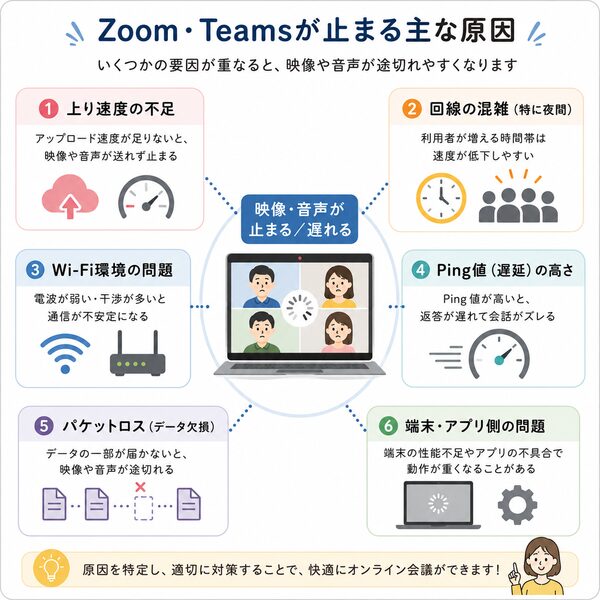
上り速度(アップロード速度)の不足
最も多い原因が「上り速度不足」です。
動画視聴は下り速度が重要ですが、オンライン会議では次のデータを自分から送信しています。
- カメラ映像
- マイク音声
- 画面共有データ
- チャットやリアクション情報
特にHD画質+画面共有を同時に行うと、上り3~5Mbps以上が必要になります。
実測で2Mbps未満の場合、映像が止まりやすくなります。
【注意点】
- 契約速度ではなく「実測値」が重要
- 夜間は速度が半分以下になるケースもある
Zoom・Teamsが止まるときの確認項目
| 確認項目 | ポイント |
|---|---|
| 確認ポイント1 | 上り・下り、Ping、パケットロス、有線/無線、同時通信、ルーター、サポートを確認する |
回線の混雑(特に夜間)
夜間(19時~23時)は利用者が増えるため、プロバイダーの設備が混雑します。
- 混雑時に起きる現象:
- 速度低下
- 遅延の増加
- パケットロス(データ欠損)
特にPPPoE接続のみの回線は混雑の影響を受けやすい傾向があります。
IPv6(IPoE)非対応の環境では、夜だけ極端に不安定になることがあります。
Wi-Fi環境の問題
回線自体は速くても、Wi-Fiが原因で止まるケースも非常に多いです。
- 主な原因:
- ルーターとの距離が遠い
- 壁や家具による電波遮断
- 電子レンジやBluetooth機器との干渉
- 古いルーター(Wi-Fi4・Wi-Fi5)
特に2.4GHz帯は干渉が起きやすく、集合住宅では不安定になりがちです。
- 改善ポイント:
- 5GHz帯を使用
- 有線LAN接続に切り替える
- Wi-Fi6対応ルーターへ変更
Ping値(遅延)の高さ
Ping値とは、通信の応答速度を示す数値です。
- 10~20ms:快適
- 30ms前後:問題なし
- 50ms以上:遅延を体感
- 100ms以上:会話に支障
Ping値が高いと、次のような現象が起こります。
- 相手と会話がかぶる
- 一瞬止まってから再生される
- 音声がワンテンポ遅れる
速度が十分でも、遅延が大きいと止まったように見えます。
パケットロス(データ欠損)
見落とされがちですが、非常に重要な要素です。
パケットロスとは、送信したデータの一部が届かない状態を指します。
- 発生原因:
- 回線の混雑
- Wi-Fiの不安定さ
- ルーターの処理能力不足
- ケーブル劣化
パケットロスが1~2%以上発生すると、音声の途切れや映像のフリーズが発生します。
速度測定サイトでは分からないこともあるため、専用の通信診断が必要な場合もあります。
端末・アプリ側の問題
回線以外にも原因があります。
- CPU使用率が高い
- メモリ不足
- バックグラウンドアプリが多い
- Zoom/Teamsのバージョンが古い
特に複数アプリを同時起動していると、映像処理が追いつかず停止することがあります。
- 確認ポイント:
- タスクマネージャーでCPU80%以上になっていないか
- アプリを最新版に更新しているか
必要な上り速度の目安
オンライン会議が止まる原因として見落とされやすいのが「上り速度(アップロード速度)」です。
動画を見るだけなら下り速度が重要ですが、ZoomやTeamsでは自分の映像や音声を相手に送信するため、上り速度の安定性が会議品質を左右します。
ここでは、利用シーン別に必要な上り速度の目安を詳しく解説します。
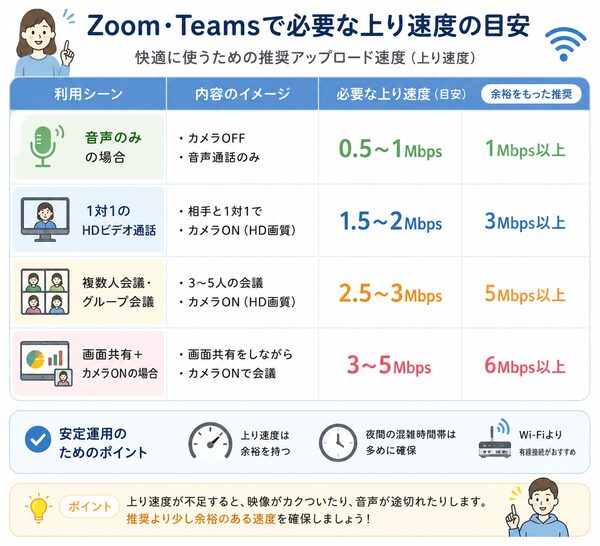

音声のみの場合の目安
カメラを使わず音声通話のみの場合は、必要な上り速度は比較的少なめです。
- 0.1~0.5Mbps程度
- 安定運用なら1Mbpsあると安心
【注意点】
- 回線が不安定だと音声がロボットのように途切れる
- パケットロスがあると無音になる瞬間が発生
音声のみでも「安定性」が重要です。
1対1のHDビデオ通話
一般的なカメラONでの会議では、次の速度が必要です。
- 1.5~3Mbps(最低ライン)
- 安定させるなら3Mbps以上
映像の解像度が上がると、必要な上り帯域も増加します。
- 720p(HD) → 約1.5~2.5Mbps
- 1080p(フルHD) → 約3Mbps前後
実測値で常に2Mbps未満だと、映像が固まる可能性が高くなります。
複数人会議・グループ会議
参加者が増えると通信負荷も上がります。
- 3~5Mbps以上推奨
- 安定重視なら5Mbps以上
- 発話者切り替えに伴うデータ増加
- 画面レイアウト変化
- 複数映像の同時送信
特に企業会議では3Mbpsは最低ラインと考えた方が安全です。
画面共有+カメラONの場合
最も負荷が高いのがこのパターンです。
- 5Mbps以上推奨
- 理想は10Mbpsあると安心
- スライドや資料の高解像度データ送信
- 動画を共有する場合はさらに帯域増加
- 細かい文字や動きの多い画面は通信量が増える
営業プレゼンやオンライン研修を行う場合は、上り5Mbps未満だと不安定になる可能性があります。
安定運用のための余裕設計
重要なのは「必要最低速度」ではなく「余裕を持った速度」です。
- 必要3Mbpsの環境 → 実測6Mbps以上が理想
- 家族が同時に利用する場合 → さらに+3~5Mbps
- Ping値:20ms以下が理想
- パケットロス:0%が理想
- 速度のブレ幅が小さいこと
契約が1Gbpsでも、実測上りが夜間に2Mbpsまで落ちるなら不十分です。


プロバイダー選びで見るべきポイント
光回線の種類だけでなく、「どのプロバイダーを選ぶか」によって通信の安定性は大きく変わります。特にZoomやTeamsを日常的に使う場合は、料金よりも“安定性”を重視することが重要です。
ここでは、プロバイダー選びで本当に見るべきポイントを詳しく解説します。
IPv6(IPoE)対応かどうか
現在もっとも重要なチェック項目です。
従来のPPPoE方式は、利用者が増える夜間に混雑しやすい特徴があります。一方、IPv6(IPoE)方式は混雑ポイントを回避しやすく、安定しやすい傾向があります。
- IPv6 IPoEに標準対応しているか
- 追加料金なしで利用できるか
- v6プラス/transix等の対応有無
夜間に速度が落ちる場合、多くは接続方式が原因です。
上り速度の実測値と安定性
ZoomやTeams利用者にとって最重要なのは上り速度です。
- 平均上り実測値(最低5Mbps以上が目安)
- 夜間でも大きく落ちないか
- 口コミで「上りが安定」と評価されているか
【注意点】
- 最大1Gbpsなどの“理論値”は参考にならない
- 実測データを確認することが重要
在宅ワーク中心なら「常時上り5~10Mbps安定」が理想です。
Ping値(遅延)の低さ
速度が出ていても、遅延が大きいと会話がかみ合いません。
- 20ms以下:非常に快適
- 30ms前後:問題なし
- 50ms以上:遅延を体感
プロバイダーによってバックボーンの品質が異なり、Ping値に差が出ます。
オンライン会議やクラウド利用が多い人は低遅延重視で選びましょう。
混雑時間帯の評判
夜間(19時~23時)や休日の安定性は重要です。
- SNSや口コミで「夜遅い」と言われていないか
- 速度測定サイトの時間帯別データ
- 地域ごとの評価
同じプロバイダーでも地域差があるため、自分のエリアの情報を確認することが重要です。
サポート体制と設備品質
意外と重要なのがサポート体制です。
- 電話サポートの対応時間
- 障害発生時の告知スピード
- ルーターの無料レンタル有無
- 高性能ルーター(Wi-Fi6対応)の提供有無
古いルーターでは回線が速くても性能を引き出せません。
プロバイダー提供機器の性能も確認しましょう。

Zoom・Teamsが止まるときの確認項目
| 確認項目 | ポイント |
|---|---|
| 確認ポイント1 | 上り・下り、Ping、パケットロス、有線/無線、同時通信、ルーター、サポートを確認する |
すぐにできる改善対策
ZoomやTeamsが止まると、すぐに「回線を変えなければ」と考えがちですが、実は設定や環境を見直すだけで改善するケースも多くあります。
ここでは、今すぐできる現実的な改善対策を、効果の高い順に詳しく解説します。
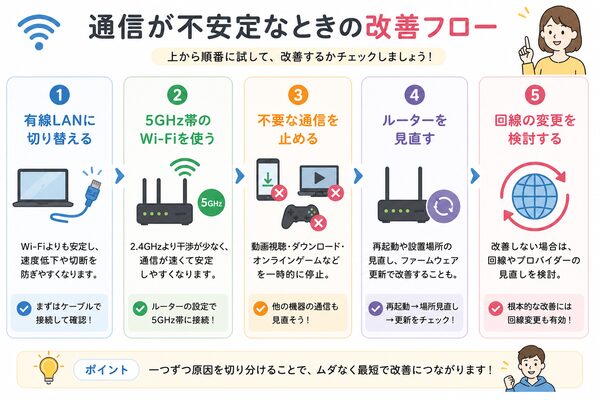
有線LAN接続に切り替える
最も効果が高い対策です。
Wi-Fiは便利ですが、以下の問題が起こりやすいです。
- 電波干渉
- 距離による減衰
- 電子レンジやBluetoothの影響
- 集合住宅での混信
有線LANにすることで:
- 通信が安定する
- パケットロスが減る
- Ping値が改善する
特にオンライン会議中は、有線接続が最も安定します。ノートPCでもUSB-LANアダプターを使えば接続可能です。
ルーターを再起動・位置を見直す
意外と効果的なのが再起動です。
- 内部メモリのリフレッシュ
- セッションの再確立
- 一時的な不具合解消
また、設置場所も重要です。
改善ポイント:
- 部屋の中央に置く
- 床置きを避ける
- 金属棚の中に置かない
- 壁や家具の陰を避ける
たったこれだけで速度が安定することもあります。
5GHz帯を使用する
Wi-Fiには2.4GHzと5GHzがあります。
2.4GHzの特徴
- 遠くまで届く
- 干渉が多い
5GHzの特徴
- 高速
- 干渉が少ない
- 安定しやすい
オンライン会議では5GHz帯を推奨します。
SSIDが分かれている場合は、5Gと書かれた方に接続してください。
不要な通信を止める
上り速度は家族全体で共有されています。
会議中は次を控えると効果的です。
- 動画配信の視聴
- オンラインゲーム
- 大容量ファイルのアップロード
- クラウド同期
特に自動バックアップは気づきにくい原因です。
OneDriveやGoogle Driveなどの同期を一時停止すると改善することがあります。
ルーターの買い替えを検討する
古いルーターは性能不足の可能性があります。
- 5年以上使用している
- Wi-Fi4/Wi-Fi5世代
- 同時接続台数が多い家庭
Wi-Fi6対応ルーターに変更すると
- 通信の同時処理能力が向上
- 遅延が減少
- 安定性が向上
回線を変える前に、ルーターの見直しは非常に重要です。
Zoom・Teamsの設定を見直す
アプリ側の調整も有効です。
- HD画質をオフにする
- バーチャル背景をオフにする
- 不要なアプリを終了する
- 最新版にアップデートする
特にバーチャル背景はCPU負荷が高く、映像停止の原因になります。
回線変更を検討すべきケース
ZoomやTeamsの不具合が続くと、「設定の問題なのか」「回線そのものが悪いのか」判断に迷うことがあります。
軽微なトラブルなら改善策で対応できますが、根本的に回線品質が不足している場合は、回線変更を検討すべきタイミングです。ここでは、具体的に“変更を考えるべきケース”を詳しく解説します。
関連記事:Zoomが重いときの改善策|有線/無線/設定の優先順
夜間だけ極端に遅くなる
典型的な回線品質の問題です。
次のような症状がある場合は要注意です。
- 昼は快適だが19時以降に不安定になる
- 速度測定で夜だけ半分以下になる
- 映像が止まるのは夜の会議だけ
これはプロバイダーの設備混雑が原因である可能性が高いです。
特に:
- PPPoE接続のみ
- 利用者が多い地域
- 格安プロバイダー
の場合、混雑の影響を受けやすい傾向があります。
上り速度が常時不足している
オンライン会議では上り速度が重要です。
- 実測上りが常に2Mbps未満
- 画面共有時に毎回フリーズする
- 家族同時利用で極端に不安定
在宅ワーク中心なら、実測上り5Mbps未満は厳しいラインです。
設定改善や有線接続でも改善しない場合、回線自体の限界が考えられます。
Ping値が高く、遅延が目立つ
速度が出ていても遅延が大きい場合があります。
- Ping値が常に50ms以上
- 会話がワンテンポ遅れる
- 相手と発言がかぶる
これは回線経路やバックボーン品質が影響している可能性があります。
プロバイダー変更で改善するケースも少なくありません。
パケットロスが頻繁に発生する
見落とされがちですが、非常に重要な判断材料です。
- 音声が途切れる
- 映像が一瞬固まる
- 突然再接続になる
パケットロスが1~2%以上あると体感不良が起きます。
有線接続でも改善しない場合は、回線側の品質問題が疑われます。
改善策を試しても効果がない
以下をすべて試しても改善しない場合は、回線変更を前向きに検討すべきです。
- 有線LAN接続
- ルーター再起動
- 5GHz利用
- ルーター買い替え
- 不要通信停止
それでも不安定なら、設備品質やプロバイダーの混雑が原因である可能性が高いです。
在宅ワークが中心になった場合
生活スタイルが変わった場合も判断基準になります。
- 毎日オンライン会議がある
- プレゼンや研修を担当している
- 映像品質が業務評価に影響する
この場合、料金よりも「安定性重視」で回線を再選定する価値があります。