
「スマホではサクサク動くのに、PCだけ遅い」という現象は珍しくありません。この場合、回線そのものよりも“接続方法”や“PC側の環境”に原因があるケースが多いです。
プロバイダーを変更する前に、まずは原因を正しく切り分けることが重要です。ここでは、考えられる原因と具体的な改善手順を詳しく解説します。
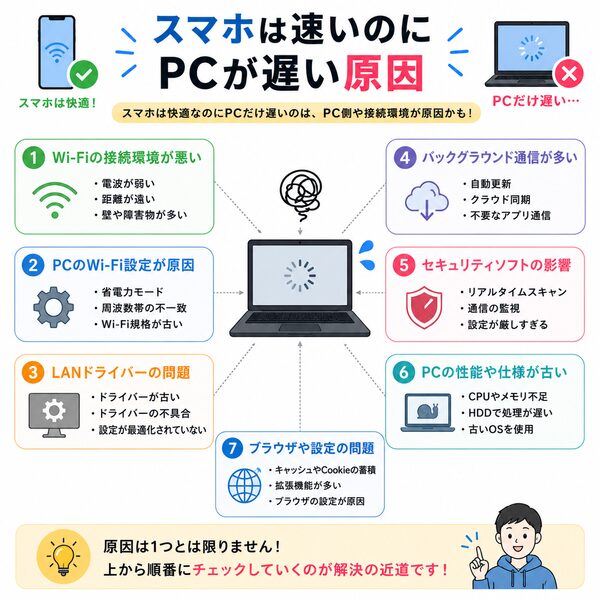
原因① PCだけ2.4GHzに接続している
「スマホは速いのにPCだけ遅い」場合、非常に多い原因が“周波数帯の違い”です。特にPCが2.4GHzに接続されているケースでは、回線契約やプロバイダーに問題がなくても速度が出ません。
ここでは、なぜ2.4GHzが遅くなりやすいのか、確認方法と具体的な改善策を詳しく解説します。
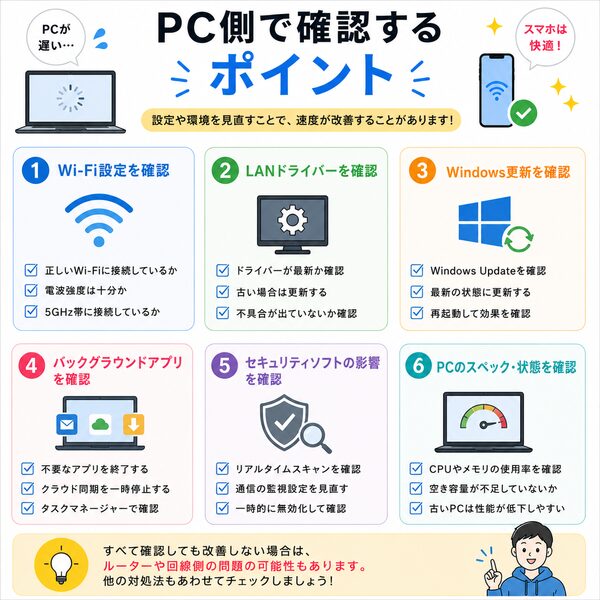
2.4GHzと5GHzの違い
Wi-Fiには主に2つの周波数帯があります。
■ 2.4GHzの特徴
- 遠くまで届きやすい
- 壁に強い
- 干渉が多い
- 通信速度が出にくい
■ 5GHzの特徴
- 高速通信が可能
- 干渉が少ない
- 安定しやすい
- 距離にはやや弱い
スマホは自動で最適な周波数を選ぶことが多い一方、PCは2.4GHzに固定されていることがあります。
なぜ2.4GHzは遅くなりやすいのか
2.4GHz帯は利用機器が非常に多い周波数です。
- 電子レンジ
- Bluetooth機器
- ワイヤレスマウス
- 近隣のWi-Fi
- コードレス電話
特に集合住宅では、同じ2.4GHz帯が混雑しやすく、次のような症状が出ます。
- 通信速度の低下
- Ping値の上昇
- パケットロス発生
- ZoomやTeamsの映像停止
夜間に不安定になるのも、周囲の利用増加が原因であることがあります。
PCが2.4GHzに接続しているか確認する方法
Windowsの場合
- 設定 → ネットワークとインターネット
- Wi-Fi → ハードウェアのプロパティ
- 「ネットワーク帯域」を確認
または
- SSID名に「-2G」「-5G」と分かれているか確認
- ルーター管理画面で接続端末一覧を見る
「2.4GHz」と表示されていれば、それが原因の可能性があります。
【具体的な改善手順】
改善は難しくありません。
■ 手順1:5GHzへ切り替える
- SSIDが分かれている場合は5G側を選択
- 自動接続を5GHzに設定
■ 手順2:ルーターを近づける
- 同じ部屋に設置
- 金属棚の中を避ける
- 床置きをやめる
■ 手順3:ルーター設定を確認
- バンドステアリング機能を有効にする
- 5GHzを無効化していないか確認
これだけで速度が倍以上改善するケースもあります。
それでも改善しない場合
次の可能性があります。
- PCのWi-Fi規格が古い(Wi-Fi4など)
- ルーターが古い
- 電波が届いていない
この場合は:
- Wi-Fi6対応ルーターへ変更
- USB接続のWi-Fi6アダプター導入
- 有線LAN接続に切り替え
オンライン会議中心の環境では、有線接続が最も安定します。

原因② PCのWi-Fi規格が古い
スマホでは快適なのにPCだけ遅い場合、「Wi-Fi規格の世代差」が原因になっているケースがあります。回線やプロバイダーに問題がなくても、PC側の無線性能がボトルネックになることは珍しくありません。
ここでは、Wi-Fi規格の違いと具体的な確認・改善方法を詳しく解説します。
Wi-Fi規格の違いと速度差
Wi-Fiには世代があります。世代が新しいほど高速かつ安定しやすくなります。
- Wi-Fi4(802.11n)
- Wi-Fi5(802.11ac)
- Wi-Fi6(802.11ax)
それぞれの特徴
■ Wi-Fi4
- 最大理論速度が低い
- 2.4GHz中心
- 混雑に弱い
■ Wi-Fi5
- 5GHz対応
- 高速通信が可能
■ Wi-Fi6
- 同時接続に強い
- 低遅延
- 在宅ワーク向き
古いノートPCではWi-Fi4止まりのケースも多く、最新スマホ(Wi-Fi6対応)より遅くなることがあります。
古い規格だと何が起こるのか
PCのWi-Fi規格が古い場合、次のような問題が起こります。
- 通信速度が頭打ちになる
- 混雑時に極端に遅くなる
- Ping値が不安定になる
- ZoomやTeamsが止まりやすい
特にオンライン会議では、上り速度と安定性が重要です。Wi-Fi4では上りが不安定になりやすい傾向があります。
自分のPCのWi-Fi規格を確認する方法
Windowsの場合
- コマンドプロンプトを開く
- 「netsh wlan show drivers」と入力
- 「サポートされている無線の種類」を確認
- 802.11n → Wi-Fi4
- 802.11ac → Wi-Fi5
- 802.11ax → Wi-Fi6
またはデバイスマネージャーで無線アダプター型番を調べ、仕様を確認する方法もあります。
改善方法① USB Wi-Fiアダプターを使う
最も簡単な改善策です。
- Wi-Fi6対応USBアダプターを購入
- PCに挿すだけで規格が向上
- 数千円で改善可能
内蔵Wi-Fiを使わず、外付けアダプターで高速化できます。
改善方法② 有線LAN接続に変更
最も安定する方法です。
【メリット】
- 速度が安定
- Ping値が低下
- パケットロス減少
オンライン会議が多い場合は、有線接続が最適解になることもあります。
改善方法③ ルーターとの世代差を解消
PCとルーターの世代が合っていない場合もあります。
- ルーターがWi-Fi6
- PCがWi-Fi4
この場合、ルーター性能を活かせません。
- ルーターとPCの両方がWi-Fi6対応か
- 5GHz接続になっているか
機器の世代を揃えることで安定性が向上します。
原因③ PCだけPPPoE接続になっている
「スマホは速いのにPCだけ遅い」という場合、見落とされやすいのが“接続方式の違い”です。
特にPCだけPPPoE接続になっていると、回線が混雑しやすく、夜間に極端に遅くなることがあります。
ここでは、PPPoE接続とは何か、なぜ遅くなるのか、そして改善手順を詳しく解説します。
PPPoE接続とは何か
PPPoE(Point-to-Point Protocol over Ethernet)は、従来型のインターネット接続方式です。
- プロバイダーの認証IDとパスワードが必要
- 接続時に“ダイヤルアップ接続”のような処理を行う
- 混雑ポイントを通過する構造になっている
一方、現在主流なのはIPv6(IPoE)方式です。
- 認証処理が簡素
- 混雑回避構造
- 夜間でも安定しやすい
問題は、ルーターはIPoE接続なのに、PCだけPPPoE接続が残っているケースです。
なぜPCだけ遅くなるのか
PCにPPPoE接続設定が残っていると、次の状態になります。
- スマホ → ルーター経由のIPv6接続
- PC → 直接PPPoE接続
この場合、PCだけ混雑しやすい経路を通ります。特に夜間は
- 速度低下
- Ping値上昇
- パケットロス発生
結果として、ZoomやTeamsがPCだけ不安定になります。
- 光回線契約時にPCへ直接設定した
- 古い接続設定を削除していない
- フレッツ接続ツールを使っていた
- Windows初期設定時にPPPoE登録した
現在はルーターが接続処理を行うのが一般的なため、PC側でのPPPoE設定は不要なことがほとんどです。
確認方法(Windowsの場合)
- 設定
- ネットワークとインターネット
- ダイヤルアップ
ここにPPPoE接続が表示されていれば要確認です。または
- タスクバーのネットワークアイコン
- 接続名にプロバイダー名が表示されている
通常のWi-Fiやイーサネット接続のみなら問題ありません。
【改善手順】
手順は難しくありません。
■ 手順1:PPPoE接続を削除
- ダイヤルアップ設定から削除
■ 手順2:ルーター経由で接続
- Wi-Fiまたは有線LANで接続
- ID・パスワード入力を求められない状態が正常
■ 手順3:速度測定
- 夜間に再測定
- 上り速度とPing値を確認
これで改善するケースは非常に多いです。
それでも遅い場合
次の可能性があります。
- ルーター自体がPPPoE接続になっている
- IPv6(IPoE)未対応
- プロバイダー設備が混雑している
この場合は、IPv6対応プロバイダーへの変更を検討する価値があります。
原因④ セキュリティソフトや常駐アプリ
スマホは快適なのにPCだけ遅い場合、回線やWi-Fiではなく「PC内部の常駐ソフト」が原因になっていることがあります。
特にセキュリティソフトやクラウド同期アプリは、知らないうちに通信やCPUを消費し、ZoomやTeamsの動作に影響を与えます。
ここでは、具体的な原因と確認・改善方法を詳しく解説します。
セキュリティソフトが通信を監視している
セキュリティソフトは常に通信内容をチェックしています。
- 通信のリアルタイムスキャン
- SSL通信の検査
- ファイアウォール制御
- パケット検査
これにより、
- 上り速度が低下
- Ping値が上昇
- 通信が一瞬止まる
といった現象が起きることがあります。
特にオンライン会議では、リアルタイム処理が負荷になりやすい傾向があります。
クラウド同期アプリが上り帯域を消費
見落とされがちなのがクラウド同期です。
- OneDrive
- Google Drive
- Dropbox
これらはバックグラウンドで次の動作を行います。
- ファイルの自動アップロード
- 写真の同期
- データバックアップ
上り回線は下りより帯域が小さいため、数Mbpsでも消費するとZoomが止まりやすくなります。
自動アップデートやバックグラウンド通信
Windowsや各種ソフトは定期的に更新を行います。
- Windows Update
- Adobe製品の更新
- ブラウザの自動更新
- ゲームランチャーの更新
これらが動くと
- 通信帯域を占有
- CPU使用率上昇
- メモリ不足
結果として、オンライン会議が不安定になります。
CPU・メモリ不足も影響する
通信だけでなく、PC性能も重要です。
- CPU使用率が80%以上になっていないか
- メモリ使用率が高すぎないか
- 常駐ソフトが多すぎないか
ZoomやTeamsは映像処理に負荷がかかります。そこに常駐アプリが重なると、フリーズの原因になります。
【確認と改善手順】
順番に確認すると原因を特定しやすくなります。
■ 手順1:タスクマネージャーを確認
- 通信量が多いアプリを特定
- CPU使用率を確認
■ 手順2:クラウド同期を一時停止
- 会議中は同期を止める
■ 手順3:不要な常駐アプリを停止
- スタートアップ設定を見直す
■ 手順4:セキュリティソフト設定確認
- 過度な通信検査が有効になっていないか
- 一時的に軽量モードに変更
完全に無効化するのではなく、設定見直しが基本です。
【こんな場合は要注意】
次の症状があれば常駐アプリが原因の可能性があります。
- 会議開始直後だけ重い
- PC再起動直後は速い
- スマホでは問題ない
これは回線ではなくPC内部要因である可能性が高いです。
原因⑤ LANケーブルやポートの問題
有線接続にしているのに「PCだけ遅い」という場合、回線やプロバイダーではなく“物理的な接続部分”に原因があることがあります。
LANケーブルやルーターのポートは見落とされがちですが、ここがボトルネックになると速度は大きく制限されます。ここでは、LANケーブルやポートの問題を詳しく解説します。
LANケーブルの規格が古い
LANケーブルには規格があります。規格が古いと速度が制限されます。
- Cat5(最大100Mbps)
- Cat5e(最大1Gbps)
- Cat6/Cat6A(より安定・高速)
もしCat5ケーブルを使用している場合、回線が1Gbps契約でも100Mbpsが上限になります。
- ケーブル表面の印字を確認
- 「CAT5」「CAT5e」「CAT6」などの記載を見る
在宅ワーク用途なら、最低でもCat5e以上が必要です。
ケーブルの劣化や断線
ケーブルは消耗品です。
【次のような状態は要注意】
- 折れ曲がりが強い
- ドアに挟んでいる
- 被膜が破れている
- 爪(ラッチ)が折れている
劣化すると
- 速度が不安定になる
- リンク速度が100Mbpsに落ちる
- パケットロスが発生する
見た目に問題がなくても、長年使用している場合は交換を検討する価値があります。
ルーターやONUのポートが100Mbps対応
機器側のポート性能も重要です。
- ルーターのLANポートがギガビット対応か
- ONU(回線終端装置)の仕様
- ハブを使っている場合、その規格
古いルーターやスイッチングハブでは、ポートが100Mbpsまでしか対応していない場合があります。
- 製品型番を調べて仕様を確認
- PCの「リンク速度」を確認
Windowsの場合
ネットワーク設定 → アダプターの状態 → 「速度」を確認
100Mbpsと表示されていれば、どこかがボトルネックです。
中間機器(ハブ)の影響
意外と多いのがスイッチングハブの制限です。
- 古い100Mbpsハブを使用
- テレビやNASと共有している
- ケーブルが複数経由している
この場合、どれだけ回線が速くても、ハブで制限されます。
- ギガビット対応ハブに交換
- 接続経路をシンプルにする
【正しい切り分け手順】
物理的問題を確認する順番が重要です。
- PCをルーターへ直接接続
- 別のLANケーブルで試す
- リンク速度を確認(1.0Gbps表示が理想)
- ハブを経由せずに測定
これで速度が改善すれば、ケーブルまたは中間機器が原因です。
【こんな症状は要注意】
- 契約は1Gbpsなのに実測が90Mbps前後
- リンク速度が100Mbps表示
- 有線なのにWi-Fiと変わらない
この場合、ほぼ物理層の問題です。

改善のための切り分け手順
「スマホは速いのにPCが遅い」「ZoomやTeamsだけ止まる」といった症状は、やみくもに機器を買い替えても解決しないことがあります。
重要なのは“順番通りに切り分けること”です。ここでは、無駄なく原因を特定するための具体的な切り分け手順を詳しく解説します。
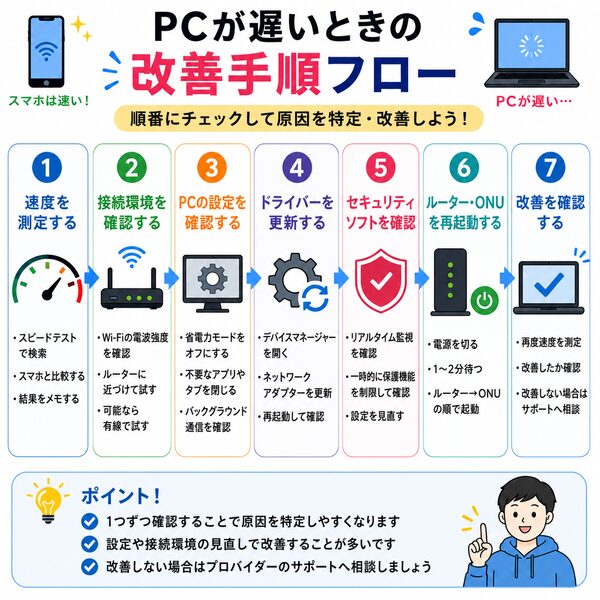
手順① まずは有線LANで測定する
最初に行うべきは「Wi-Fiの影響を排除すること」です。
- PCをルーターに直接LANケーブル接続
- 中間ハブは使わない
- 速度測定を実施(特に上りとPing値を確認)
- 有線で正常 → Wi-Fiが原因
- 有線でも遅い → PC設定・回線・物理層の問題
このステップが最重要です。
手順② リンク速度を確認する
有線接続時に確認すべきポイントです。
確認方法(Windows):
ネットワーク設定 → アダプター状態 → 「速度」
- 1.0Gbps表示 → 正常
- 100Mbps表示 → ケーブル/ポートがボトルネック
契約1Gbpsでもリンク速度が100Mbpsなら物理問題です。
手順③ Wi-Fi環境を確認する
有線で問題なければ、Wi-Fiを疑います。
- 5GHzに接続しているか
- ルーターとの距離
- 電子レンジ等の干渉
- Wi-Fi規格(Wi-Fi4かWi-Fi6か)
改善策
- 5GHzへ切り替え
- ルーターを近づける
- Wi-Fi6対応機器に変更
手順④ PCの常駐アプリを確認する
回線が正常でも、PC内部が原因のことがあります。
- タスクマネージャーでCPU使用率
- 通信量が多いアプリ
- クラウド同期の動作状況
特に上り通信を消費しているアプリがないか確認します。
手順⑤ PPPoE接続が残っていないか確認
PCだけ遅い場合の重要ポイントです。
- ネットワーク設定 → ダイヤルアップ
- PPPoE接続が存在しないか
残っている場合は削除し、ルーター経由接続に統一します。
手順⑥ 時間帯による変化を確認する
夜間のみ遅い場合は回線混雑の可能性が高いです。
- 昼と夜で速度を比較
- 上り速度の変動
- Ping値の変化
夜だけ極端に遅い場合は、プロバイダーの混雑が原因と考えられます。
手順⑦ ここまで試しても改善しない場合
以下に該当するなら回線変更を検討します。
- 有線でも上り5Mbps未満
- Ping値が常時50ms以上
- 夜間に著しく低下
- パケットロスが発生
この段階で初めて「回線・プロバイダー品質」を疑うのが合理的です。
【切り分けの基本原則】
重要なのは順番です。
- 物理接続
- Wi-Fi
- PC内部
- 接続方式
- 回線混雑
この順で確認すれば、無駄な機器購入や不要な回線変更を防げます。