
【結論】
配信が落ちない回線を選ぶときは、下り速度より「上り速度の安定性」と「瞬断しにくさ」を優先します。
YouTube Liveでは、1080p/60fpsの推奨ビットレートはコーデックによって最大17Mbps程度、4K/60fpsでは最大50Mbps程度が目安です。さらにYouTubeは、配信ビットレートに対して約20%の余裕を持つよう推奨しています。
そのため、配信者は「最大1Gbps」だけではなく、有線での実測上り速度・Ping・パケットロス・IPoE対応まで確認してください。
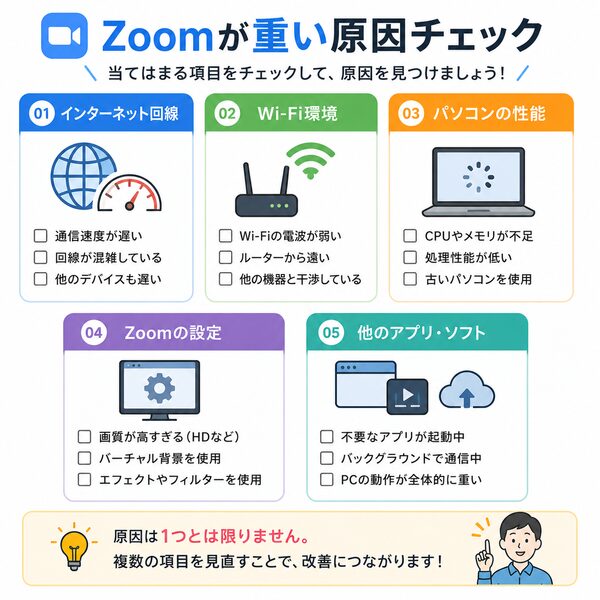

配信が落ちる原因は5つに分けられる
| 原因 | よくある症状 |
|---|---|
| 上り速度不足 | 映像が止まる・ビットレート低下 |
| 回線混雑 | 夜だけ不安定 |
| Wi-Fi不安定 | 瞬断・再接続 |
| PC・エンコーダ負荷 | ドロップフレーム |
| 配信設定過多 | 高画質設定で落ちる |
【最初にすること】
回線を乗り換える前に、有線LANで速度測定し、上り速度・Ping・時間帯差を記録してください。Wi-Fiだけで測ると、回線原因か宅内原因か分けられません。
配信では「下り」より「上り」が重要

動画視聴は主に下り通信を使いますが、ライブ配信では自分の映像をインターネットへ送るため、上り通信を継続的に使います。
上り速度が不足すると、次のような症状が出ます。
- 配信ソフトのビットレート警告
- 映像がカクつく
- 音声が途切れる
- 配信サーバーから切断される
- 画質が自動で低下する
YouTube Liveの推奨ビットレートから必要速度を逆算する

2026年10月26日時点のYouTube公式では、ライブ配信の推奨ビットレートは解像度・フレームレート・コーデックによって異なります。
| 配信画質 | 推奨ビットレート例 |
|---|---|
| 720p/60fps | 約6〜8Mbps |
| 1080p/30fps | 約10〜14Mbps |
| 1080p/60fps | 約12〜17Mbps |
| 1440p/60fps | 約24〜34Mbps |
| 4K/60fps | 約35〜50Mbps |
YouTubeは、配信する総ビットレートより上り帯域に余裕を持つよう案内しており、目安として20%程度の余裕を推奨しています。
必要な上り速度 ≒ 配信ビットレート ÷ 0.8
たとえば17Mbpsで配信するなら、最低でも約21.25Mbps以上の安定した上り帯域を確保したい計算です。
【平均速度だけでは足りない】
速度測定で一瞬50Mbps出ても、配信中に10Mbpsまで落ちるなら不安定です。配信では最低値・変動幅・瞬断の方が重要です。
1080p配信なら「上り30Mbps以上」を一つの実用目安にする
YouTube公式の推奨値に20%の余裕を加えると、1080p/60fpsでは20Mbps台前半でも理論上は足ります。
ただし家庭内では、配信と同時にゲーム通信、クラウド同期、スマホ、通話などが発生します。
そのため実用上は、有線で上り30Mbps以上を安定して出せるかを一つの目安にすると余裕を持ちやすくなります。
4K配信や複数配信先への同時送信を行う場合は、さらに高い上り帯域が必要です。
Pingが高いだけで配信が落ちるとは限らない
Pingは通信の応答時間です。
ライブ配信では、Pingが少し高いだけで即座に映像が止まるとは限りませんが、ゲーム配信や双方向の会話では体感に影響します。
特に確認したいのは「平均Ping」だけでなく、急激な跳ね上がりです。
- 平常時:10ms
- 配信中:15ms前後
- ときどき:200ms以上
このような大きな変動があると、ゲーム操作や会話が不安定になることがあります。
Pingを下げるなら優先順位がある
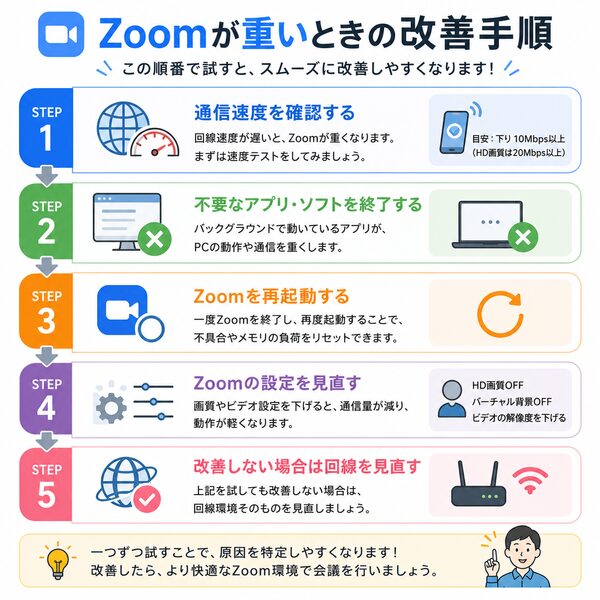
- Wi-Fiから有線LANへ変更
- バックグラウンド通信を停止
- ルーターを再起動・更新
- PPPoEならIPoEを確認
- 夜だけ悪化するなら回線・ISP混雑を確認
いきなり10ギガ回線へ変えるより、まずこの順番で切り分ける方が費用対効果を判断しやすくなります。
PPPoEよりIPoEを優先して確認する
NTT西日本は、PPPoEではネットワーク終端装置を通過するため、利用集中時に混雑しやすい傾向があると説明しています。
IPoEはそのボトルネックとなる設備を通らないため、混雑を避けやすい仕組みです。
配信時間が夜中心なら、契約候補がIPoEに対応しているか確認してください。
「IPv6対応」だけでは不十分:IPv4通信もIPv4 over IPv6で利用できるか、対応ルーターが必要かまで確認します。
配信はWi-Fiより有線LANを優先する

配信PCを固定場所で使うなら、有線LANの方が安定させやすくなります。
| 接続 | 特徴 |
|---|---|
| 有線LAN | 電波干渉が少なく安定 |
| Wi-Fi | 設置は楽だが干渉・距離の影響あり |
特に2.4GHz帯は周囲のWi-Fiや家電の影響を受けやすく、配信中の瞬断原因になる場合があります。
どうしてもWi-Fiを使うなら、5GHz/6GHz帯、ルーターとの距離、壁や階数を確認します。
配信前に速度テストは3回ではなく「時間帯」で測る
配信者は、1回だけ速度測定して終わりにしない方が安全です。
- 平日昼
- 平日20〜23時
- 土日夜
実際に配信する時間帯で測ることで、夜間混雑を見つけやすくなります。
配信中に家族のアップロードが重なると不安定になる
配信PCの上り速度が十分でも、家族が同時に大量アップロードすると帯域を奪い合う場合があります。
- クラウドバックアップ
- 写真・動画同期
- ゲーム配信
- 大容量ファイル送信
- 監視カメラのクラウド保存
配信時間とバックアップ時間をずらす、QoS機能を使うなどの対策も有効です。
配信が落ちるなら回線速度以外も確認
ネット回線が原因に見えても、実際にはPCや配信ソフト側の問題である場合があります。
PC負荷
CPU・GPU使用率が100%近くまで上がると、エンコード処理が間に合わずフレーム落ちすることがあります。
エンコーダ設定
YouTubeではCBR、キーフレーム間隔2秒などの推奨設定があります。
高すぎる解像度・ビットレートを設定すると、回線にもPCにも負荷がかかります。
配信サーバー
特定サービスだけで落ちるなら、配信先やサーバー側の問題も候補です。
【OBS等で確認する項目】
- ネットワークのドロップフレーム
- エンコード遅延
- レンダリング遅延
- CPU/GPU使用率
「ネットワークドロップ」と「エンコード落ち」を分ける
配信ソフトの統計画面で、ネットワーク起因のドロップフレームが増えているなら回線側を疑います。
一方、エンコード遅延が増えているなら、回線を10ギガへ変えても改善しない可能性があります。
【回線変更前に確認】
回線起因なのかPC起因なのかを分けずに契約変更すると、費用をかけても症状が残ることがあります。
ホームルーターは配信用途では慎重に判断する
ホームルーターは工事不要で便利ですが、モバイル回線なので基地局混雑・電波状況の影響を受けます。
短時間の会議や軽い配信では使える場合がありますが、毎日長時間の高画質配信を行うなら固定光回線の方が安定性を確保しやすい傾向があります。
光回線なら1ギガと10ギガのどちら?
1ギガで十分なケース
- 1080p中心
- 同時配信しない
- 有線上り30Mbps以上が安定
- 夜間も速度低下が小さい
10ギガを検討しやすいケース
- 4K高ビットレート配信
- 複数プラットフォームへ同時送信
- 配信と大容量アップロードを並行
- 家族も大量通信する
- 10GbE宅内環境を構築済み
10ギガ回線でも、PCのLANポート・ルーター・LANケーブルが対応していなければ性能を活かせません。
配信前の5分チェック
- 有線LAN接続を確認
- 速度測定で上りを確認
- 家族の大容量アップロードを確認
- OBS等のビットレート設定を確認
- テスト配信で配信状態を確認
YouTube公式も、本番前に実際の映像・音声に近い条件でテストし、配信中はストリーム状態を監視することを推奨しています。
トラブル別の切り分け
| 症状 | 先に確認 |
|---|---|
| 夜だけ落ちる | 回線混雑・PPPoE |
| Wi-Fiだけ落ちる | 電波・ルーター |
| 高画質時だけ落ちる | 上り帯域・設定 |
| CPU使用率が高い | PC・エンコード |
| 家族利用時だけ落ちる | 上り帯域共有 |
配信者向け回線チェックリスト
- 有線LANで測定した
- 配信時間帯の上り速度を確認した
- 1080pなら30Mbps前後以上の余裕を確認した
- Pingの急上昇がないか確認した
- PPPoE/IPoEを確認した
- IPv4 over IPv6対応を確認した
- ルーターが十分な性能か確認した
- 家族のアップロードと競合しないか確認した
- 配信ソフトのドロップ原因を確認した
- 本番前にテスト配信した
まとめ|配信は「最大速度」より上りの安定性で選ぶ
【判断の順番】
- 配信画質から必要ビットレートを決める
- 上り速度に20%以上の余裕を持つ
- 有線LANで実測する
- IPoE・夜間混雑を確認する
- 回線原因とPC原因を分けて対策する
配信が落ちない回線を選ぶとき、最大1Gbps・10Gbpsという数字だけを見る必要はありません。
自分の配信ビットレートに対して上り帯域が十分あり、その速度が配信時間帯でも安定して続くことが最も重要です。
関連して確認したい記事
2026年10月26日に確認した公式情報




